
Timeline Kompakt
Passe die Timeline-Ansicht an, indem du die Seitenleiste ein- und ausklappst, Aufgaben filterst und per Drag & Drop verschiebst.
In diesem Artikel erfährst du, wie du die kompakte Timeline-Ansicht in optimal nutzt.
Seitenleiste und Ansicht anpassen
-
Seitenleiste einklappen
Klicke auf den Button mit dem Symbol für die Seitenleiste in der oberen Werkzeugleiste des Aufgabenbereichs auf der linken Seite. Dadurch erhältst du mehr Platz für die Timeline-Darstellung. -
Den Aufgabenbereich öffnen
Klicke auf die vertikale Leiste Aufgaben am linken Rand der Timeline, um den Aufgabenbereich zu öffnen und Aufgaben in die Timeline zu planen. -
Geplante Elemente ein- oder ausblenden
In der Werkzeugleiste des Aufgabenbereichs findest du einen Button mit einem Kalender-Symbol: Geplante sichtbar. Klicke darauf, um bereits in der Timeline eingeplante Aufgaben sichtbar zu machen oder auszublenden.
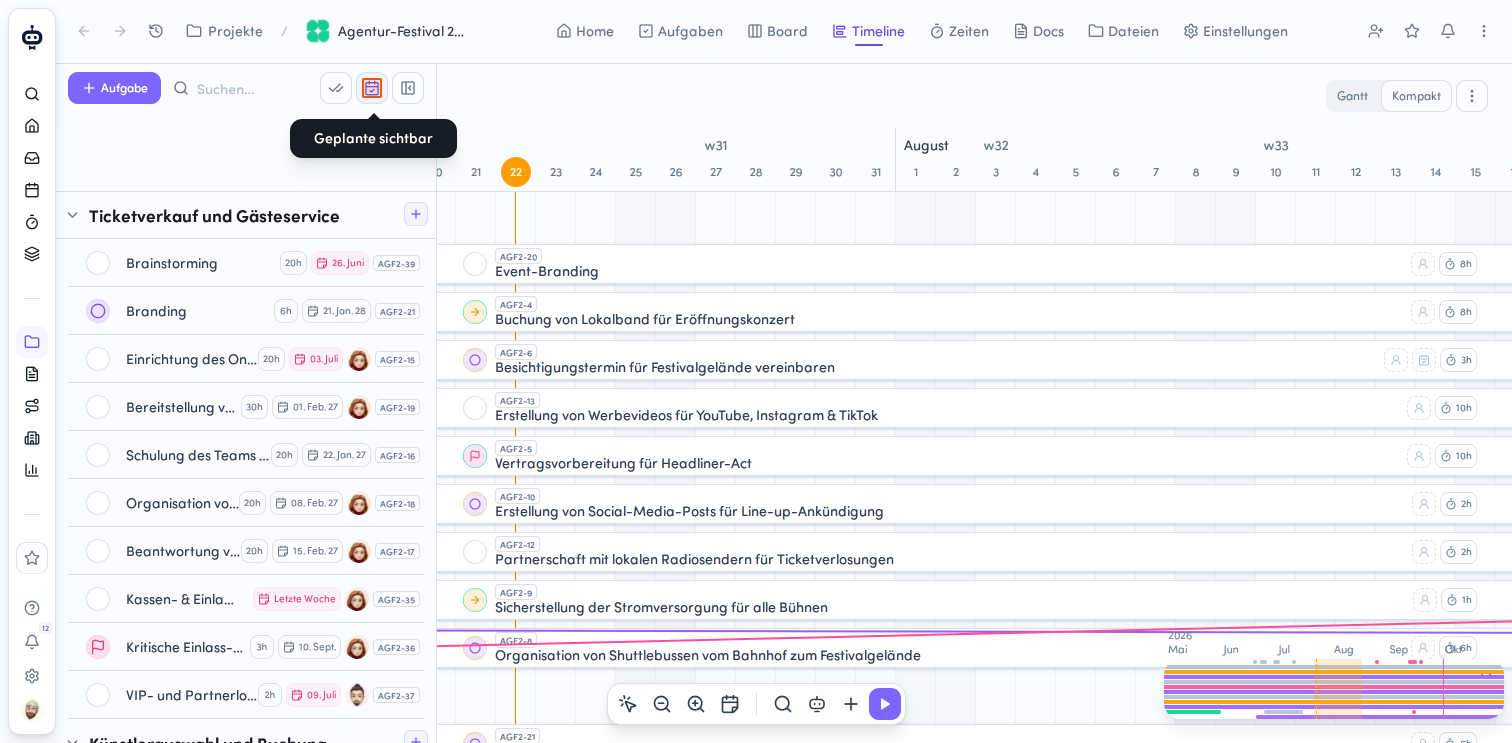
Nur Aufgaben mit Start- und Enddatum angibst, erscheinen in der Timeline.
- Abgeschlossene Aufgaben ein- oder ausblenden
Klicke auf den Button mit den Doppelhäkchen in der Werkzeugleiste, um abgeschlossene Aufgaben in der Ansicht ein- oder auszublenden. Der Tooltip lautet Abgeschlossene Aufgaben einblenden.
Aufgaben erstellen und verwalten
- Neue Aufgabe anlegen
- Klicke auf den violetten + Aufgabe-Button oben links im Arbeitsbereich.
- Über das Plus-Symbol rechts neben dem Listentitel kannst du direkt eine neue Aufgabe in dieser Liste erstellen.
- Markiere per Drag & Drop einen gewünschten Zeitbereich und wähle die Aktion Neue Aufgabe.
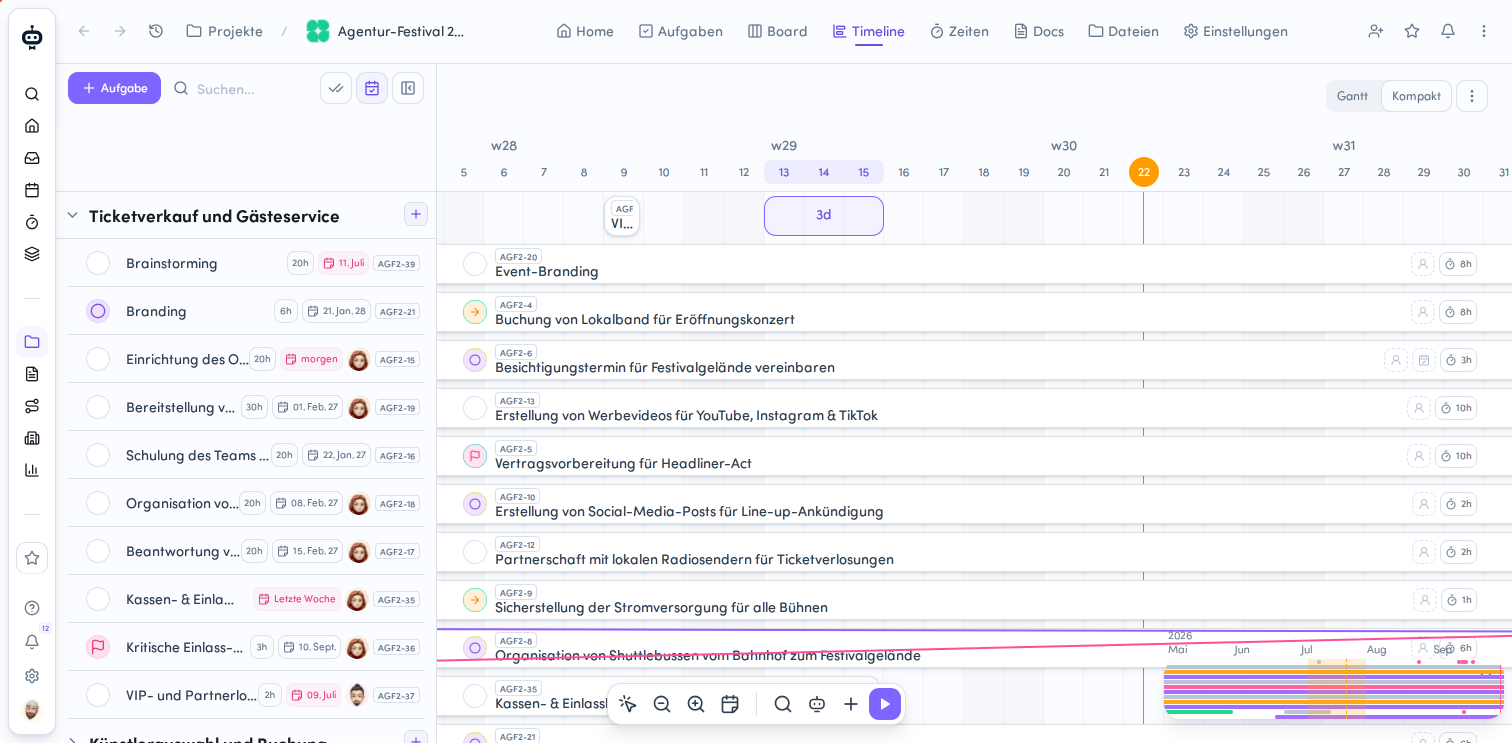
- Aufgabenlisten ein- und ausklappen
Klicke auf den Listentitel, um die Liste ein- oder auszuklappen.
-
Aufgabenstatus ändern
Klicke auf den kleinen Kreis links neben dem Aufgabennamen in der Aufgabenliste, um den Status der Aufgabe zu ändern. -
Aufgaben einplanen
Per Drag & Drop kannst du Aufgaben aus der Liste in die Timeline einplanen.
Aufgaben in der Timeline bearbeiten
- Aufgaben verschieben
Greife die Aufgabe per Drag & Drop und verschiebe sie in einen anderen Zeitbereich
-
Fälligkeit einer Aufgabe verschieben
Um das Startdatum oder Fälligkeitsdatum einer Aufgabe zu ändern, nutze den Griff zum Verschieben am Anfang oder Ende einer Aufgabe und ziehe den Aufgabenbalken in der Timeline horizontal auf das gewünschte Datum. -
Aufgabendetails in der Timeline anzeigen
Klicke auf eine Aufgabe in der Timeline, um die Aufgabendetails einzublenden. -
Bearbeiter zuweisen und Planaufwand ändern
Klicke auf die Icons am rechten Rand der Aufgabe. Bei kürzeren Aufgaben erscheinen diese, wenn du mit der Maus über die Aufgabe fährst.
- Meilenstein erstellen
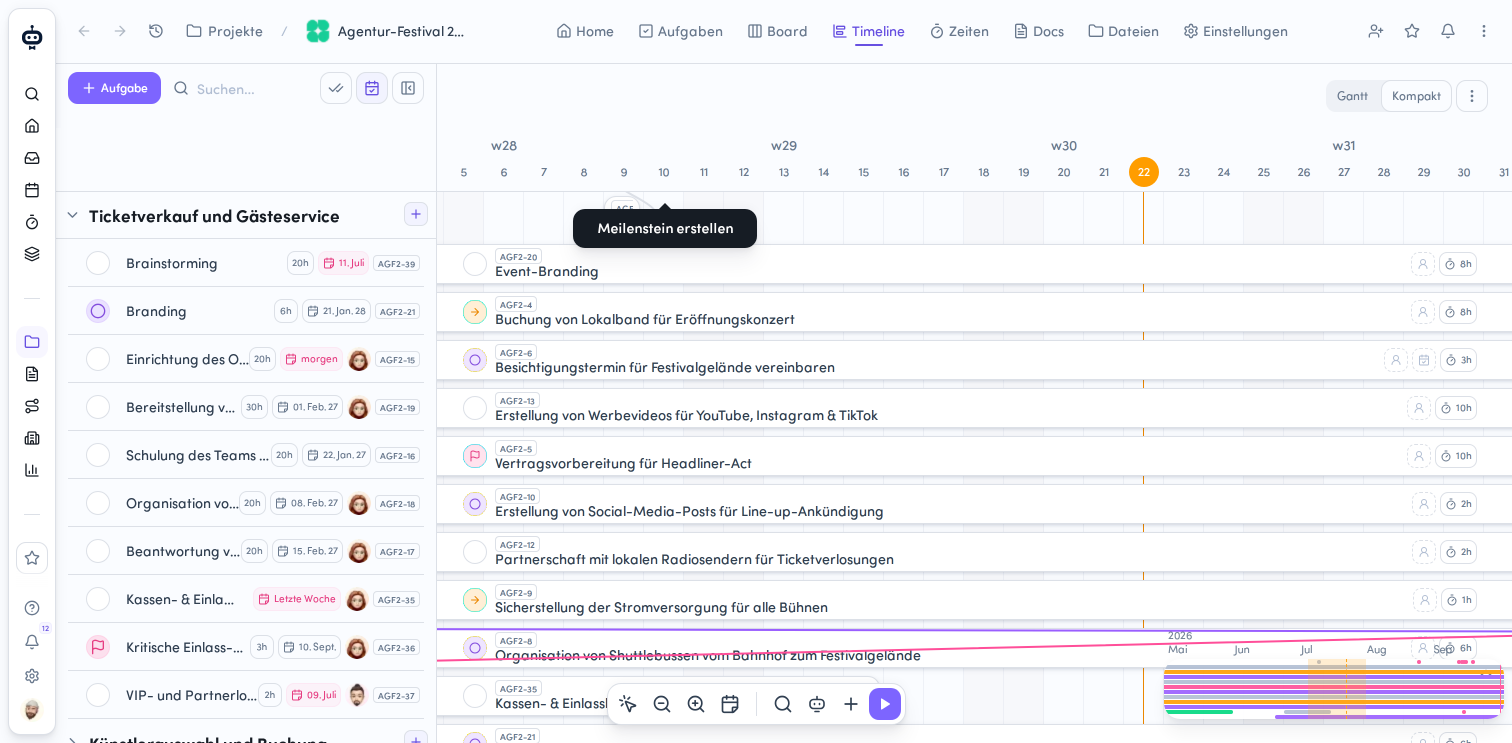
Klicke in der Timeline auf das gewünschte Datum, an dem du einen Meilenstein setzen möchtest. Es erscheint der Tooltip „Meilenstein erstellen" und ein Dialog öffnet sich, in dem du den Namen, das Datum und eine Farbe für den Meilenstein festlegen kannst. Klicke auf „Speichern" oder schließe den Dialog mit dem X-Button oben rechts.
Buchungen und Verfügbarkeiten
- Neue Buchung erstellen
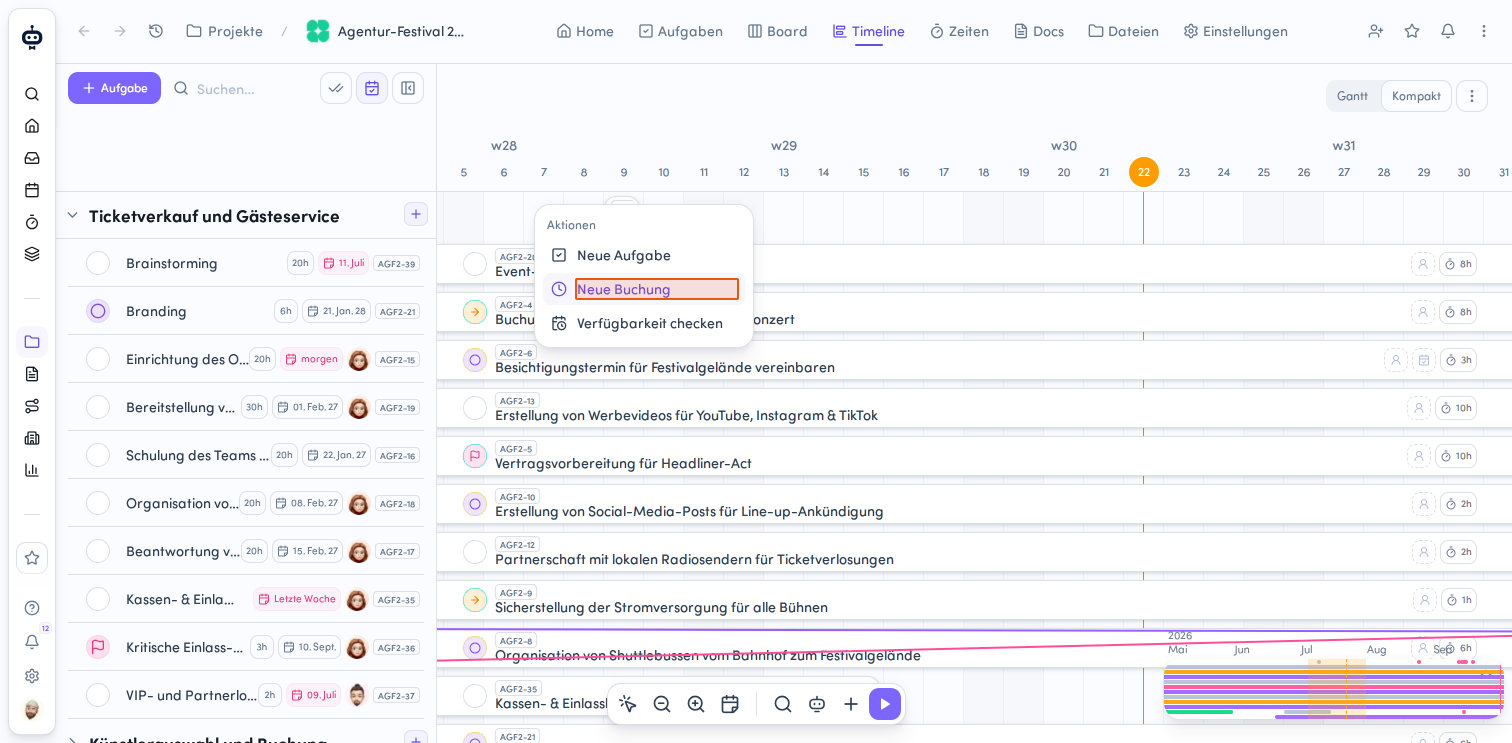
Öffne das Aktionsmenü, indem du auf einen freien Bereich in der Timeline klickst. Im erscheinenden Menü „Aktionen" wähle „Neue Buchung" aus.
- Verfügbarkeit checken
Klicke in einen freien Bereich der Timeline und wähle die Aktion Verfügbarkeit checken. Wähle einen Zeitraum und klicke auf den Button Verfügbarkeit, um die Verfügbarkeit der Teammitglieder für den ausgewählten Zeitraum einzublenden. Neben jedem Benutzer wird dann ein Verfügbarkeitsbalken mit der verfügbaren Stundenanzahl angezeigt. Fahre mit der Maus darüber, um zusätzlich Gesamtkapazität und Workload einzusehen.
Abhängigkeiten erstellen
-
Abhängigkeit zwischen Aufgaben erstellen
Um eine Abhängigkeit zu erstellen, klicke auf den Pfeil, der beim Hovern über eine Aufgabe am rechten Rand erscheint. Der Tooltip „Abhängigkeit erstellen" zeigt an, dass du nun eine Verbindung zu einer anderen Aufgabe ziehen kannst. Ziehe ihn zur Aufgabe, die verknüpft werden soll.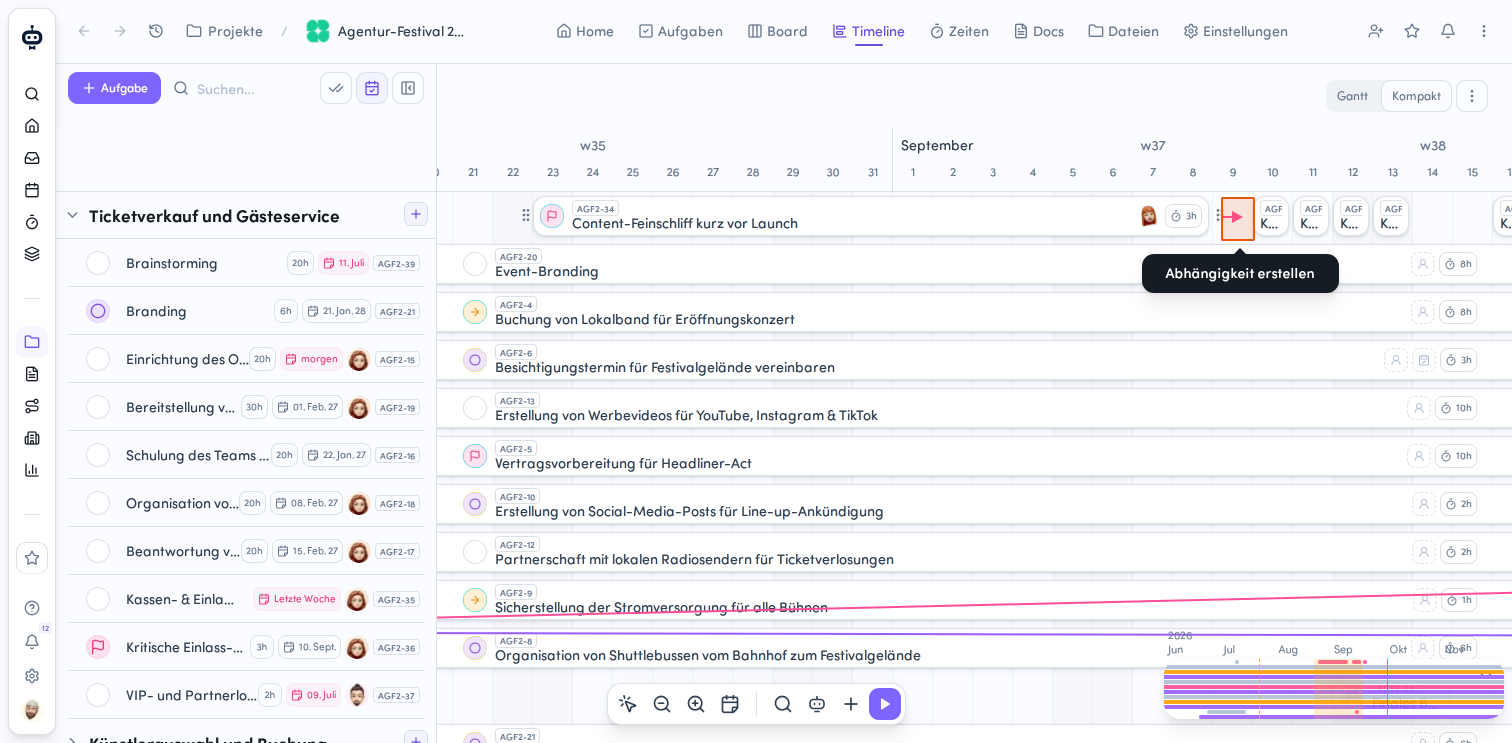
-
Abhängigkeit entfernen
Um eine bestehende Abhängigkeit zu löschen, fahre mit der Maus über den pinken Pfeil und klicke auf das X-Symbol unterhalb der Abhängigkeitslinie. Der Tooltip Abhängigkeit entfernen bestätigt die Aktion.
FAQ
Wie kann ich die Seitenleiste ein- oder ausklappen?
Du kannst die Seitenleiste ein- oder ausklappen, indem du auf den Button mit dem Symbol für die Seitenleiste in der oberen Werkzeugleiste klickst.
Wie erstelle ich eine neue Aufgabe?
Um eine neue Aufgabe zu erstellen, klicke auf den violetten + Aufgabe-Button oben links im Arbeitsbereich und markiere den gewünschten Zeitbereich per Drag & Drop.
Wie kann ich die Verfügbarkeit von Teammitgliedern überprüfen?
Indem du in einen freien Bereich der Timeline klickst und die Aktion „Verfügbarkeit checken" wählst, kannst du die Verfügbarkeit der Teammitglieder einsehen.
Wie erstelle ich eine Abhängigkeit zwischen Aufgaben?
Um eine Abhängigkeit zwischen Aufgaben zu erstellen, klicke auf den Pfeil, der beim Hovern über eine Aufgabe am rechten Rand erscheint, und ziehe diesen zur Aufgabe, die verknüpft werden soll.
Wie kann ich einen Meilenstein setzen?
Klicke auf das gewünschte Datum in der Timeline, an dem du einen Meilenstein setzen möchtest, und folge den weiteren Anweisungen in dem sich öffnenden Dialog.
 Bereitgestellt von happysupport.ai