
Die Listen- und Tabellenansicht
Wechsle zwischen Listen- und Tabellenansicht, gruppiere Aufgaben nach Status oder Bearbeiter und blende abgeschlossene aus
In diesem Artikel erfährst du, wie du die Listen- und Tabellenansicht in awork nutzt, um deine Aufgaben effizient zu verwalten. Du lernst, wie du zwischen Ansichten wechselst, Spalten anpasst, Aufgaben gruppierst und sortierst sowie verschiedene Aktionen auf deine Aufgaben anwendest.
Du findest kannst überall in awork – z.B. in Projekten und Ansichten - zwischen der Listen- und Tabellenansicht wählen.
Zwischen Listen- und Tabellenansicht wechseln
In der Toolbar oberhalb der Aufgabenliste findest du die Ansichtsoptionen Liste und Tabelle. Klicke auf die gewünschte Ansicht, um zwischen der Listenansicht und der detaillierten Tabellenansicht zu wechseln.
Aufgaben gruppieren und sortieren
Sortierung anpassen
Über das Sortieren-Symbol in der Toolbar kannst du die Reihenfolge der Aufgaben ändern. Der Tooltip „Sortieren nach" zeigt dir die verfügbaren Sortieroptionen an: Aufgabenstatus, Bearbeiter, Erstellt von, Erstellung, Fällig, Geplanter Aufwand, Key, Name, Prio, Start-Datum, Statustyp, Tätigkeit.
Gruppierung ändern
Klicke auf das Gruppieren-Symbol in der oberen rechten Toolbar. Es öffnet sich ein Dropdown-Menü mit der Überschrift „Gruppieren nach". Hier kannst du aus verschiedenen Optionen wählen: Bearbeiter, Erstellt von, Liste, Prio, Statustyp, Tätigkeit, Tageweise/Wochenweise/Monatsweise.
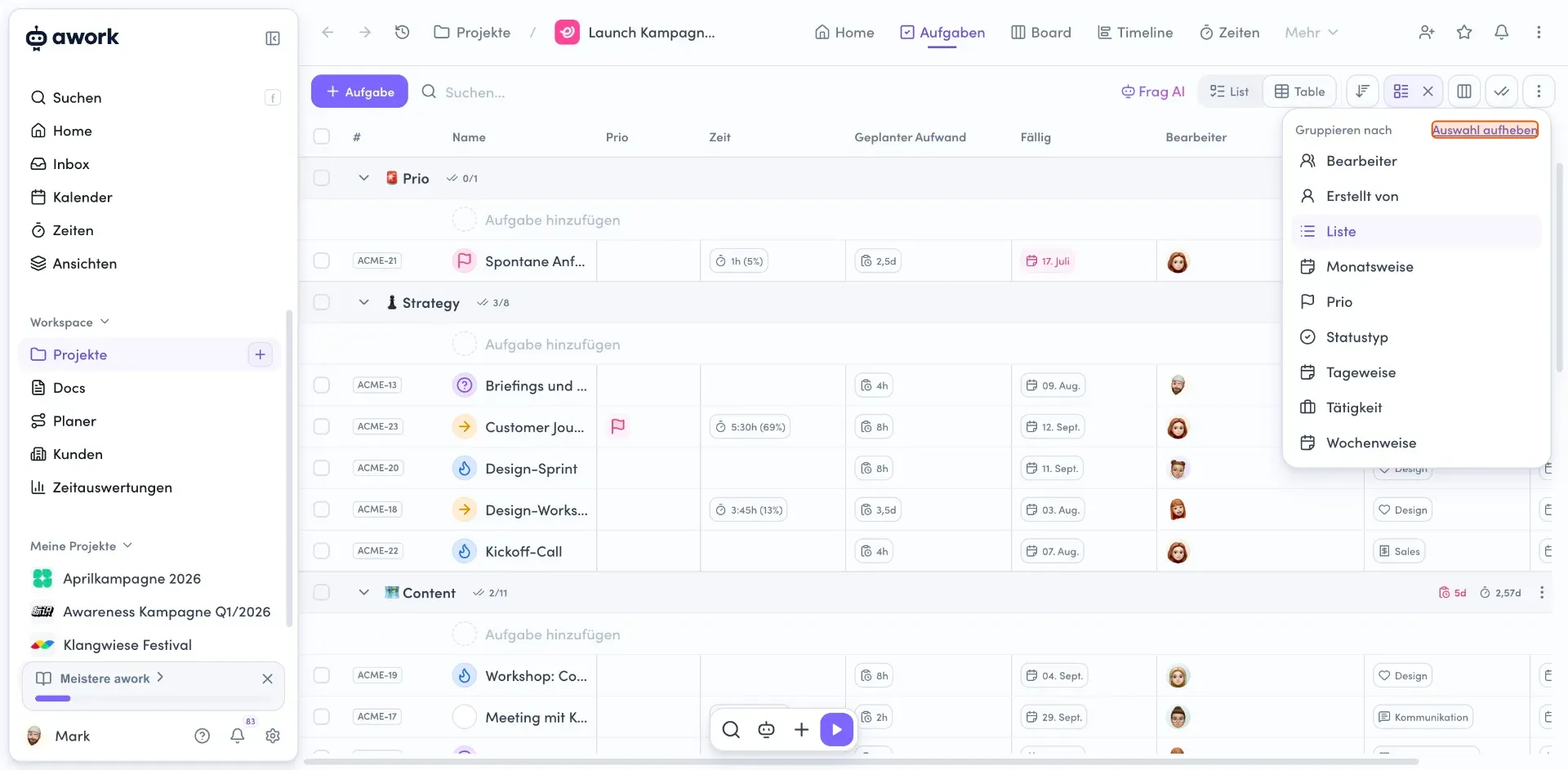
Über einen Klick auf Auswahl aufheben kannst du die Sortierung oder Gruppierung aufheben.
Die klassischen Aufgabenlisten stellen auch eine Gruppierung dar. Entfernst du diese, siehst du die einzelnen Aufgaben ohne Listen chronologisch nach Aufgaben-Key sortiert.
Abgeschlossene Aufgaben ein- oder ausblenden
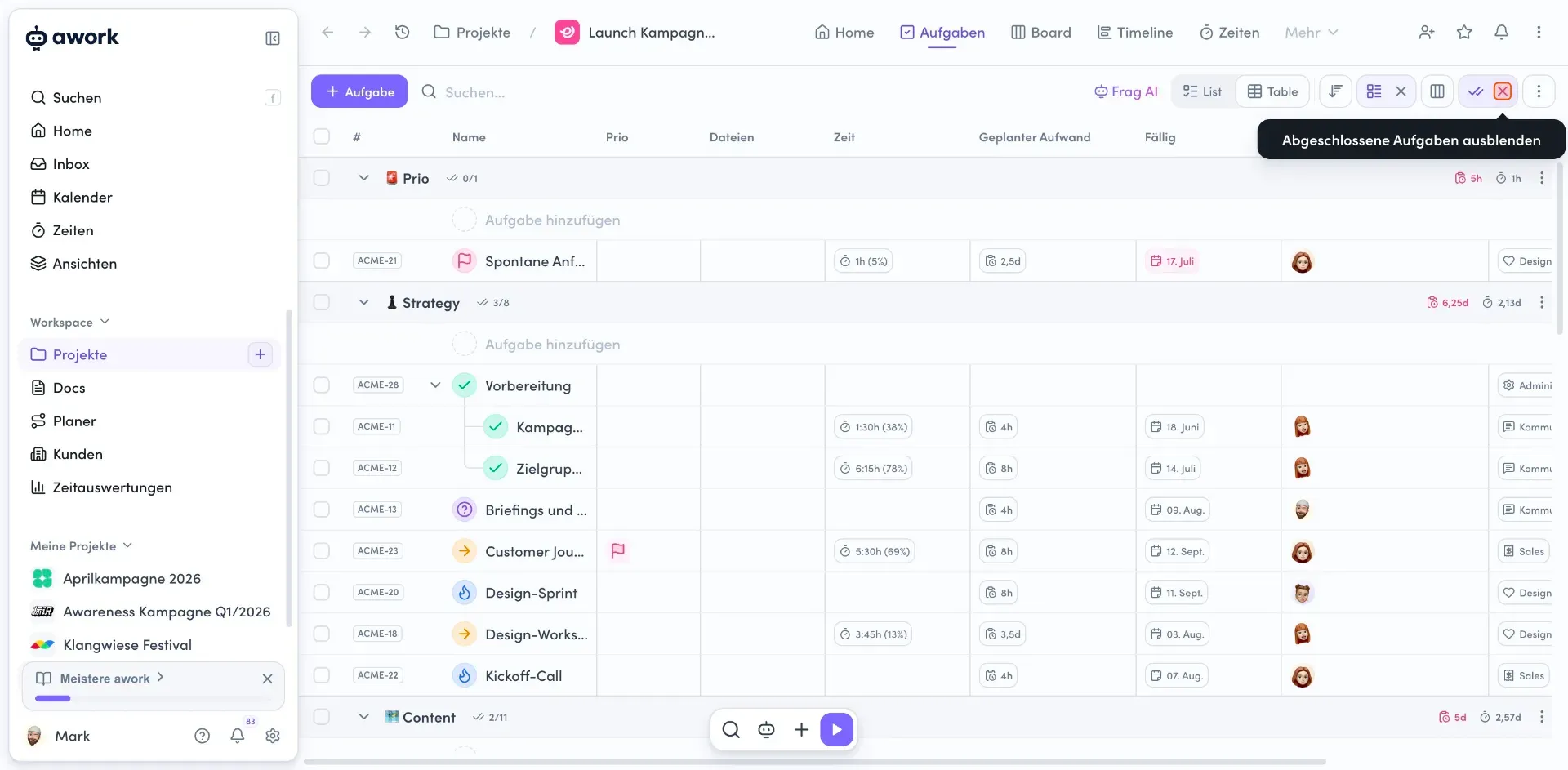
Klicke auf das Doppelhäkchen-Symbol in der Toolbar, um abgeschlossene Aufgaben ein- oder auszublenden. Es stehen 2 Optionen zur Wahl:
- Kürzlich abgeschlossene Aufgaben anzeigen (in den letzten 30 Tagen)
- und Alle anzeigen
Aufgabenlisten verwalten
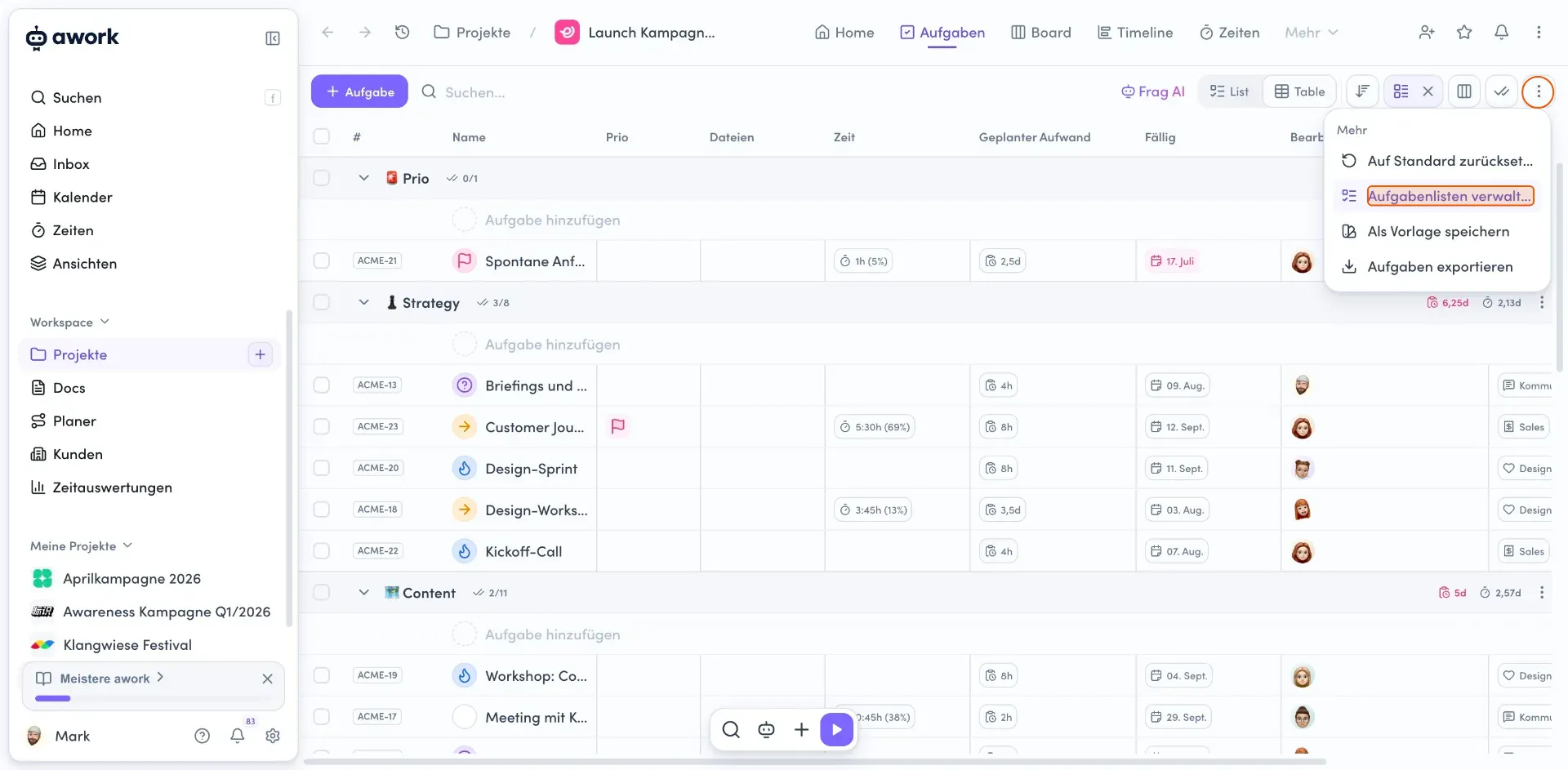
Klicke auf das Aktionsmenü in der oberen rechten Ecke und wähle Aufgabenlisten verwalten. Es öffnet sich ein Modal-Fenster, in dem alle Aufgabenlisten des Projekts aufgelistet sind.
- Aufgabenlisten neu anordnen
Im Verwaltungsfenster kannst du die Reihenfolge der Listen per Drag-and-Drop ändern. Ziehe eine Liste am Griffsymbol links und lege sie an der gewünschten Position ab. - Listenaktionen ausführen
Klicke auf das Drei-Punkte-Menü rechts neben einer Liste, um weitere Optionen aufzurufen: Archivieren oder Aufgabenliste löschen. Schließe das Fenster über den Schließen-Button oder das X-Symbol.
Aufgaben organisieren
Jede Aufgabe befindet sich jetzt in einer klar abgegrenzten Zeile.
Einzelne Aufgaben verschieben
Mit dem Griff zum Verschieben (Symbol mit 6 Punkten links in der Aufgabenspalte) kannst du Aufgaben greifen und bewegen.
Ziehe eine Aufgabenzeile so per Drag-and-Drop an eine andere Position innerhalb der Liste. Eine farbige Linie zeigt dir die Einfügeposition an.
Das Greifsymbol zum Verschieben (die 6 Punkte) wird dir nur angezeigt, wenn keine Sortieroption ausgewählt ist und keine benutzerdefinierte Gruppierung aktiv ist.
Neue Aufgaben erstellen
Aufgabe hinzufügen
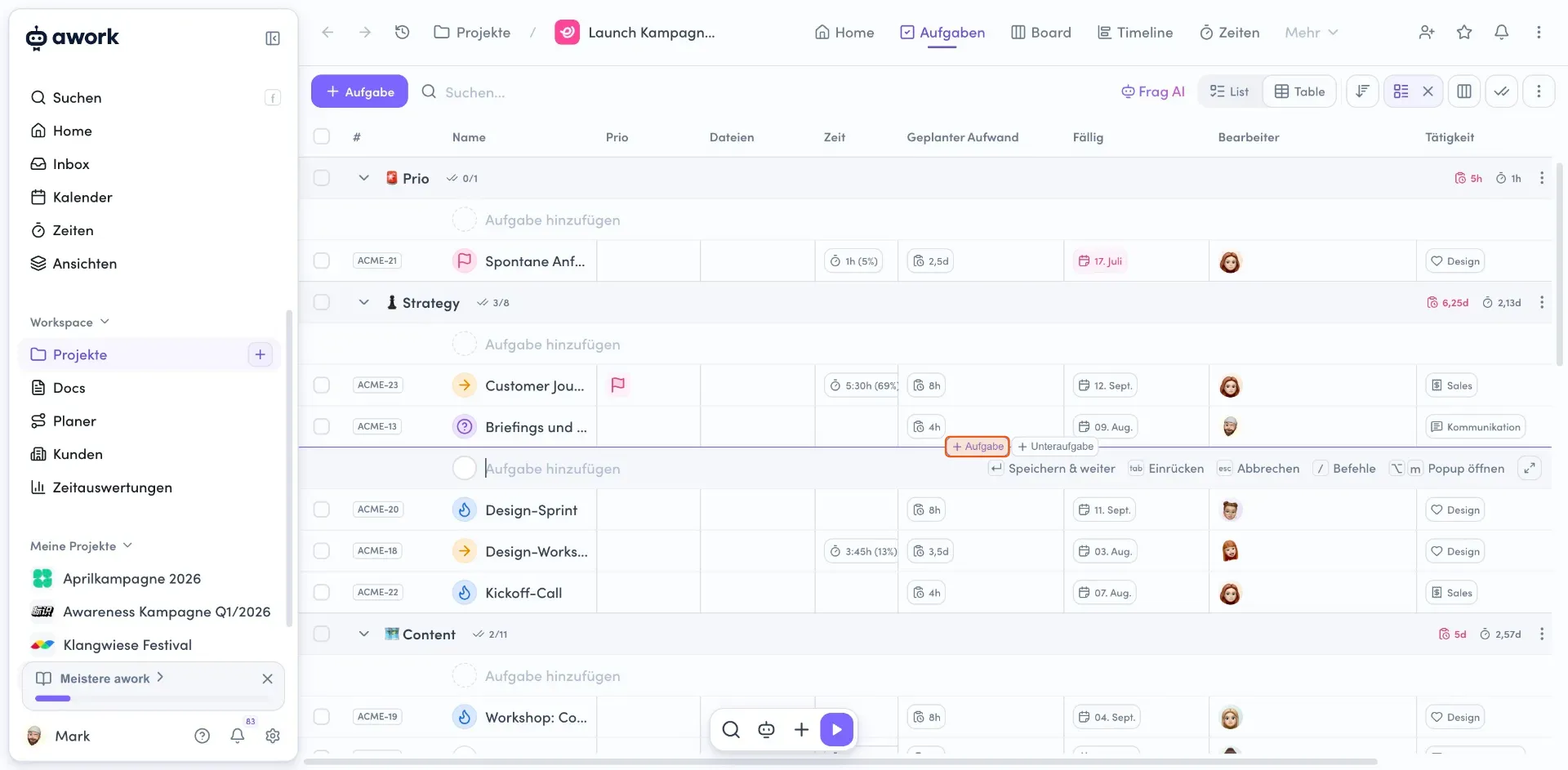
Klicke in einer Aufgabenliste in die Zeile Aufgabe hinzufügen oder auf die Schaltfläche + Aufgabe zwischen Aufgaben.
Unteraufgabe hinzufügen
Klicke auf + Unteraufgabe, um eine verschachtelte Aufgabe unter einer bestehenden Aufgabe zu erstellen oder ziehe eine bestehende Aufgabe per Greifsymbol links nach rechts, um diese unter einer Aufgabe einzuordnen.
Ganze Hierarchien bearbeiten
Wenn du eine übergeordnete Aufgabe auswählst, kommen die Unteraufgaben automatisch mit.
Aktionen für Aufgabenlisten
Unteraufgaben ein- und ausklappen
Öffne das Aktionsmenü einer Aufgabenliste und wähle Unteraufgaben ausklappen oder Unteraufgaben einklappen, um alle Unteraufgaben anzuzeigen oder zu verbergen.
Weitere Listenaktionen
Über das Aktionsmenü einer Aufgabenliste stehen dir weitere Optionen zur Verfügung:
- Archivieren: Liste archivieren
- Neue Aufgabenvorlage: Vorlage erstellen
- Aufgabenliste duplizieren: Liste kopieren
- Zu Projekt verschieben: Liste in anderes Projekt verschieben
- Link kopieren: Direktlink zur Liste kopieren
- Verbergen für externe User:
- Aufgaben löschen: Alle Aufgaben der Liste löschen
- Aufgabenliste löschen: Gesamte Liste entfernen
Planaufwand bearbeiten
Klicke auf den Planaufwand-Wert einer Aufgabenliste, um den geplanten Aufwand für die gesamte Liste zu bearbeiten.
Mehrere Aufgaben bearbeiten
- Aufgaben auswählen
Klicke auf das Auswahlkästchen am linken Rand einer Aufgabenzeile, um diese auszuwählen. Du kannst mehrere Aufgaben nacheinander auswählen. - Mehrfachaktionen ausführen
Bei ausgewählten Aufgaben erscheint am unteren Bildschirmrand eine Aktionsleiste. Diese zeigt die Anzahl der ausgewählten Aufgaben (z.B. „2 ausgewählt") und bietet verschiedene Aktionen über das Aktionsmenü (die waagerechten 3 Punkte):
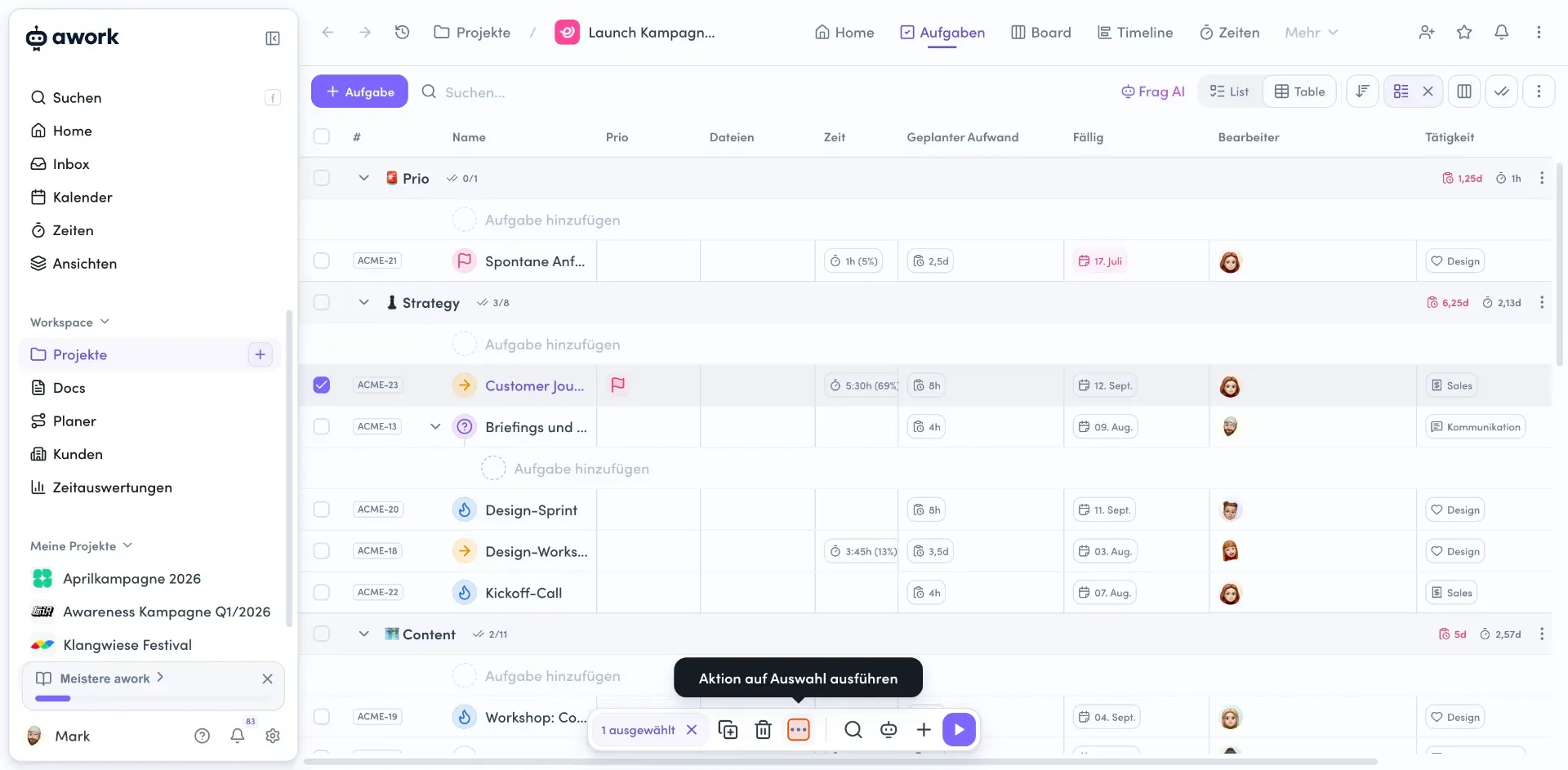
- Tags hinzufügen
- Aufgaben duplizieren
- Aufgabenliste ändern
- Projekt ändern
- Fälligkeit ändern
- Verschieben
- Prio setzen
- Status ändern
- Bearbeiter setzen/entfernen
- Tätigkeit ändern
- Unter Aufgabe verschieben
- Aufgaben löschen
Die Tabellenansicht
Jede Liste lässt sich in die Tabellenansicht umschalten. Welche Spalten du in der Tabelle siehst, in welcher Reihenfolge und in welcher Breite, wählst du selbst.
Dein awork merkt sich die Konfiguration pro Liste, sodass du sie je Projekt individuell einrichten kannst.
Spalten konfigurieren in der Tabelleansicht
Angezeigte Spalten auswählen
Klicke auf das Spalten-Symbol in der Toolbar, um das Dropdown-Menü Spalten zu öffnen. Hier siehst du eine Liste aller verfügbaren Spalten. Aktiviere oder deaktiviere die gewünschten Spalten durch Klicken auf das jeweilige Auswahlkästchen.
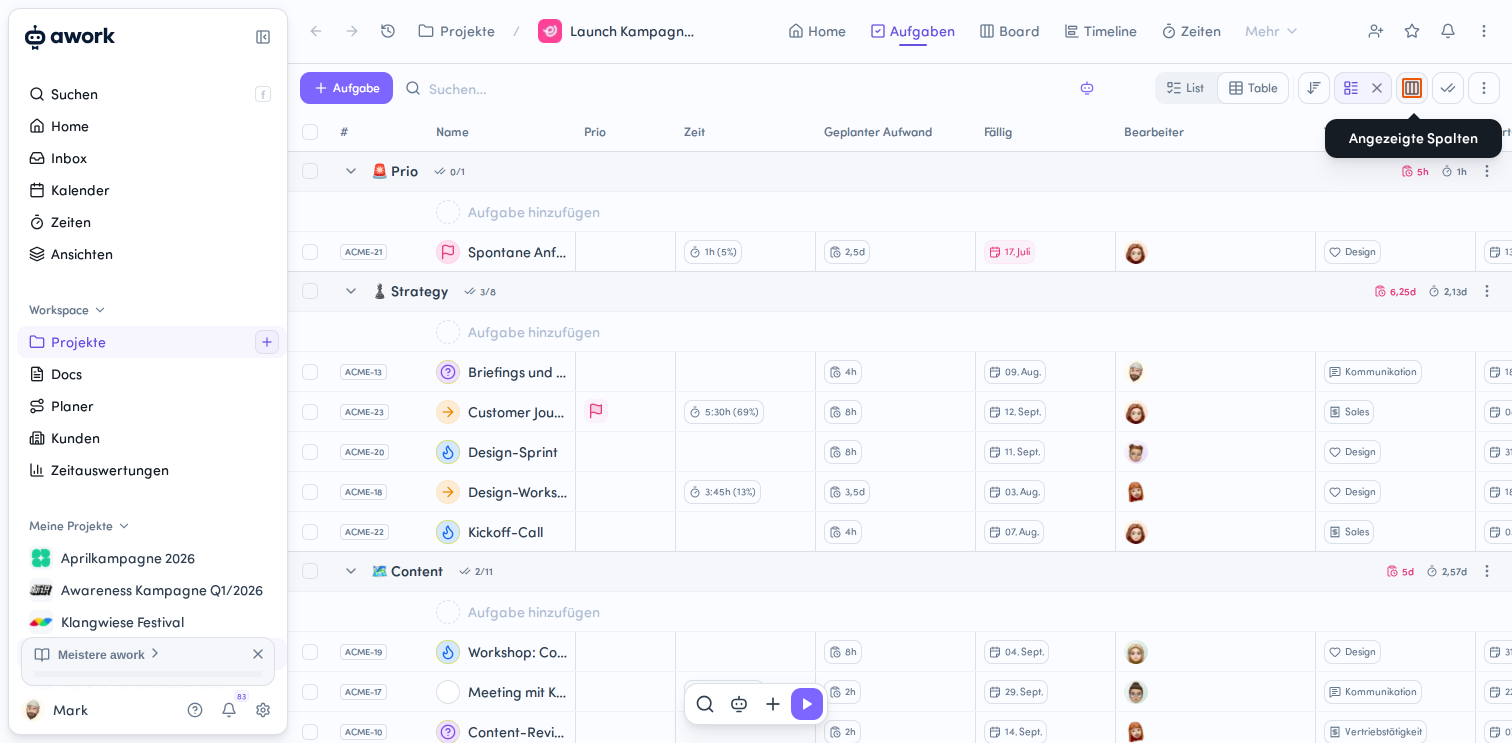
Die Spalte „Liste“ ist standardmäßig ausgeblendet. Du kannst sie hier aktivieren. Sie zeigt zuerst die Hauptliste und danach bis zu zwei weitere Listen. Weitere Listen werden als „+N“ zusammengefasst. Fährst du mit der Maus über „+N“, siehst du alle Listennamen.
Spaltenbreite anpassen
Ziehe die vertikale Trennlinie zwischen zwei Spaltenüberschriften, um die Breite einer Spalte zu ändern. Der Tooltip „Größe ändern" bestätigt diese Aktion.
Spalten neu anordnen
Ziehe eine Spalte per Drag & Drop an eine neue Position. Der Tooltip „Zum Neuordnen ziehen und ablegen" zeigt dir, dass die Spalte verschoben wird.
Spalten auf- oder absteigend sortieren
Klicke auf den auf- oder abwärtsgerichteten Pfeil neben dem Spaltentitel, um eine Spalte auf- bzw. absteigend zu sortieren.
 Bereitgestellt von happysupport.ai