
Das Hauptmenü
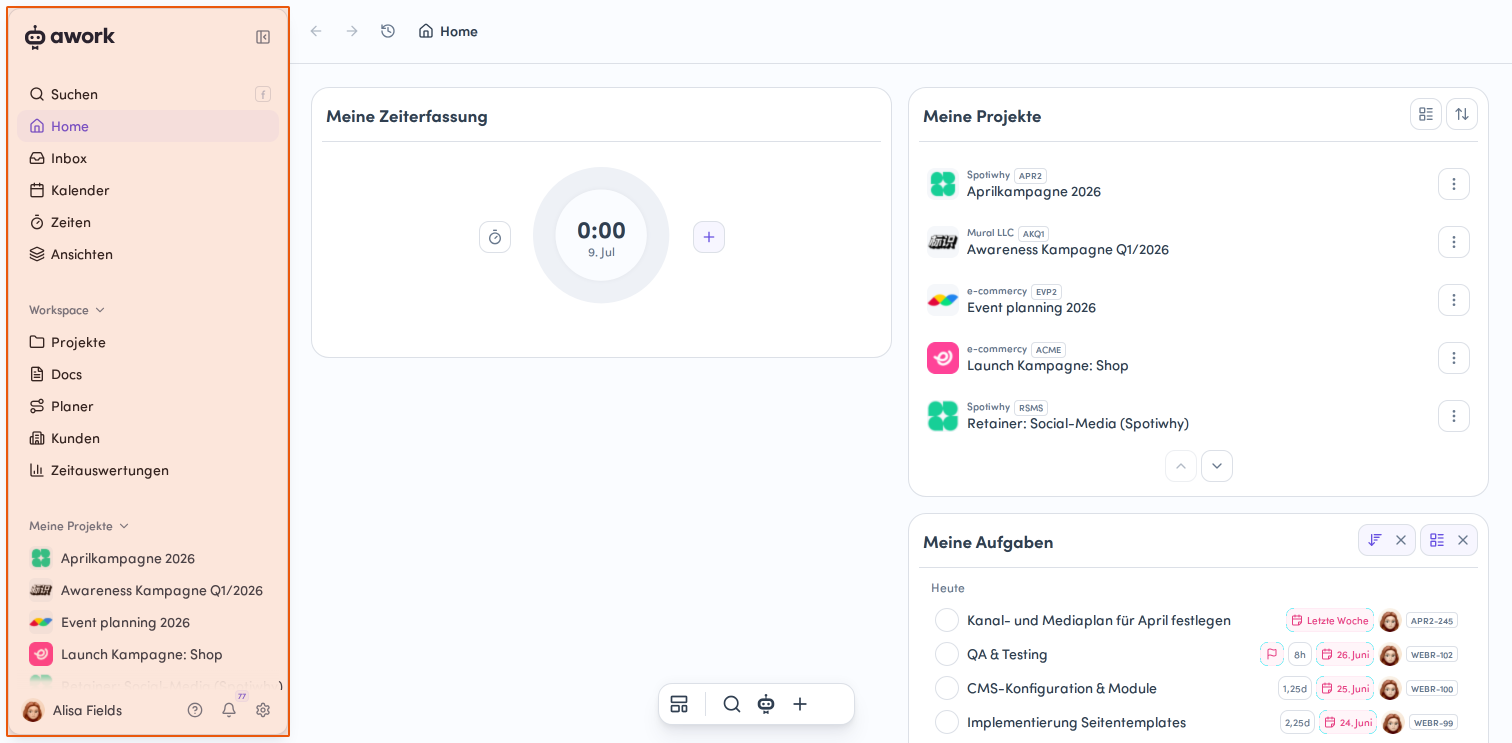
Navigiere durch awork-Bereiche wie Home, Inbox, Kalender, Projekte und Docs über das Hauptmenü in der Seitenleiste.
In diesem Artikel erfährst du, wie du das Hauptmenü in awork verwendest und durch die verschiedenen Bereiche der Anwendung navigierst. Du lernst die Struktur der Seitenleiste kennen und wie du schnell auf alle wichtigen Funktionen zugreifen kannst.

Die Seitenleiste ein- und ausklappen
Seitenleiste minimieren oder erweitern
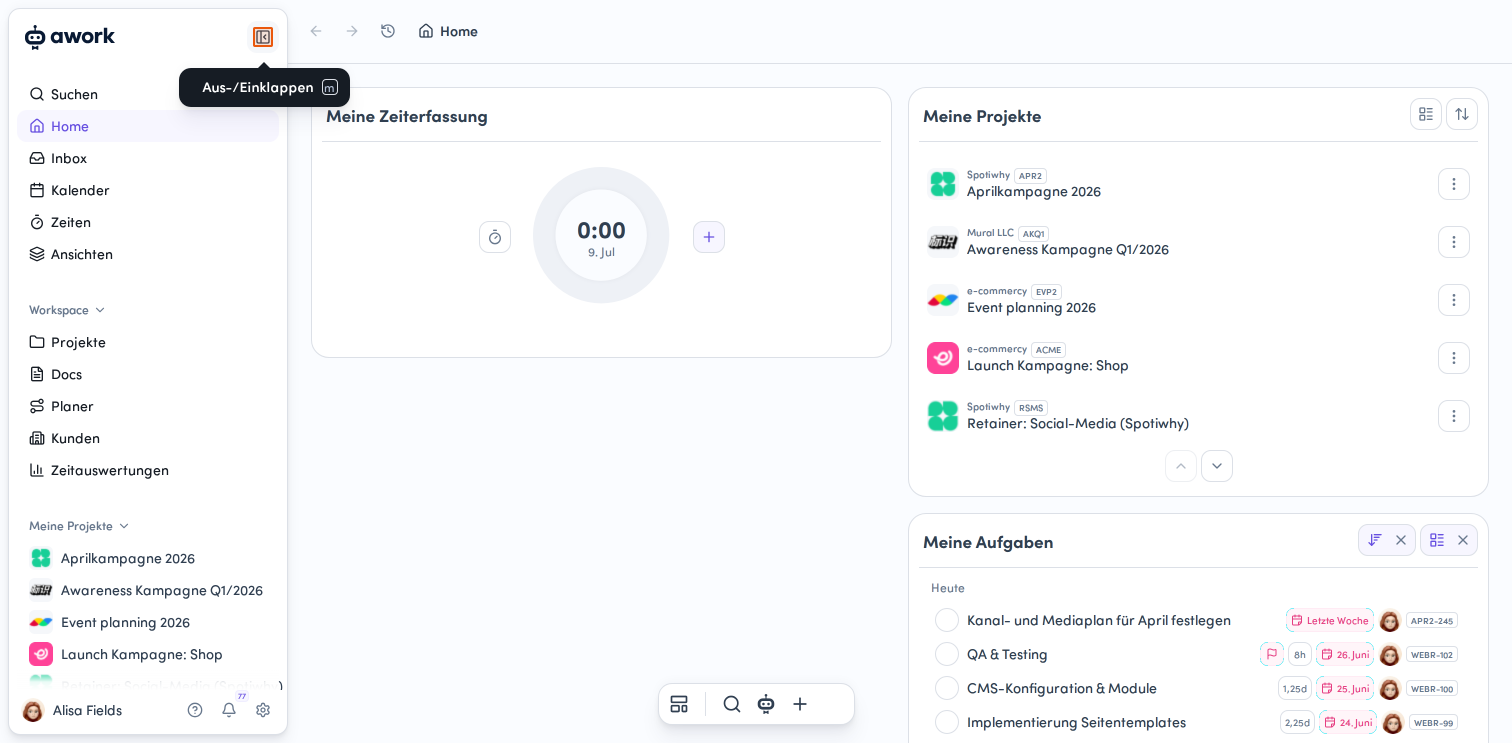
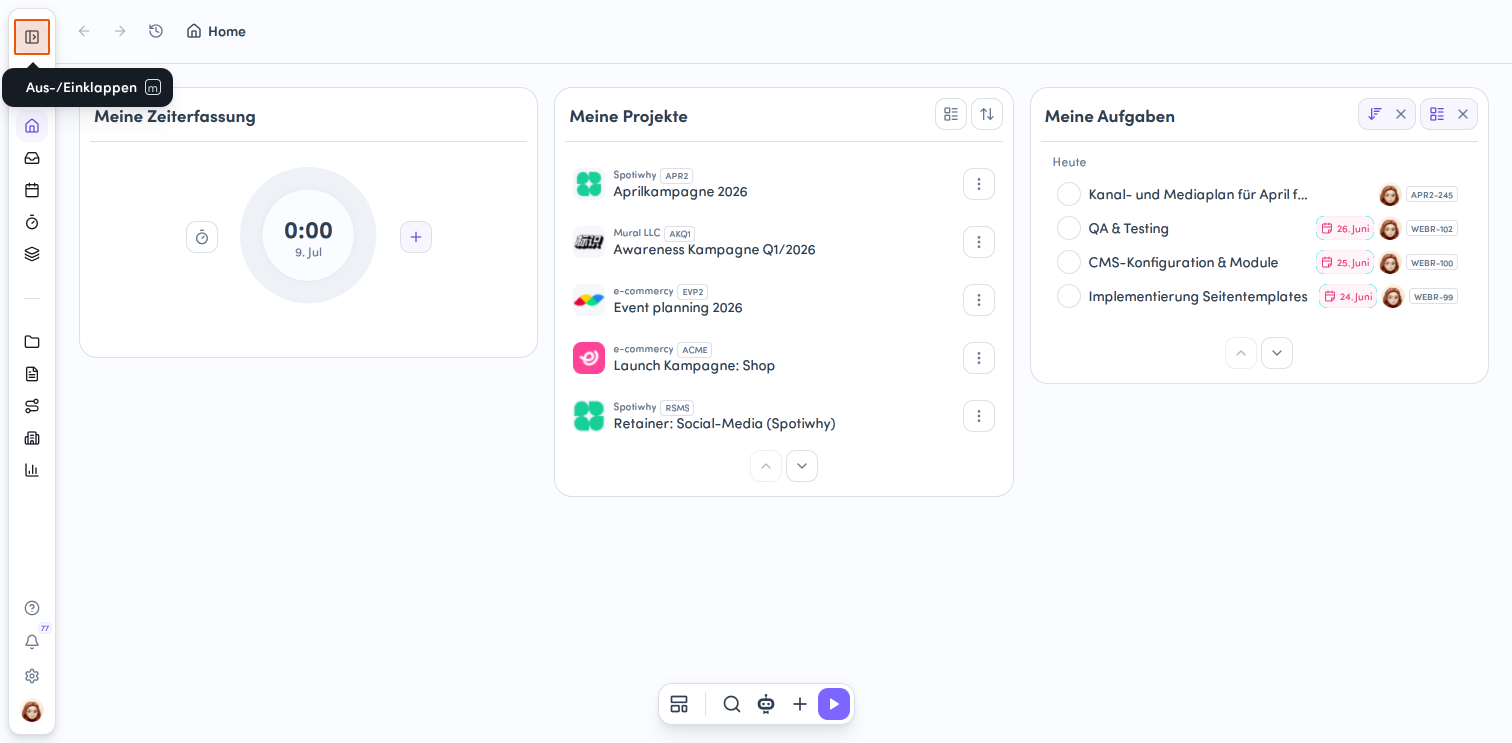
Um mehr Platz für den Hauptinhalt zu schaffen, kannst du die linke Seitenleiste ein- oder ausklappen. Klicke dazu auf das kleine Schaltflächen-Symbol oben rechts in der Seitenleiste, direkt neben dem awork-Logo. Ein Tooltip mit dem Text „Aus-/Einklappen" zeigt dir die Funktion an.
Die Hauptnavigation verwenden
Das Hauptmenü enthält alle wichtigen Navigationselemente, um schnell zwischen den verschiedenen Bereichen von awork zu wechseln und ist in 3 Bereiche unterteilt:
- Persönliche Inhalte (Home, Inbox, Kalender, Zeiten und Ansichten)
- die Workspace-Ebene (Projekte, Docs, Planer, Kunden und Zeitauswertungen)
- der Schnellzugriff auf Projekte (Favoriten, Geteilte Projekte, Meine Projekte).
Der ausgewählte Menüpunkt wird jeweils mit einem hellen violetten Hintergrund hervorgehoben.
Persönliche Inhalte
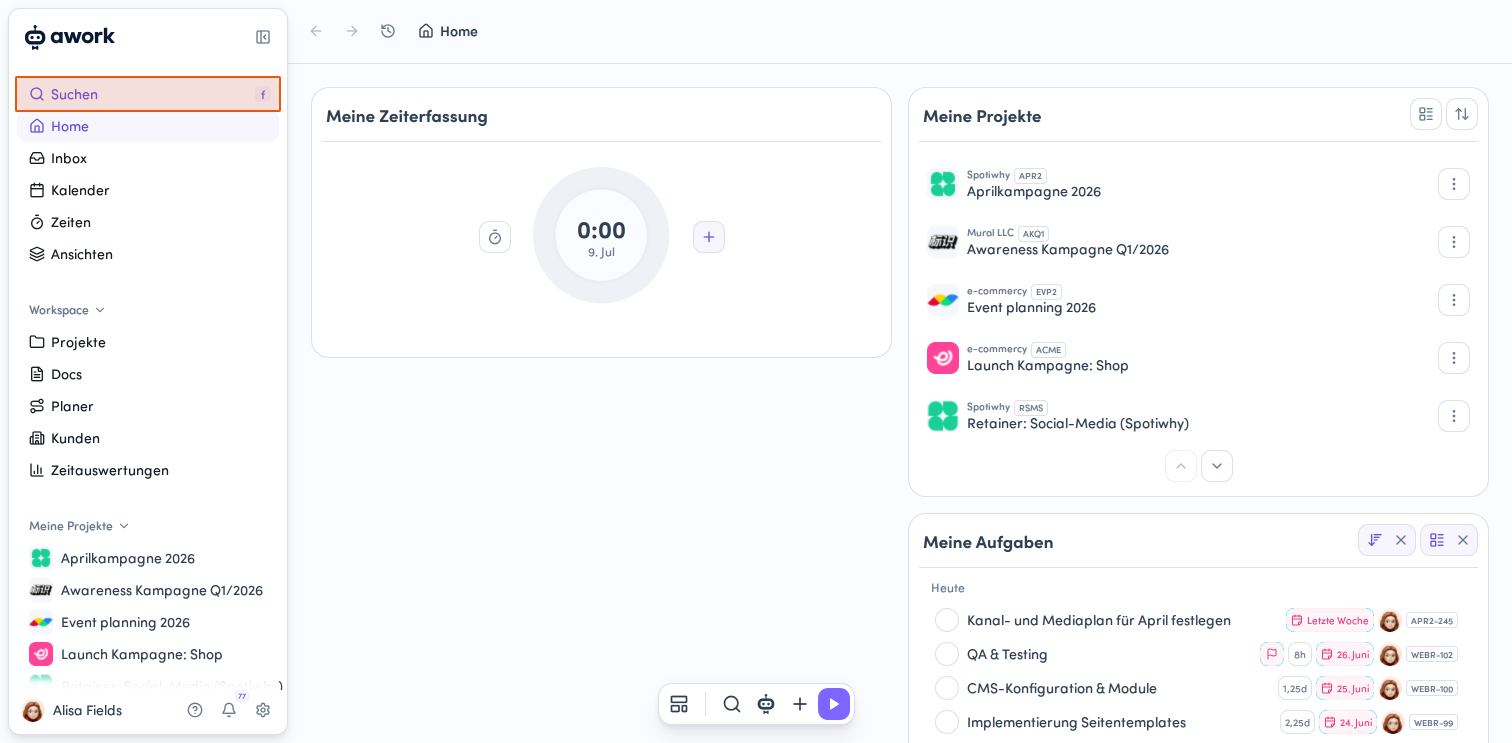
- Suche öffnen
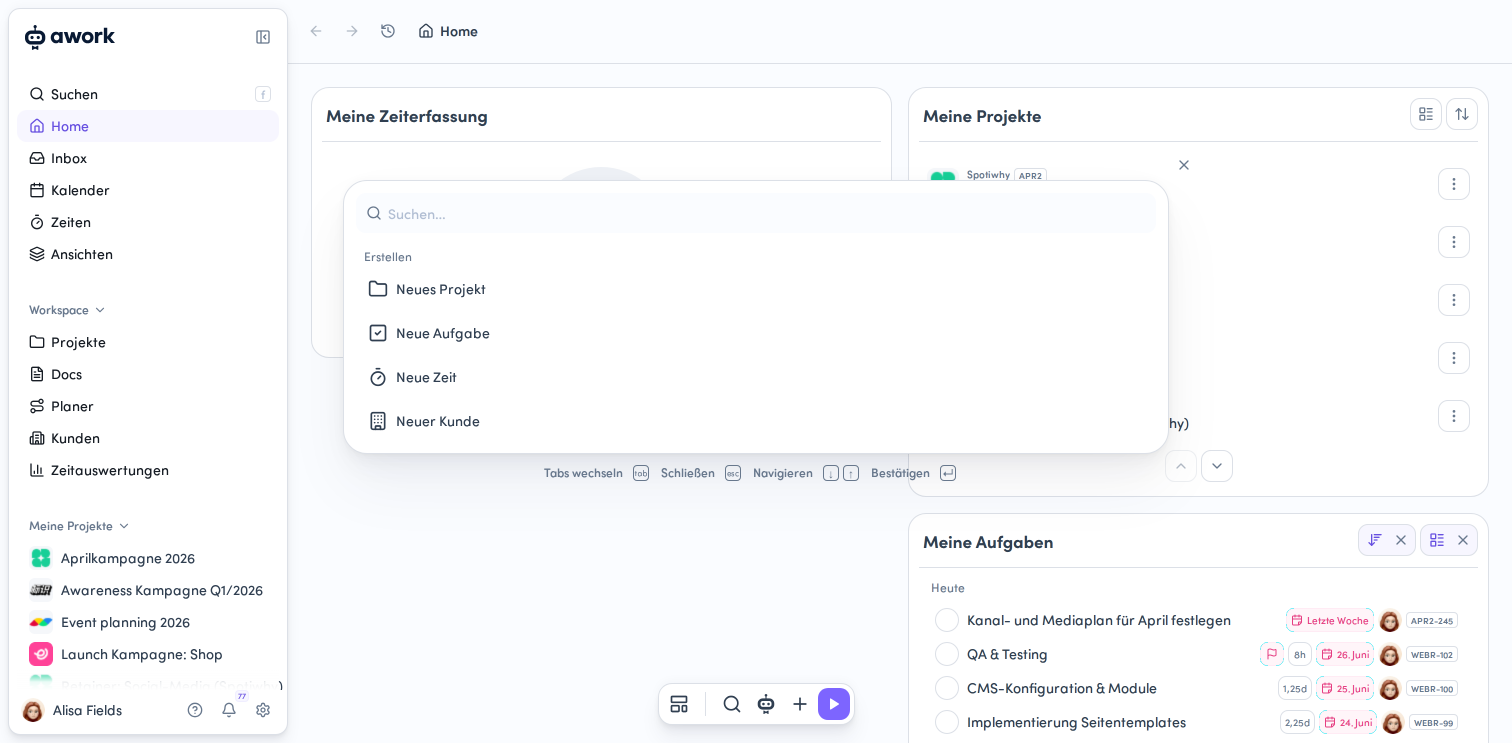
Klicke auf Suchen ganz oben in der Seitenleiste, um die Suchfunktion zu öffnen. Es erscheint ein Overlay mit einem Suchfeld und Schnellzugriff auf häufig verwendete Aktionen wie „Neues Projekt", „Neue Aufgabe", „Neue Zeit" und „Neuer Kunde".
-
Home aufrufen
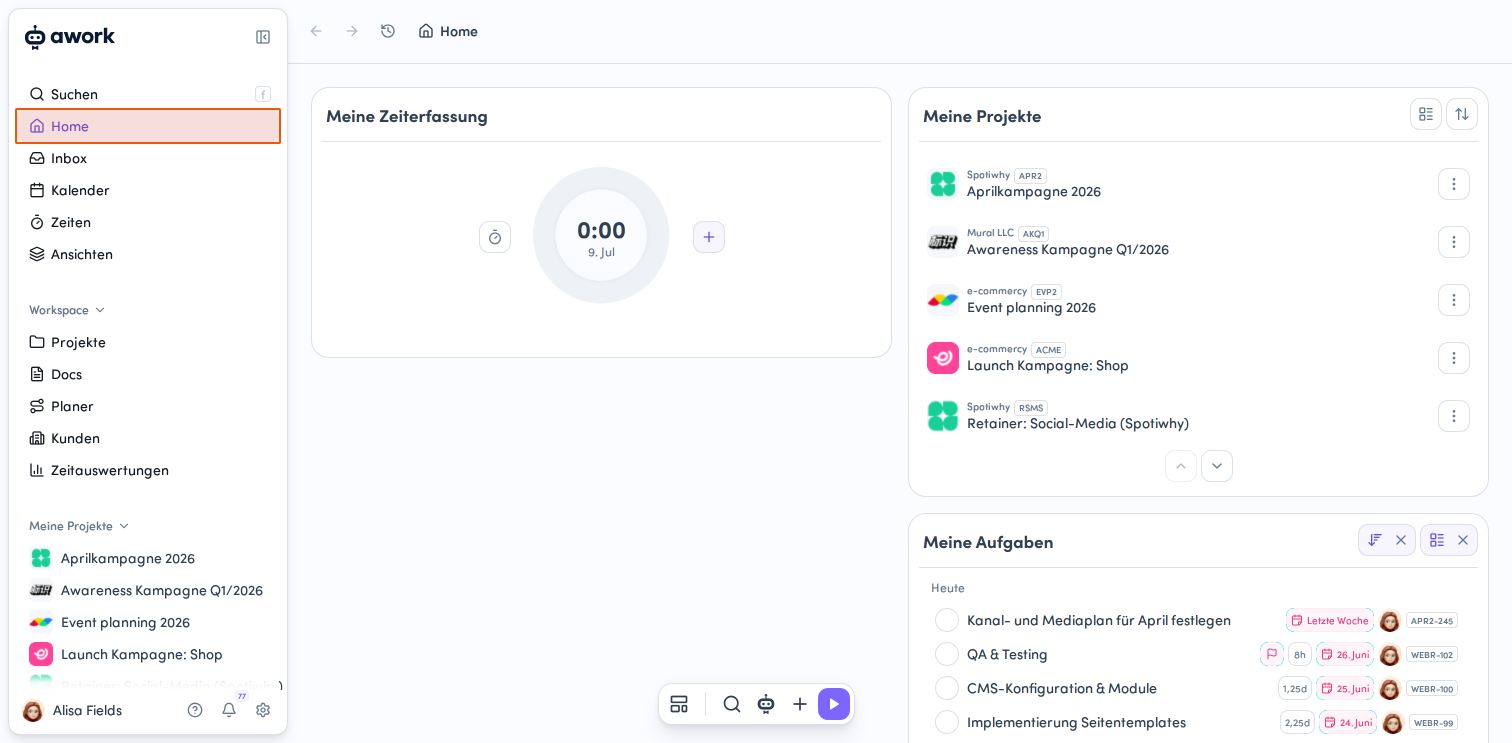
Klicke auf Home in der Seitenleiste, um zur Startseite zu gelangen. Hier findest du dein Dashboard. -
Kalender öffnen
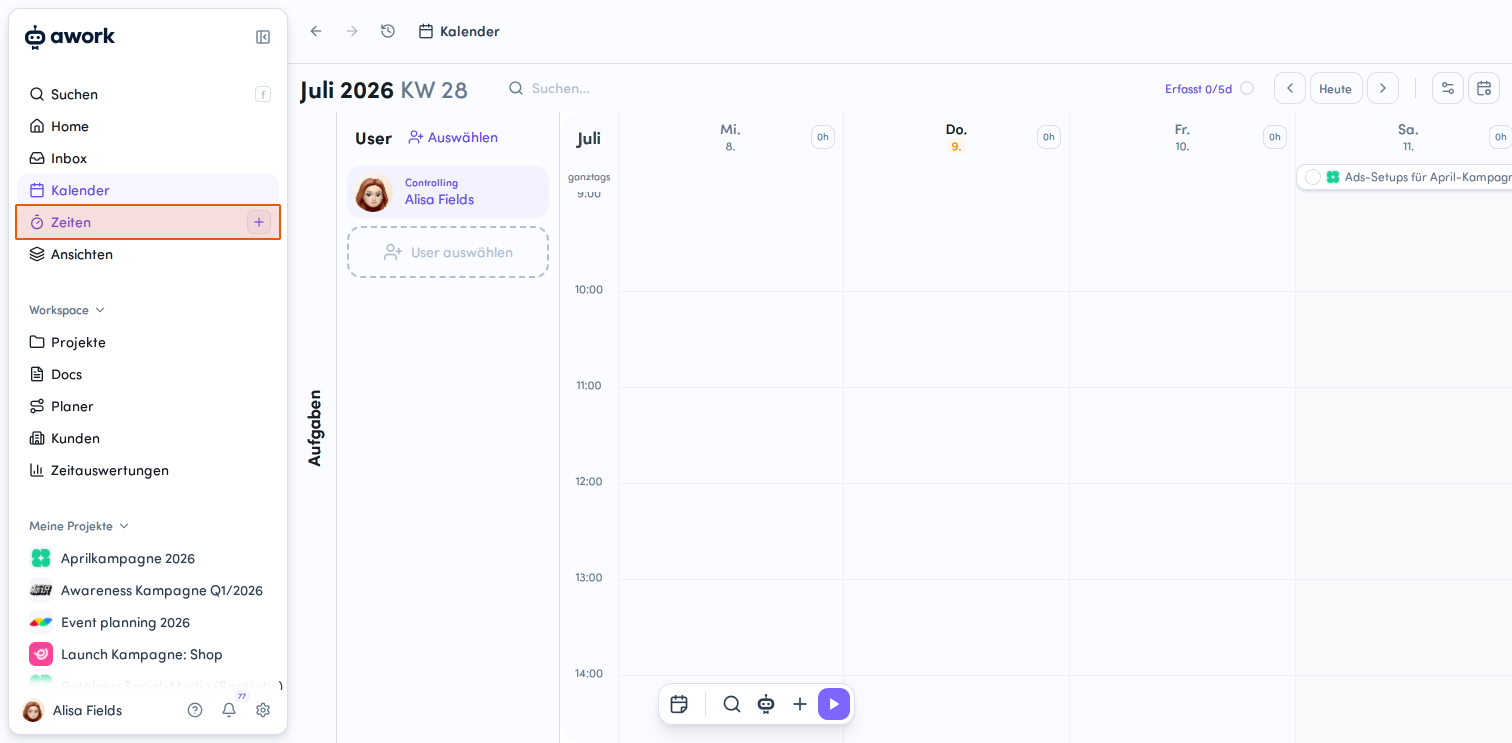
Klicke auf Kalender, um zur Kalenderansicht zu wechseln. Hier siehst du eine Wochen- oder Tagesübersicht mit deinen Terminen und Aufgaben in einem Zeitraster. -
Zeiten aufrufen
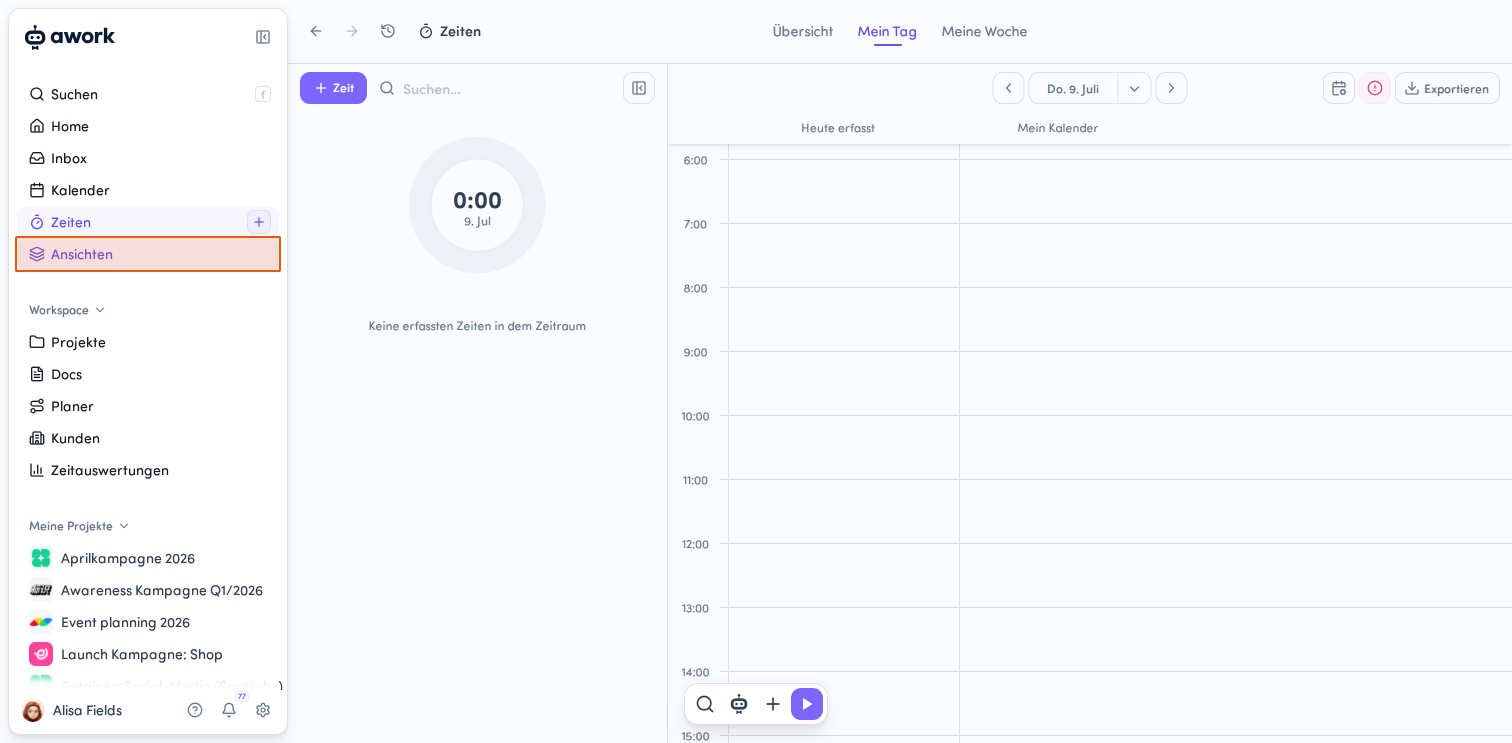
Klicke auf Zeiten, um zur Zeiterfassungsübersicht zu gelangen. In dieser Ansicht findest du Tabs wie „Übersicht", „Mein Tag" und „Meine Woche" sowie eine Tageskalenderansicht für deine erfassten Zeiten. -
Ansichten öffnen
Klicke auf Ansichten, um zu deinen gespeicherten Aufgabenansichten zu wechseln. Hier kannst du verschiedene Filteransichten für deine Aufgaben verwalten und neue Ansichten erstellen.
Die Workspace-Ebene
-
Projekte aufrufen
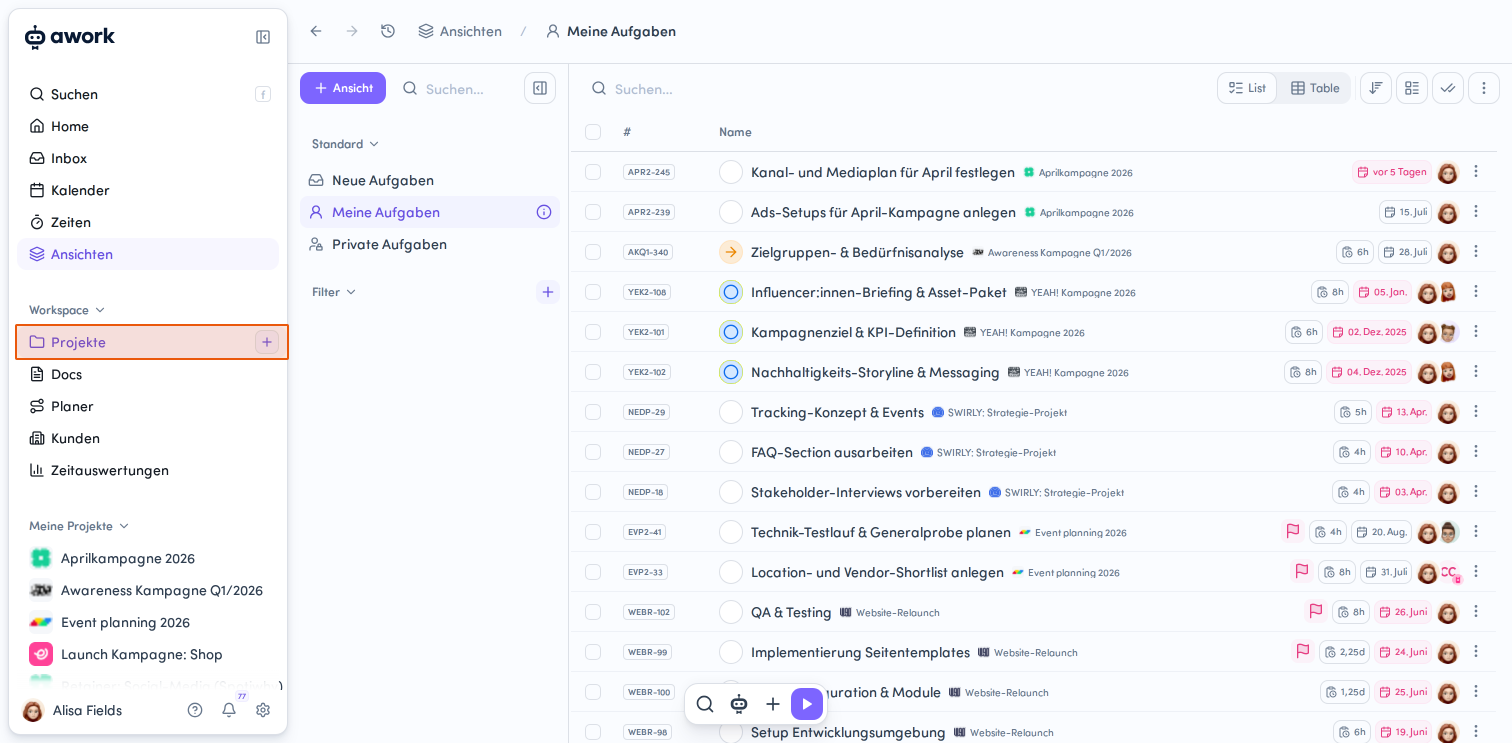
Klicke auf Projekte im Workspace-Bereich, um zur Projektübersicht zu gelangen. Wähle zwischen der Listen- oder Timelineansicht. -
Docs öffnen
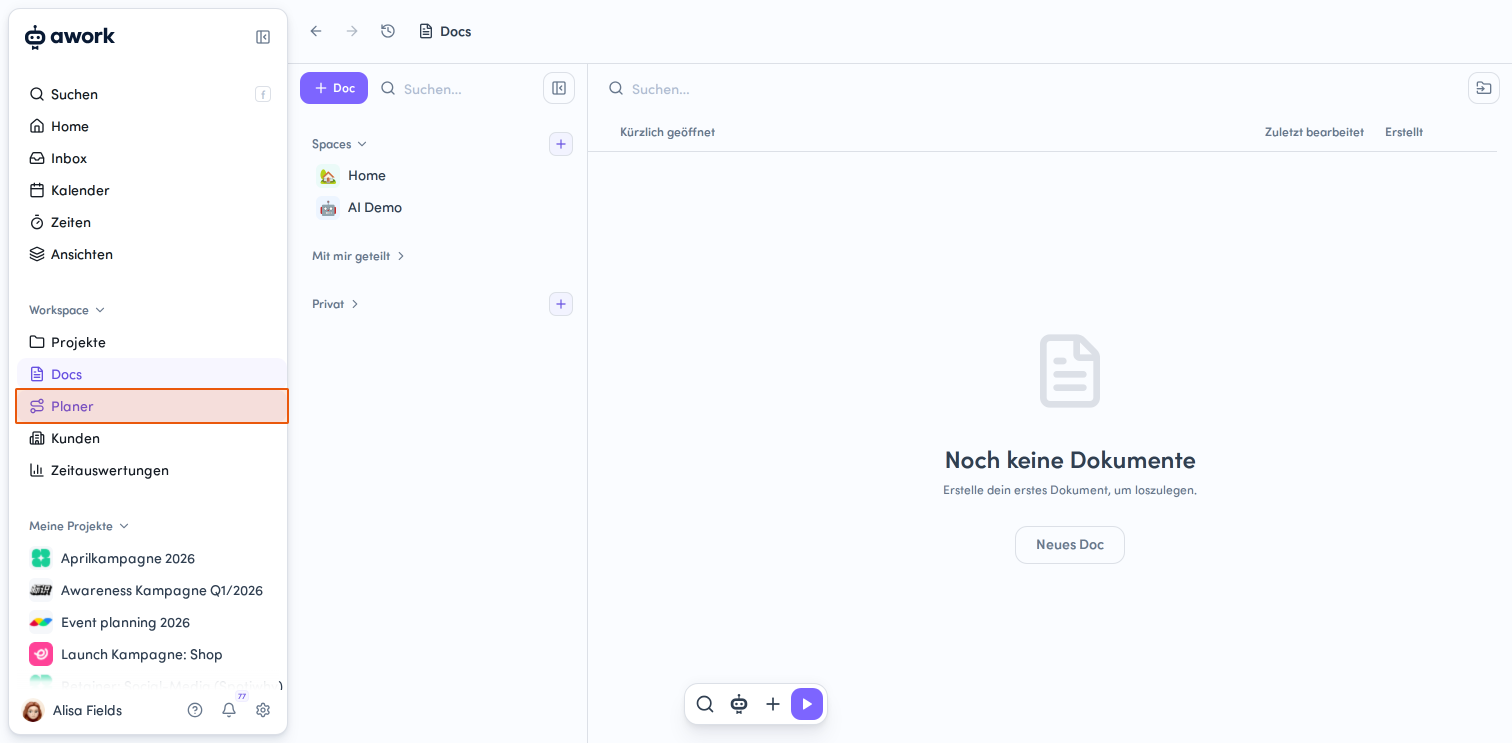
Hier kannst du Dokumente erstellen, in Spaces organisieren und mit anderen teilen. -
Planer aufrufen
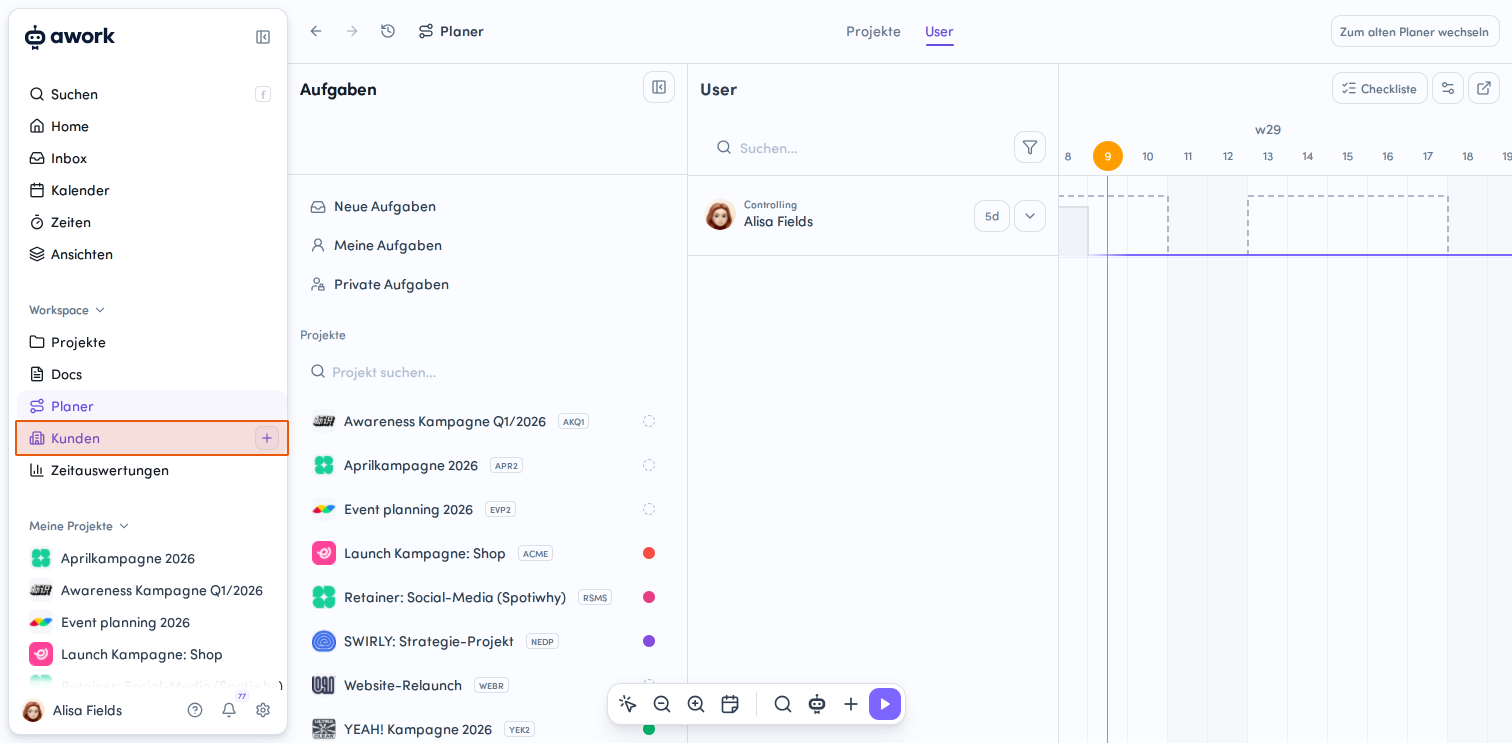
Klicke auf Planer, um zur Ressourcenplanungsansicht zu gelangen. -
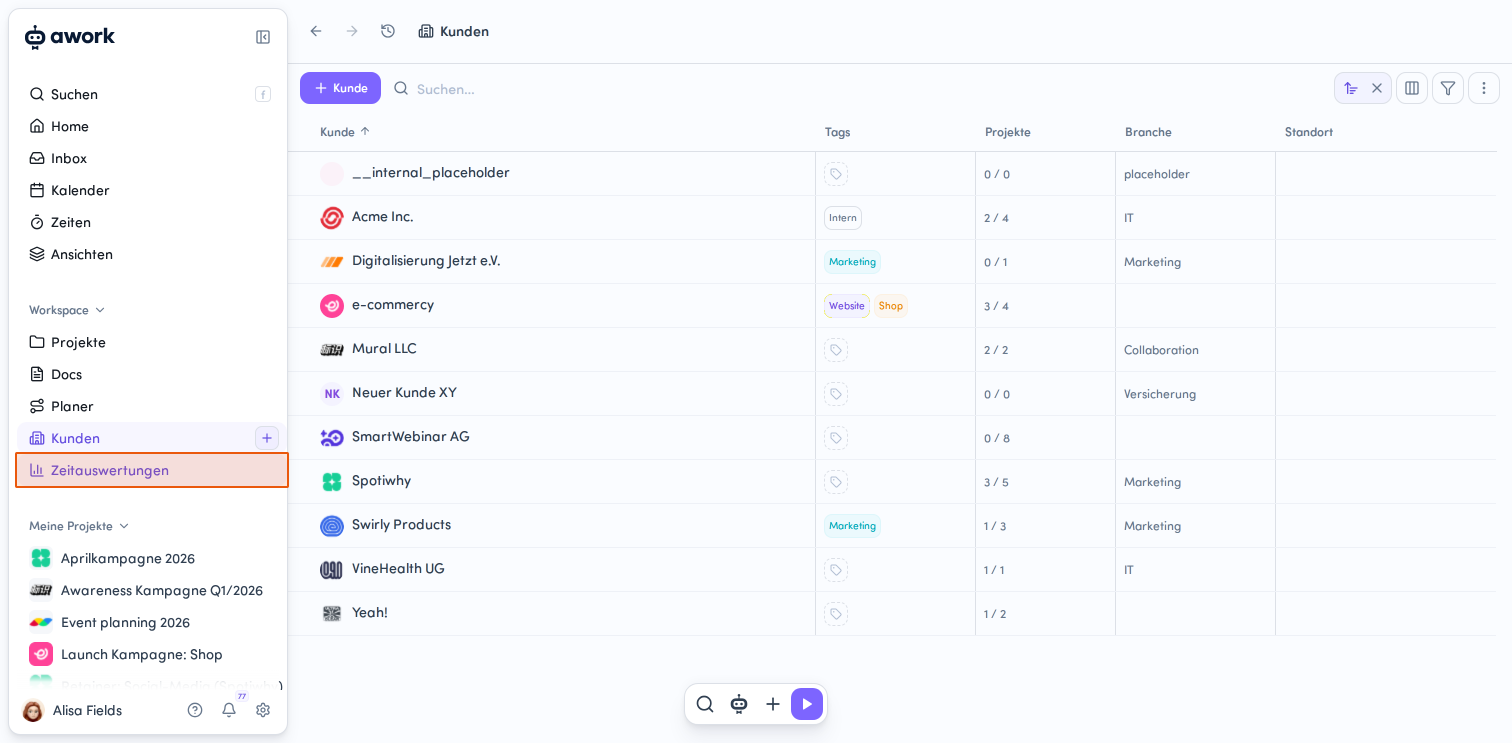
Kunden verwalten
Klicke auf Kunden, um zur Kundenverwaltung zu wechseln. In dieser Ansicht siehst du eine Übersicht aller Kunden mit Tags, Projekten, Branche und Standort. -
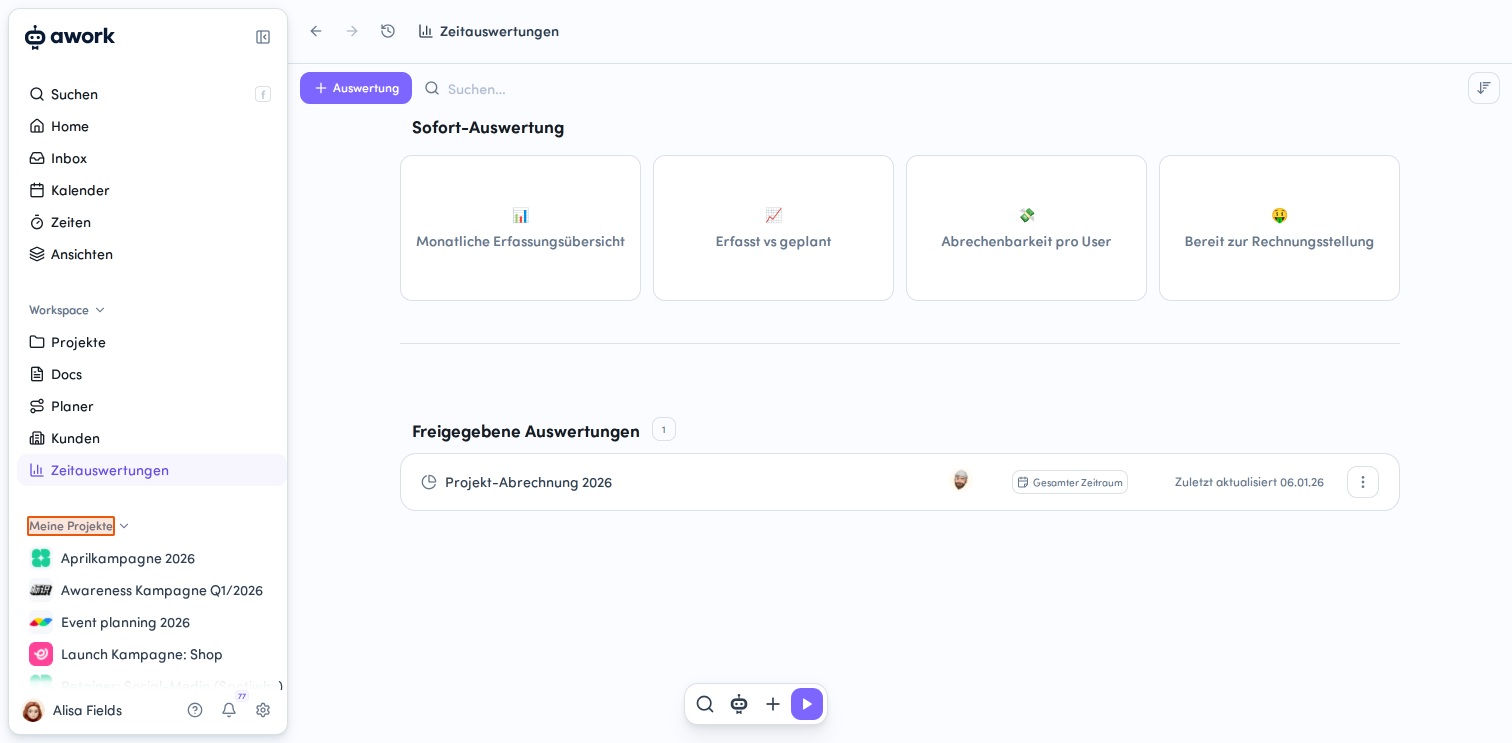
Zeitauswertungen öffnen
Klicke auf Zeitauswertungen, um zu den Berichten und Analysen zu gelangen. Hier findest du Sofort-Auswertungen wie „Monatliche Erfassungsübersicht", „Erfasst vs geplant", „Abrechenbarkeit pro User" oder "Bereit zur Rechnungsstellung" sowie Freigegebene Auswertungen und kannst neue Auswertungen erstellen.
Schnellzugriff auf Projekte
Im unteren Bereich der Seitenleiste findest du den Projekte-Bereich. Dieser ist in Favoriten, Externe Projekte und Meine Projekte unterteilt.
Über den Dropdown-Pfeil kannst du die jeweilige Liste ein- oder ausklappen.
In den Account-Einstellungen kannst du anpassen, welche Bereiche im Menü angezeigt werden.
Projekte lassen sich direkt durchsuchen
Favoriten und Meine Projekte haben eine eigene Suche: Wenn du mit der Maus über einen der Menüpunkte fährst, wird dir ein Lupen-Symbol eingeblendet. Klicke darauf, um ein Suchfeld zur Eingabe des Projekttitels zu öffnen.
Die Suche zeigt bis zu 20 aktive Projekte an, die zum eingegebenen Suchbegriff passen. In den Suchergebnissen unter Favoriten kannst du Projekte direkt als Favorit markieren.
 Bereitgestellt von happysupport.ai