
Konfiguriere dein Dashboard
Das Dashboard ist Dreh- und Angelpunkt deiner Arbeit in und mit awork. Konfiguriere es ganz nach deinen Bedürfnissen aus vielen Widgets.
In diesem Artikel erfährst du, wie du dein awork-Dashboard personalisieren kannst, indem du neue Widgets hinzufügst. Konfiguriere dir ein individuell angepasstes Dashboard mit den Widgets deiner Wahl.

Dashboard anpassen
-
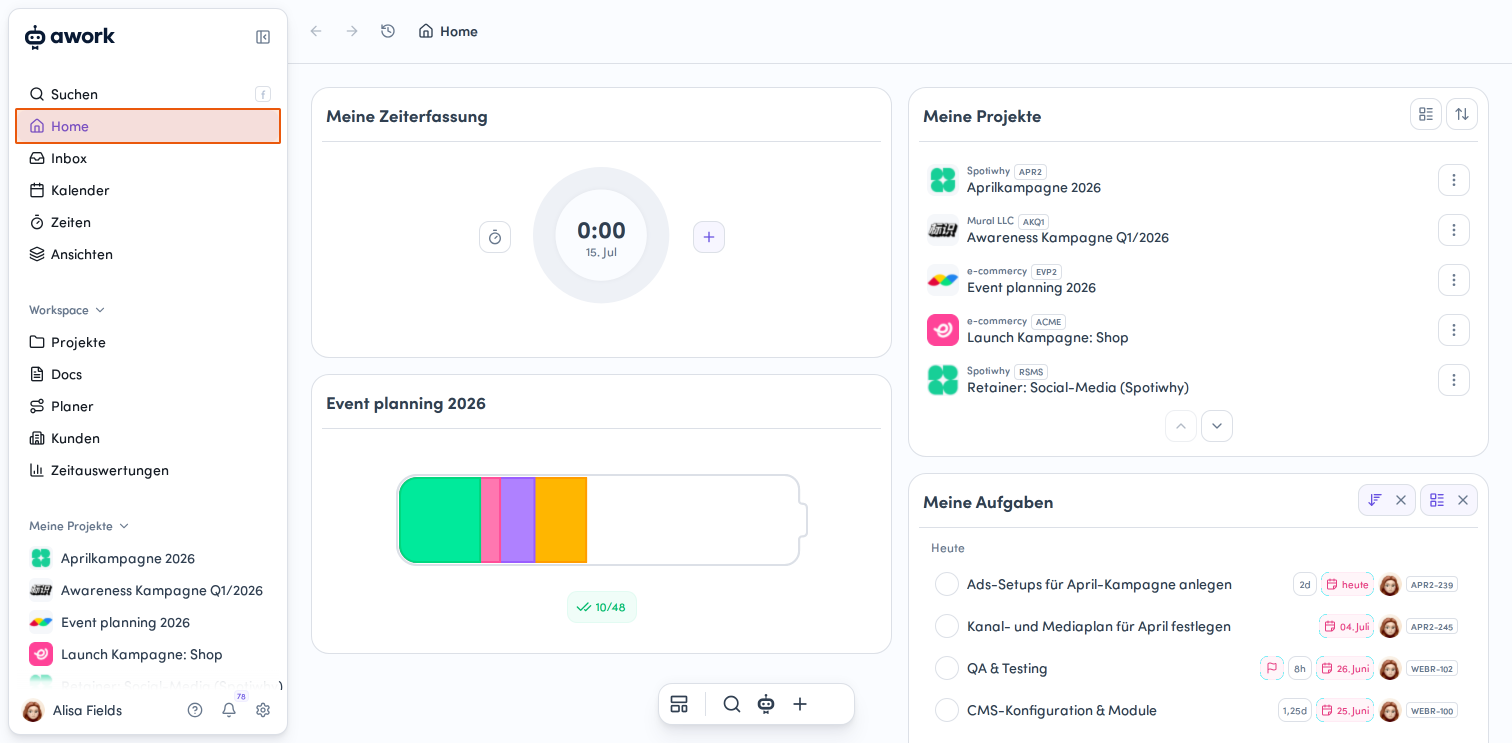
Navigiere zum Home-Bereich
Klicke in der linken Seitenleiste auf Home, um zum Dashboard zu gelangen. Der Menüpunkt befindet sich direkt unter dem Suchfeld und zeigt ein kleines Haus-Symbol. -
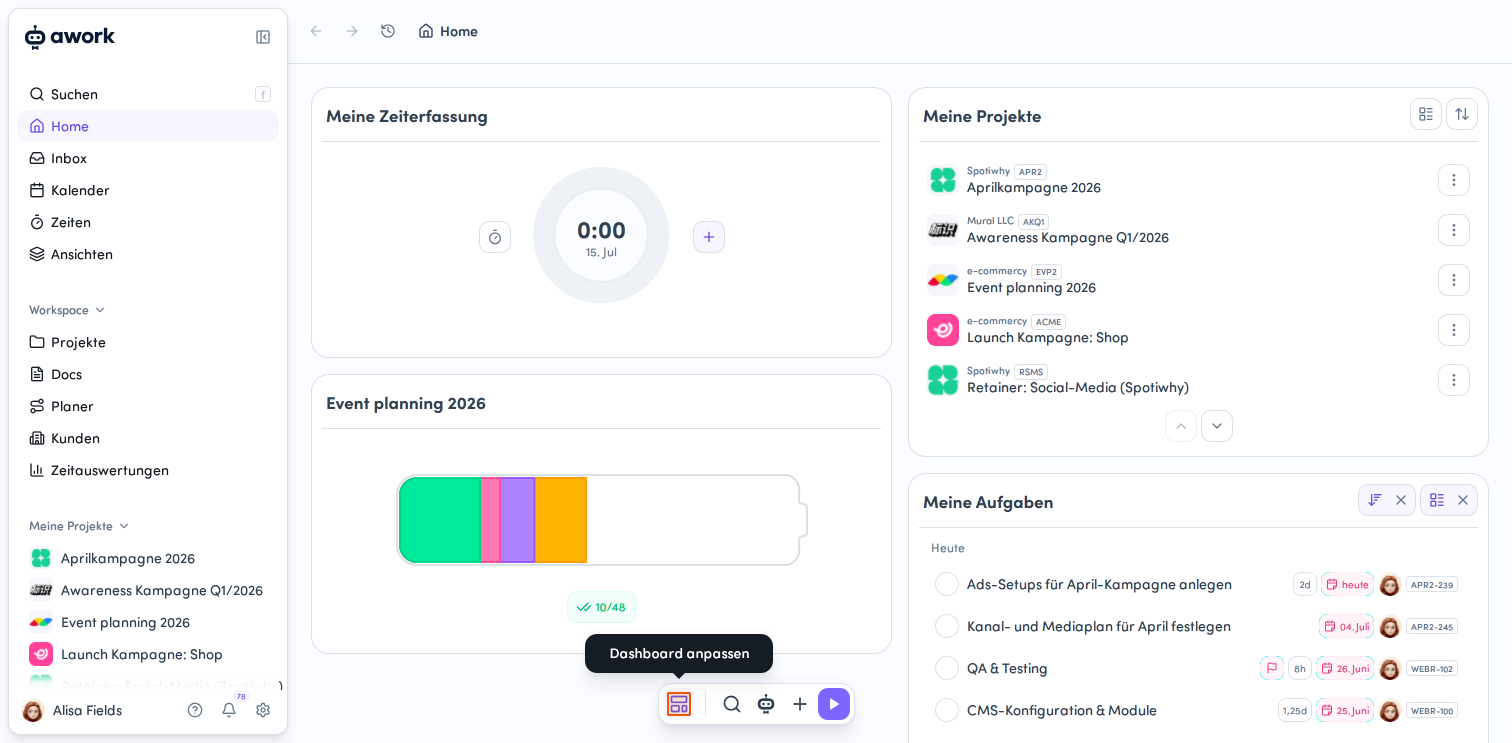
Öffne den Bearbeitungsmodus
Am unteren Bildschirmrand findest du eine schwebende Aktionsleiste. Klicke auf die erste Schaltfläche ganz links – beim Überfahren mit der Maus erscheint der Tooltip Dashboard anpassen.
Widgets auswählen
-
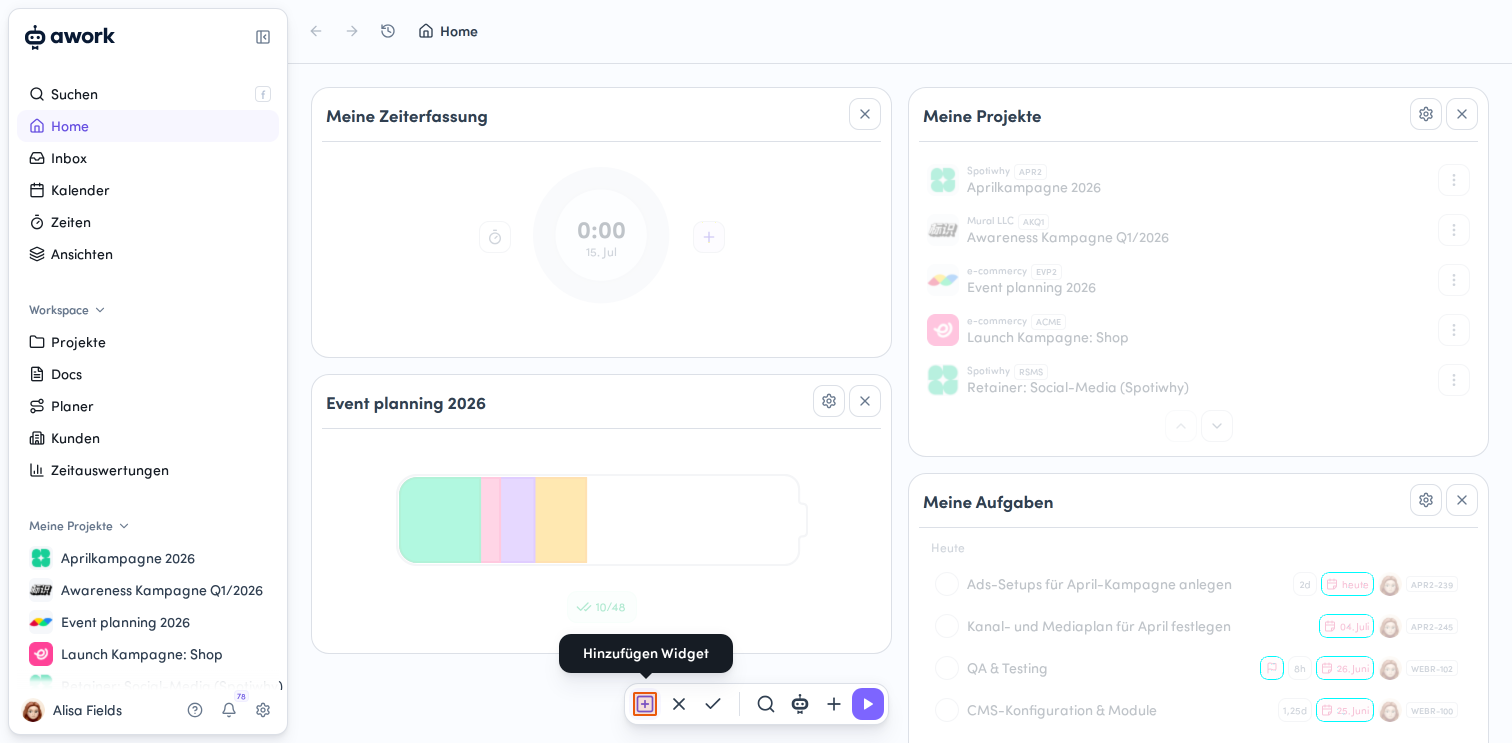
Widget hinzufügen
In der nun aktiven Bearbeitungsleiste klickst du auf den + Button links, um ein Widget hinzuzufügen. -
Wähle ein Widget aus
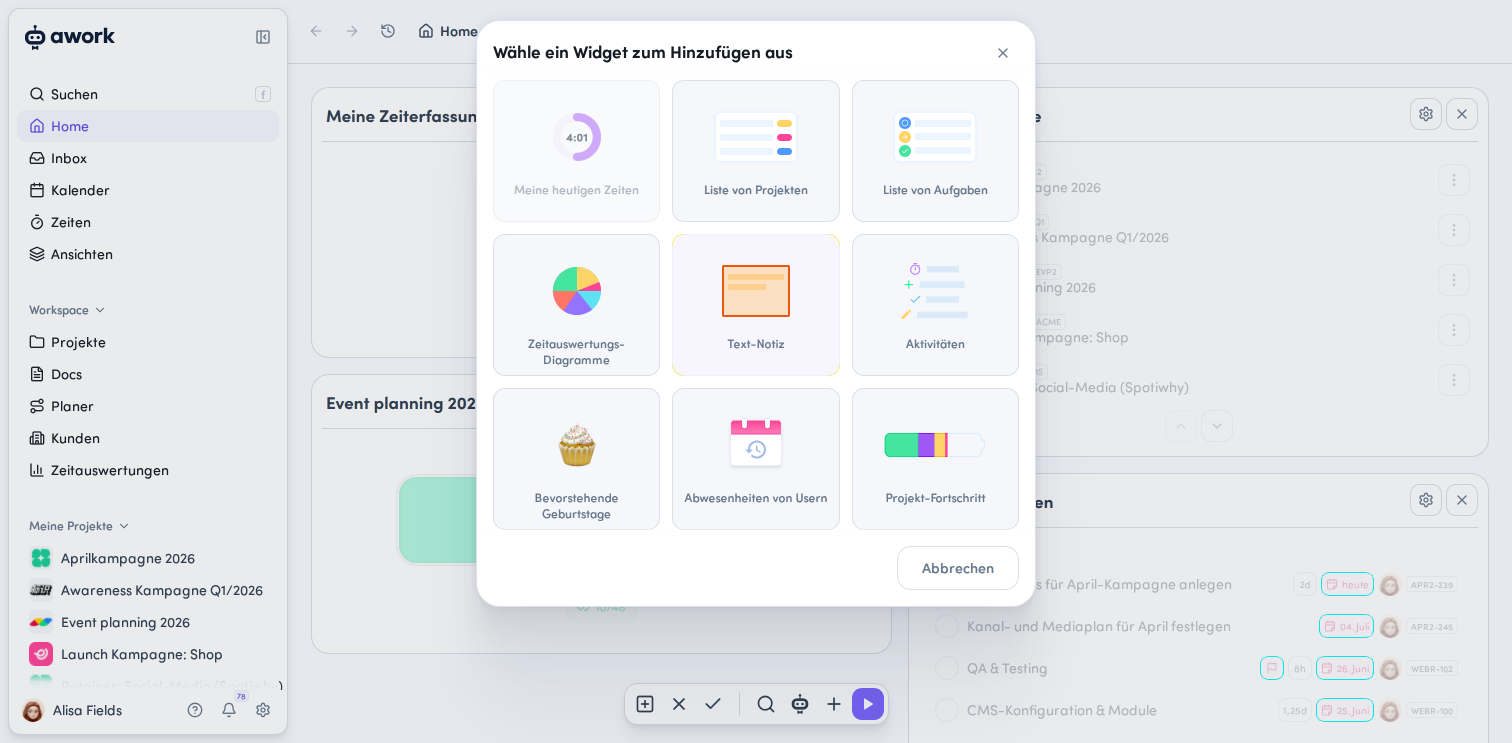
Es öffnet sich ein Modal-Fenster mit dem Titel Wähle ein Widget zum Hinzufügen aus. Hier siehst du ein Raster mit verschiedenen Widget-Optionen:- Meine heutigen Zeiten
- Liste von Projekten
- Liste von Aufgaben
- Zeitauswertungs-Diagramme
- Text-Notiz
- Aktivitäten
- Bevorstehende Geburtstage
- Abwesenheiten von Usern
- Projekt-Fortschritt
- Favorisierte Docs
Klicke auf das gewünschte Widget, um es auszuwählen.
Änderungen speichern
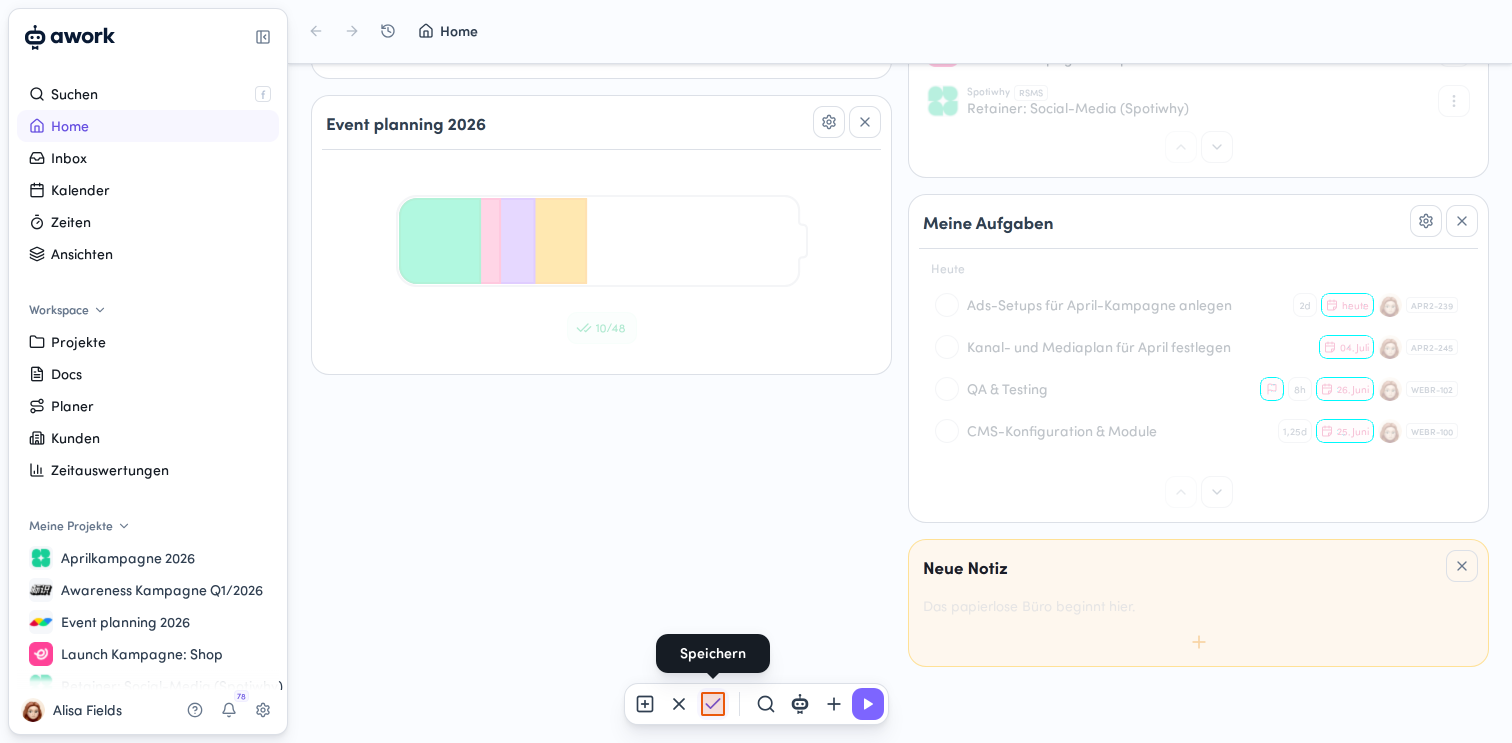
Um deine Anpassungen zu übernehmen, klicke auf den Speichern-Button mit dem Häkchen in der schwebenden Aktionsleiste am unteren Bildschirmrand.
Widgets bearbeiten
Im Bearbeitungsmodus, nach dem Klick auf Dashboard anpassen, kannst du Widgets durch einen Klick auf den Titel umbenennen, Widgets per Drag & Drop in den Spalten verschieben, Widget-Einstellungen anpassen oder Widgets entfernen.
-
Widget-Einstellungen öffnen
Um die Einstellungen eines Widgets zu bearbeiten, klicke auf das Zahnrad-Symbol in der oberen rechten Ecke des jeweiligen Widgets. -
Widget-Einstellungen speichern
Im geöffneten Dialogfenster Widget-Einstellungen kannst du den Namen des Widgets anpassen und über das Dropdown-Menü z.B. Angezeigtes Projekt bzw. Angezeigte Aufgaben die ausgewählten Daten ändern. Klicke auf den Button Speichern, um deine Änderungen zu übernehmen. Mit Abbrechen schließt du das Fenster ohne zu speichern. -
Um deine Anpassungen zu übernehmen, klicke auf den Speichern-Button mit dem Häkchen in der der schwebenden Aktionsleiste am unteren Bildschirmrand.
Widget vom Dashboard entfernen
Um ein Widget zu entfernen, klicke auf das X-Symbol in der oberen rechten Ecke des Widgets. Der Tooltip Widget entfernen bestätigt, dass das Widget durch diesen Klick aus deinem Dashboard gelöscht wird.
Um deine Anpassungen zu übernehmen, klicke auf den Speichern-Button mit dem Häkchen in der der schwebenden Aktionsleiste am unteren Bildschirmrand.
Änderungen verwerfen
Falls du deine Änderungen nicht übernehmen möchtest, klicke in der schwebenden Aktionsleiste am unteren Bildschirmrand auf das X-Symbol mit dem Tooltip Abbrechen. Alle vorgenommenen Änderungen werden verworfen und dein Dashboard kehrt zum vorherigen Zustand zurück.
Alle Widgets kurz erklärt
Meine heutigen Zeiten
Das Widget zeigt dir alle heute erfassten Zeiten an. Die runde Fortschrittsanzeige läuft dabei voll – mit einem maximalen Wert deiner Wochenarbeitszeit geteilt durch fünf Tage (40h / 5 = 8h).
Über den + Button neben der Fortschrittsanzeige kannst du eine neue Zeit erfassen und über das Stoppuhr-Icon das Menü Zeiten erreichen.
Hast du bereits Zeiten für den heutigen Tag erfasst, kannst du über den Aktions-Buttons rechts den Timer erneut starten mit denselben Zeiterfassungsdetails.
Liste von Projekten
Hier werden dir standardmäßig alle Projekte angezeigt, bei denen du Teil des Projektteams bist und die aktuell laufen (gelber Status). Sollte dein Workspace über weniger als drei Projekte verfügen, werden hier auch nicht laufende Projekte angezeigt. Du kannst auch einen bereits gespeicherten Projektfilter wählen oder einen neuen anlegen. Navigiere über den Titel des Widgets zur Projektübersicht.
Gruppiere deine Projekte
Klicke auf die Schaltfläche mit dem Listen-Symbol in der oberen rechten Ecke. Ein Dropdown-Menü öffnet sich mit verschiedenen Gruppierungsoptionen: Projektstatus, Projektstatus-Typ, Kunde, Projekttyp, Verantwortlicher, Fällige Woche, Fälliger Monat oder Workflow.
Sortiere deine Projekte
Klicke auf die Sortier-Schaltfläche mit den auf- und abwärtsgerichteten Pfeilen) in der oberen rechten Ecke des Widgets. Das Dropdown-Menü zeigt die Sortieroptionen an. Du kannst jeweils auf- oder absteigend nach Enddatum, Startdatum, Erstellt am, Name, Kunde, Workflow, Budget, Aufgaben, Fortschritt oder nach Status sortieren.
Liste von Aufgaben
Hier werden standardmäßig alle deine offenen Aufgaben aus laufenden Projekten angezeigt. Du kannst einstellen, ob du Abgeschlossene Aufgaben einblenden möchtest. Klicke dazu auf das Icon mit den Doppelhäkchen. Du kannst neben der Standardansicht auch einen bereits gespeicherten Aufgabenfilter auswählen oder einen neuen Filter anlegen.
Gruppiere deine Aufgaben
Klicke auf die Schaltfläche mit dem Listen-Symbol in der oberen rechten Ecke. Ein Dropdown-Menü öffnet sich mit verschiedenen Gruppierungsoptionen: Projekt, Projekttyp, Kunde, Tätigkeit, User, Tageweise, Wochenweise oder Monatsweise.
Sortiere deine Aufgaben
Klicke auf die Sortier-Schaltfläche mit den auf- und abwärtsgerichteten Pfeilen) in der oberen rechten Ecke des Widgets. Das Dropdown-Menü zeigt die Sortieroptionen an: Du kannst jeweils auf- oder absteigend nach Aufgabenname, Tätigkeit, Start-Datum, Fälligkeit, Erstellungsdatum, Geplanter Aufwand, Aufgaben-Status oder User sortieren.
Wenn du mit der Maus über eine Aufgabe hoverst, wird dir der Projekt-Key angezeigt.
Um die Gruppierung im Projekt- oder Aufgaben-Widget zurückzusetzen, klicke auf Sortierung aufheben im Sortier-Dropdown oder Gruppierung aufheben im Gruppierungs-Dropdown.
Zeitauswertungs-Diagramme
Über dieses Widget kannst du die Diagramme aus den Zeitauswertungen auf dem Dashboard anzeigen lassen. Beim Hinzufügen des Widgets wählst du einfach die entsprechende Auswertung aus. Über den Chart-Button oben rechts kannst du zwischen dem Matrix- und dem Tortendiagramm wechseln.
Text-Notiz
Hier kannst du völlig frei Notizen hinterlegen. Über den + Button am Ende der Notiz kannst du schnell weitere Notizen anlegen.
Aktivitäten
In diesem Widget werden dir die Aktivitäten aus allen laufenden Projekten angezeigt, in denen du im Projektteam bist oder dessen Benachrichtigungen du aktiviert hast. Die Aktivitäten sind nach Tag und Projekt gruppiert. Die Anzeige ist maximal limitiert auf Aktivitäten, die sieben Tage in der Vergangenheit liegen.
Bevorstehende Geburtstage
Hier werden die kommenden Geburtstage der für dich sichtbaren User*innen angezeigt.
Abwesenheiten von Usern
In diesem Widget werden dir die Abwesenheiten der anderen User*innen angezeigt, die in der Workload-Übersicht hinterlegt wurden. Springe zu heutigem Datum, Navigiere zu früheren Daten oder Navigiere zu späteren Daten. Über den Titel des Widgets gelangst du direkt zur Workload-Übersicht.
Wähle im Bearbeitungsmodus durch Klick auf das Zahnrad-Symbol in der rechten oberen Ecke, wessen Abwesenheiten angezeigt werden sollen:
- Alle User – Zeige Abwesenheiten für alle Benutzer in deinem Workspace
- Team auswählen – Zeige Abwesenheiten nur für ausgewählte Teams (klicke auf Teams auswählen, um den Teamauswahldialog zu öffnen)
Das Abwesenheits-Widget kannst du zum Beispiel so einstellen, dass deine User nur die Abwesenheiten von ihrem Team sehen. Dazu muss über das Rechtemanagement in der Allgemeinen Berechtigungsrolle der Button Nur User der eigenen Teams im Abschnitt User aktiviert sein.
🔐 Das Abwesenheits-Widget ist ab dem Professional-Plan verfügbar.
Projekt-Fortschritt
Für das Widget kannst du ein Projekt auswählen, welches dir in Form einer Batterie die anteilige Anzahl der Aufgaben in ihrem jeweiligen Status (Farbe) anzeigt.
Die Zahlen unterhalb der Batterie stellen das Verhältnis von abgeschlossenen Aufgaben (grün) zu allen Aufgaben des Projekts dar.
Favorisierte Docs
Dieses Widget zeigt dir deine favorisierten Dokumente an. Klicke auf ein Doc, um direkt dorthin zu gelangen. Die Liste aktualisiert sich automatisch, wenn du Favoriten hinzufügst oder entfernst. Über den Aktionsbutton direkt im Widget sind folgende Optionen für ein Doc verfügbar: Teilen, Doc-Link kopieren, Von Favoriten entfernen, In neuem Tab öffnen.
Widget-Größe anpassen
Mit den Pfeil-Icons am Ende mancher Widgets kannst du die Anzahl der angezeigten Einträge in der Liste anpassen. awork merkt sich deine bevorzugte Widget-Größe, sodass du beim nächsten Neuladen die gleichen Einstellungen vorfindest.
FAQ
Wie kann ich mein Dashboard anpassen?
Du kannst dein Dashboard anpassen, indem du zu Home navigierst und
am unteren Bildschirmrand auf die erste Schaltfläche ganz links in der schwebenden Aktionsleiste klickst. Jetzt ist der Bearbeitungsmodus aktiv.
Wo finde ich die Widgets, die ich hinzufügen kann?
Die Widgets sind in einem Modal-Fenster verfügbar, das du öffnen kannst, wenn du auf + Hinzufügen in der schwebenden Aktionsleiste am unteren Bildschirmrand klickst.
Kann ich Widgets vom Dashboard entfernen?
Ja, du kannst Widgets entfernen, indem du während des Bearbeitungsmodus auf das X-Symbol in der oberen rechten Ecke des Widgets klickst.
Was passiert, wenn ich Änderungen nicht speichern möchte?
Wenn du deine Änderungen nicht speichern möchtest, klick auf das X-Symbol mit dem Tooltip Abbrechen in der schwebenden Aktionsleiste am unteren Bildschirmrand.
Wie kann ich die Größe der Widgets anpassen?
Du kannst die Größe der Widgets anpassen, indem du die Pfeil-Icons am unteren Ende mancher Widgets benutzt.
 Bereitgestellt von happysupport.ai