
Deine persönliche Inbox
Access your personal Inbox through the main menu sidebar to view notifications and customize settings using the bell icon.
Die Inbox in awork ist dein zentraler Ort für Benachrichtigungen und Updates. In diesem Artikel erfährst du, wie du schnell auf deine persönliche Inbox zugreifst und wo du die zugehörigen Benachrichtigungseinstellungen findest.
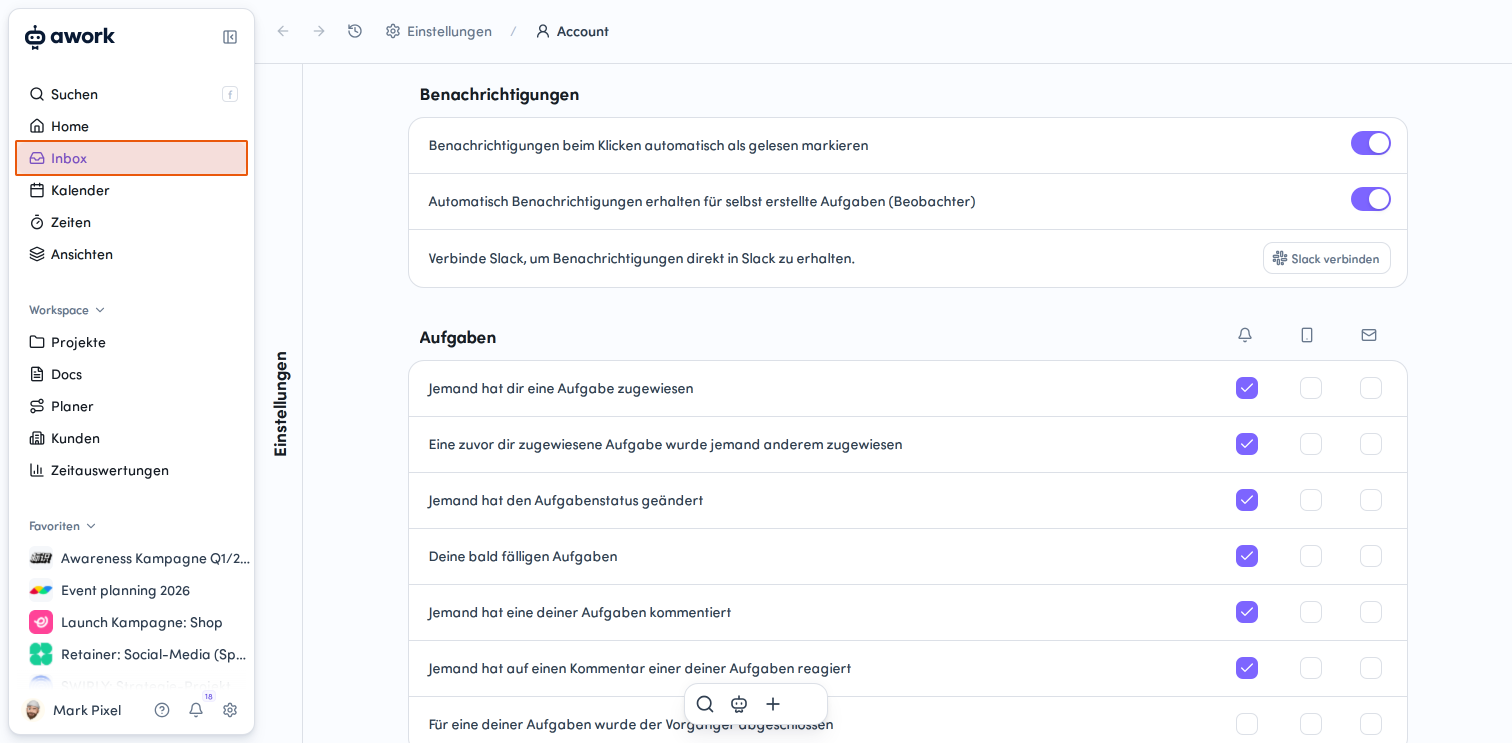
Inbox öffnen
- Navigiere zur Inbox über das Hauptmenü
Klicke in der linken Seitenleiste auf Inbox. Du findest diesen Eintrag im oberen Bereich der Seitenleiste, direkt unterhalb von Home und oberhalb von Kalender. Das Inbox-Symbol zeigt ein kleines Ablage-Icon neben dem Text.
- Benachrichtigungseinstellungen aufrufen
Um deine Benachrichtigungseinstellungen anzupassen, klicke auf das kleine Einstellungs-Icon mit Glockensymbol im oberen Bereich der Inbox. Ein Tooltip mit dem Text „Einstellungen für Benachrichtigungen" bestätigt dir, dass du die richtige Schaltfläche gefunden hast.
Kommentare und Erwähnungen
Folgende Benachrichtigungen landen in deiner Inbox:
- neue Kommentare zu Aufgaben und Projekten, die du beobachtest
- Erwähnungen in Kommentaren
- neue Reaktionen (z. B. Emoji-Reaktionen) auf Kommentare
Neue Kommentar-Benachrichtigungen werden automatisch nach Projekten gruppiert. Das Projekt mit der neuesten ungelesenen Benachrichtigung wird zuerst angezeigt.
Benachrichtigungsgruppen
Benachrichtigungen werden automatisch gruppiert
Kommentare, Erwähnungen und Reaktionen auf derselben Aufgabe, demselben Projekt oder demselben Dokument werden automatisch gruppiert, sobald mehr als zwei Benachrichtigungen zur gleichen Entität vorhanden sind.
Benachrichtigungszähler in Gruppen
Eine Gruppe erkennst du an dem Zähler oben links, der die Anzahl der enthaltenen Benachrichtigungen anzeigt.
Benachrichtigungsgruppen öffnen und schließen
Bewege den Mauszeiger über den Zähler links und klicke dann auf die dargestellte Schaltfläche mit Pfeil nach rechts zum Aus- und Einklappen einer Gruppe.
Kommentare als gelesen markieren
Wenn du auf das Häkchen klickst rechts neben einem Kommentar, kannst du diesen Als gelesen markieren. Dieser wird somit in die Liste deiner Gelesene Benachrichtigungen verschoben.
Automatisch als gelesen markieren
In deinen Account-Einstellungen kannst du folgende Option aktivieren: Benachrichtigungen beim Klicken automatisch als gelesen markieren.
Beachte: Erst nach dem Neuladen der Seite wird der angeklickte Kommentar ausgeblendet.
Eine ganze Gruppe als gesehen markieren
Ist eine Gruppe eingeklappt, zeigt die Schaltfläche Alle als gesehen markieren ein Symbol mit einem Doppelhäkchen. Wenn du darauf klickst, werden alle Benachrichtigungen innerhalb der Gruppe gleichzeitig als gesehen markiert.
Der Gelesen-Status bei Kommentar-Benachrichtigungen
Links neben neuen Kommentar-Benachrichtigungen befindet sich ein violetter Punkt. Dieser zeigt an, ob du die Benachrichtigung bereits angeklickt hast.
Sobald du sie anklickst, verschwindet der blaue Punkt. So kannst du Benachrichtigungen abarbeiten, ohne dass sie sofort ausgeblendet werden.
Gelesene Kommentar-Benachrichtigungen einsehen
Klicke im Kommentar-Popup der Inbox unten links auf Gelesene Benachrichtigungen. Hier siehst du bereits gelesene Kommentar-Benachrichtigungen chronologisch.
Navigation
Kommentare werden hervorgehoben
Wenn du eine Benachrichtigung zu einem Aufgaben- oder Projektkommentar öffnest, scrollt die Ansicht automatisch zum entsprechenden Kommentar. Dieser wird kurz hervorgehoben und die Markierung blendet sich anschließend aus.
Das funktioniert sowohl für ungesehene als auch bereits als gesehen markierte Kommentare.
Elemente in einem neuen Tab öffnen
Halte CMD (Mac) oder STRG (Windows) gedrückt und klicke auf eine Benachrichtigung oder einen Kommentar, um die zugehörige Seite im Hintergrund in einem neuen Tab zu öffnen.
Benachrichtigungs-Popup bleibt geöffnet
Nach dem Anklicken einer Benachrichtigung bleibt das Benachrichtigungs-Popup geöffnet. Schließe das Popup, indem du außerhalb des Popups klickst.
Tipp: So kannst du mehrere Benachrichtigungen nacheinander bearbeiten, ohne das Popup jedes Mal erneut öffnen zu müssen.
FAQ
Wann werden Benachrichtigungen gruppiert?
Benachrichtigungen werden gruppiert, wenn mehr als zwei Kommentare, Erwähnungen oder Reaktionen zur selben Aufgabe, zum selben Projekt oder zum selben Dokument vorhanden sind.
Kann ich eine gesamte Gruppe als gesehen markieren?
Ja. Ist die Gruppe eingeklappt, markiert die Schaltfläche Als gesehen markieren mit dem Doppelhäkchen alle enthaltenen Benachrichtigungen gleichzeitig als gesehen.
Kann ich gelesene Kommentar-Benachrichtigungen noch einmal ansehen?
Ja. Klicke im Hauptmenü auf Inbox und unten links auf Gelesene Benachrichtigungen. Dort findest du deine zuletzt gelesenen Kommentar-Benachrichtigungen in chronologischer Reihenfolge.
Bleibt das Benachrichtigungs-Popup nach einem Klick geöffnet?
Ja. Beide Benachrichtigungs-Popups bleiben geöffnet, bis du außerhalb des Popups klickst.
Kann ich Benachrichtigungen in einem neuen Tab öffnen?
Ja. Halte CMD (Mac) oder STRG (Windows) gedrückt und klicke auf eine Benachrichtigung oder einen Kommentar, um die Seite im Hintergrund in einem neuen Tab zu öffnen.
 Bereitgestellt von happysupport.ai