
AI- und Agent-Berechtigungen
Konfiguriere AI- und Agenten-Berechtigungen für Benutzer in awork, um festzulegen, wer den awork Agent und Custom Agents verwenden, teilen und bearbeiten darf
AI-Berechtigungen sind Teil der globalen Benutzerrollen. Sie legen fest, welche Funktionen ein User im AI-Bereich nutzen darf.
Bei Agenten wird zusätzlich zwischen Agenten-Zugriff und Zugriff auf den Kontext unterschieden. Um einen Agenten in einer Aufgabe oder einem Projekt auszuführen, brauchst du daher beide Berechtigungen.
Wichtig: Ein Agent ist kein User. Er hat keine eigene awork-Rolle und keine eigenen Berechtigungen. Jeder Lauf erfolgt im Namen eines verantwortlichen Users.
Welche AI-Berechtigungen gibt es?
Kein Zugriff
Ist für eine allgemeine Berechtigungsrolle Kein Zugriff aktiviert können User den AI-Chat und Agents nicht verwenden. Der Menüpunkt AI wird im Hauptmenü nicht angezeigt und die AI-Chat-Seitenleiste lässt sich über Cmd/Strg + I nicht öffnen.
Diese User können trotzdem Teil des AI-Abonnements sein. Die Einstellung betrifft den Zugriff, nicht die Abrechnung.
AI & Agents verwenden - ohne Teilen
Das ist die Standardeinstellung.
User können:
- AI verwenden
- Agents verwenden
- Eigene Agents erstellen
- Eigene Skills erstellen
Eigene Agents und Skills können nicht mit der Workspace Library geteilt werden.
AI & Agents verwenden - in Library teilen
User können zusätzlich zur Standardeinstellung Agents und Skills mit der Workspace Library teilen.
Zugriffsrechte für Agents
Für Agents gibt es folgende Berechtigungen: Keine, Lesen und verwenden und Verwalten.
Keine
User können den Agenten nicht finden, öffnen, konfigurieren oder ausführen.
Historische Agenten-Aktivität und kontextbezogene Threads können trotzdem sichtbar sein, wenn der User den jeweiligen Aufgaben- oder Projektkontext lesen darf.
Lesen und verwenden
Mit Lesen und verwenden kann der Benutzer:
- Den Agenten öffnen und Details ansehen
- Agenten ausführen, wenn zusätzlich Schreibzugriff auf den konkreten Aufgaben- oder Projektkontext besteht
- Verknüpfte Skills verwenden, einschließlich privater Agent-Skills
- Verknüpfte Konnektoren verwenden, sofern die Verbindung des verantwortlichen Benutzers verfügbar ist
Lese-Berechtigungen erlauben keine Änderungen an der Agent-Konfiguration.
Verwalten
Verwalten umfasst alle Lese-Berechtigungen und erlaubt zusätzlich, den Agenten zu bearbeiten und seine Einstellungen oder Freigaben zu ändern.
Dazu gehören unter anderem Konfiguration, Versionen, Avatar, Freigaben, Memory, Skills, Connector, Workflows, Zeitpläne und Archivstatus.
Wie werden Agenten-Berechtigungen vergeben?
Ein Agent kann für den gesamten Workspace, Teams oder einzelne Benutzer freigegeben werden.
- Ersteller und Workspace-Administratoren: Haben immer die Berechtigung zum Verwalten des Agents
- Mehrere Freigaben: Es gilt die höchste Berechtigung
- Neue Agenten: Sind zunächst nur für Ersteller und Workspace-Administratoren zugänglich
- Keine zusätzliche Berechtigung: Lesen erlaubt die Nutzung des Agents
Welche Berechtigung brauche ich?
| Aktion | Erforderliche Berechtigung |
|---|---|
| Agent erstellen | Berechtigter interner Workspace-User mit Agenten-Zugriff |
| Agent öffnen | Agent Lesen und verwenden |
| Agent bearbeiten oder teilen | Agent Verwalten |
| Standalone-Thread starten | Agent Lesen und verwenden |
| Agent in Aufgabe oder Projekt ausführen | Agent Lesen und verwenden + Schreibzugriff auf den konkreten Kontext |
| Agent in Kommentar erwähnen | Agent Lesen und verwenden + Schreibzugriff auf den kommentierten Kontext |
| Bestehenden Aufgaben-/Projekt-Thread lesen | Lesezugriff auf den konkreten Kontext |
| Aufgaben-/Projekt-Thread fortsetzen | Agent Lesen und verwenden + Schreibzugriff auf den konkreten Kontext |
| Kontextbezogenen Lauf abbrechen | Schreibzugriff auf den konkreten Kontext |
| Standalone-Lauf abbrechen | Nur der Ersteller |
| Agent activity und Laufhistorie sehen | Lesezugriff auf den Aufgaben-/Projektkontext |
| Zeitplan erstellen, bearbeiten, löschen oder manuell starten | Agent Verwalten + erforderlicher Zugriff auf den ausgewählten Kontext |
AI-Thread-Berechtigungen
AI-Threads können privat bleiben, direkt mit anderen Personen geteilt oder mit einem Projekt beziehungsweise einer Aufgabe verknüpft werden. Je nach Art des Threads gelten unterschiedliche Zugriffsregeln.
Direkt geteilte private Threads
Private Threads können direkt mit einzelnen Personen, Teams oder der gesamten Organisation geteilt werden.
Der Thread-Eigentümer oder eine Person mit der Berechtigung Verwalten kann die Freigabe einrichten und die Zugriffsrechte festlegen.
Für direkt geteilte Threads gibt es zwei Berechtigungsstufen:
-
Lesen: Der Benutzer kann den vollständigen Gesprächsverlauf sowie geteilte Anhänge, generierte Dateien und gespeicherte Daten einsehen. Auch zukünftige Antworten werden geteilt.
-
Verwalten: Der Benutzer kann zusätzlich Nachrichten senden, weitere Personen oder Teams einladen, die Freigabeeinstellungen ändern, den Thread umbenennen und löschen.
Um Nachrichten zu senden, benötigt ein Benutzer sowohl Verwalten für den Thread als auch Zugriff auf den verwendeten AI-Agent. Das Teilen eines Threads gewährt keinen Zugriff auf den Agent selbst.
Bei einer individuellen Einladung mit Verwalten tritt eine Person automatisch dem Thread bei, sofern sie den verwendeten Agent nutzen kann. Personen, die über ein Team oder die gesamte Organisation Verwalten erhalten, müssen zunächst selbst auf Thread beitreten klicken.
Workspace-Admins erhalten durch ihre Administratorrolle nicht automatisch Zugriff auf private AI-Threads. Sie benötigen ebenfalls eine entsprechende Freigabe.
AI-Thread-Berechtigungen auf Projektebene
Für AI-Threads, die mit einem Projekt verknüpft sind, gelten weiterhin die entsprechenden Projekt- und Aufgabenberechtigungen.
Die projektspezifische Berechtigung Projekt-AI-Threads legt fest, ob Benutzer die AI-Threads eines Projekts sehen dürfen. Dafür gibt es zwei Optionen:
-
Lesen: Der Benutzer kann alle AI-Threads des Projekts sehen.
-
Keine: Der Benutzer kann keine AI-Threads des Projekts sehen.
Eine separate Bearbeitungsberechtigung für Projekt-AI-Threads gibt es nicht.
Damit ein Benutzer an einem Projekt-Thread aktiv teilnehmen und Nachrichten senden kann, benötigt er zusätzlich:
-
Agent: Lesen und verwenden.
-
Kontext: Schreibzugriff auf das konkrete Projekt beziehungsweise die konkrete Aufgabe.
Erst wenn diese Voraussetzungen erfüllt sind, kann der Benutzer aktiv an der Unterhaltung teilnehmen.
Direkte Thread-Freigabe und Projektberechtigungen im Vergleich
Bei direkt geteilten Threads legst du über Lesen oder Verwalten fest, welche Aktionen die Empfänger ausführen dürfen.
Bei Projekt-Threads wird die Sichtbarkeit über die Projektberechtigungen gesteuert. Für die aktive Nutzung ist zusätzlich der Zugriff auf den Agent und den jeweiligen Kontext erforderlich.
Die beiden Berechtigungsmodelle sind voneinander zu unterscheiden. Eine Freigabe eines privaten Threads gewährt keinen automatischen Zugriff auf den verwendeten Agent. Umgekehrt erhalten Personen durch den Zugriff auf einen Agent nicht automatisch Zugriff auf jeden privaten Thread.
👉 Erfahre mehr dazu: AI-Threads teilen und AI-Threads mit Projekten verknüpfen.
Agentenaktivität
Agent Aktivität zeigt die Agent-Beteiligung an Aufgaben und Projekten. Sie gewährt selbst keine Berechtigungen und macht einen Agent weder zum Aufgabenmitglied noch zum Projektmitglied.
Wenn ein Thread gelöscht wird, bleiben Beteiligung und Laufhistorie erhalten. Ein späterer Lauf erstellt einen neuen Thread, wenn kein verfügbarer Thread mehr vorhanden ist.
Berechtigungsstufen für AI & Agents anpassen
Es sind Admin-Berechtigungen erforderlich.
AI-Berechtigungen in der allgemeinen Berechtigungsrolle festlegen
-
Öffne die Einstellungen (Zahnradsymbol links unten im Hauptmenü).
-
Navigiere zur Kategorie Admin und wähle dort den Menüpunkt Rechtemanagement.
-
Öffne die Allgemeine Berechtigungsrolle.
-
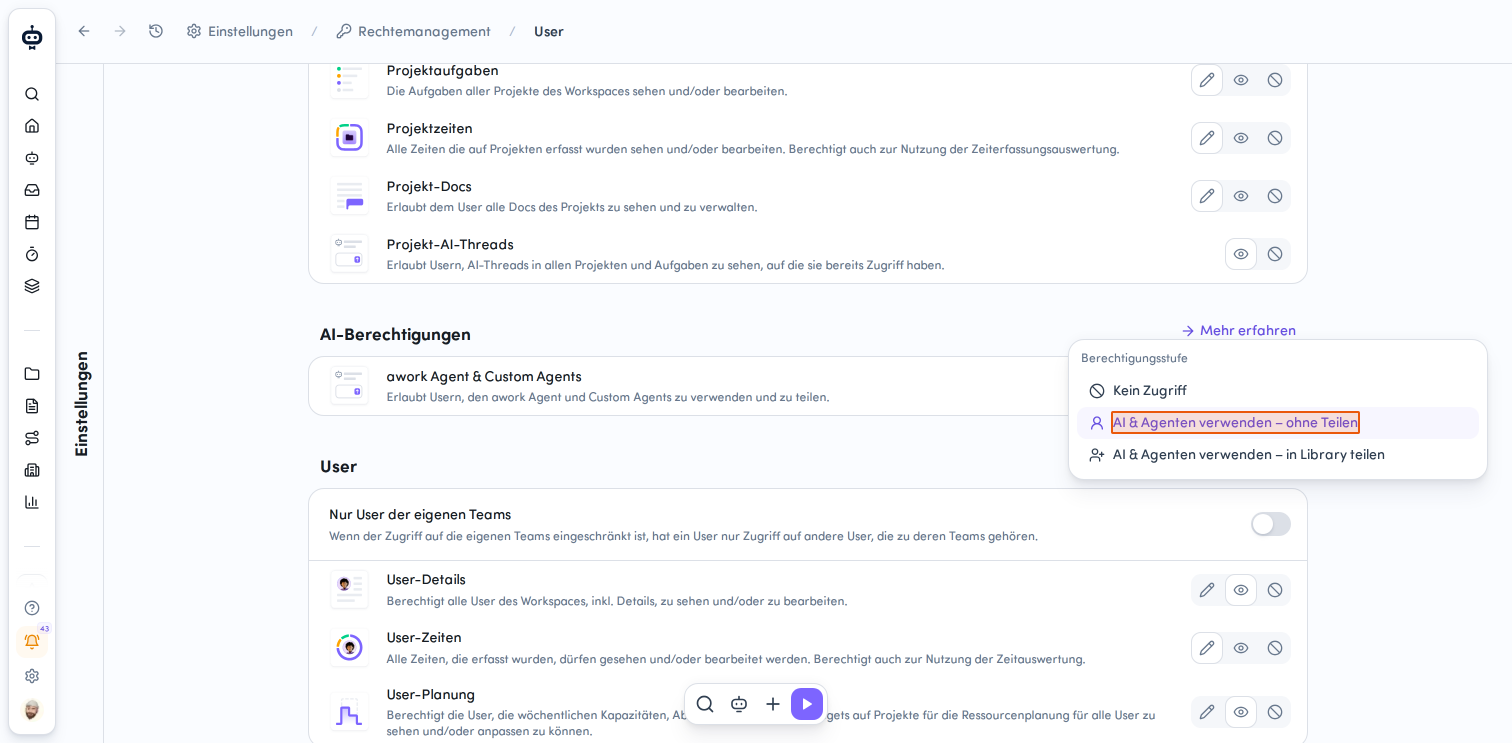
Scrolle zum Abschnitt AI-Berechtigungen. Dort findest du die Berechtigung für awork Agent & Custom Agents mit einem Dropdown-Auswahlfeld auf der rechten Seite der Zeile.
-
Berechtigungs-Dropdown öffnen
Klicke auf das Dropdown-Feld neben awork Agent & Custom Agents. Das Feld zeigt die aktuell ausgewählte Berechtigungsstufe an und enthält ein kleines Pfeil-Symbol, das auf weitere Optionen hinweist. -
Berechtigungsstufe auswählen
Im geöffneten Dropdown-Menü mit der Überschrift Berechtigungsstufe stehen dir drei Optionen zur Verfügung:- Kein Zugriff: Benutzer haben keinen Zugriff auf AI-Funktionen und können weder den awork Agent noch Custom Agents verwenden.
- AI & Agenten verwenden – ohne Teilen: Benutzer können den awork Agent und Custom Agents nutzen, aber nicht mit anderen teilen.
- AI & Agenten verwenden – in Library teilen: Benutzer können den awork Agent und Custom Agents verwenden und zusätzlich in der Library mit anderen teilen.
-
Gewünschte Option auswählen
Klicke auf die Berechtigungsstufe, die du für die Benutzer festlegen möchtest. Die ausgewählte Option wird sofort übernommen und im Dropdown-Feld angezeigt.
Die AI-Berechtigungen sind nun für die Benutzerrolle konfiguriert. Die Änderungen gelten ab sofort für alle Benutzer mit dieser Rolle.
Berechtigungen für Projekt-AI-Threads in der projektspezifischen Berechtigungsrolle festlegen
-
Öffne die Einstellungen (Zahnradsymbol links unten im Hauptmenü).
-
Navigiere zur Kategorie Admin und wähle dort den Menüpunkt Rechtemanagement.
-
Öffne die Projektspezifische Berechtigungsrolle.
-
Wähle für Projekt-AI-Threads eine der 2 verfügbaren Optionen:
- Lesen
- Keine
Wer ist der verantwortliche User?
Jeder Agenten-Lauf hat einen verantwortlichen User. Seine awork-Berechtigungen, persönlichen Skills und persönlichen Konnektor-Verbindungen werden für den Lauf verwendet.
- Direkter Lauf oder Follow-up: Der User, der Run agent auswählt oder die Nachricht sendet, ist verantwortlich.
- Agent-Erwähnung im Kommentar: Der User, der die Agent-Erwähnung hinzufügt, ist verantwortlich.
- Automatischer Zeitplan: Der verantwortliche User des Zeitplans bleibt verantwortlich.
- Run schedule now: Der Zeitplanbesitzer bleibt verantwortlich. Der User, der Run now auswählt, wird zusätzlich als auslösender User erfasst.
- Delegierter oder Sub-Agent-Lauf: Der Lauf übernimmt den verantwortlichen und den auslösenden User des übergeordneten Laufs.
Wenn ein User einen Zeitplan speichert oder bearbeitet, wird er für zukünftige Läufe verantwortlich.
Wichtig: Fehlen die erforderlichen Berechtigungen, ist der Benutzer inaktiv oder kann die Berechtigung nicht geprüft werden, wird der Lauf abgelehnt oder stoppt an der nächsten geschützten Grenze.
Berechtigungen während eines Agent-Laufs
Ein zentraler Grundsatz lautet: Ein Agent bekommt nicht mehr Berechtigungen als der User, in dessen Namen er arbeitet.
Ein Agent hat keine eigenen awork-Berechtigungen. Der Agent handelt immer im Namen des Users. Wenn ein User eine bestimmte Aktion in awork nicht ausführen darf, kann dies auch sein Agent nicht.
Jeder Lauf erfolgt im Namen eines verantwortlichen Users, der ihn startet. Der Agent kann deshalb nur die Aktionen ausführen, zu denen dieser User selbst berechtigt ist.
Das bedeutet: Wenn du keine Berechtigung hast, eine Aufgabe oder ein Projekt zu bearbeiten, kann der Agent dort ebenfalls keine Änderungen vornehmen. In diesem Fall ist der Agent auf Lesezugriff beschränkt.
Das gilt für:
-
Agent-Läufe in Projekten
-
Agent-Läufe in Aufgaben
-
geplante Agent-Läufe
-
Agent-Läufe über Automatisierungen
Bei einem geplanten Lauf oder einer Automatisierung verwendet der Agent die Berechtigungen des Users, der den Lauf eingerichtet hat.
Nur dieser User kann den Zeitplan bearbeiten. Andere User können abhängig von ihren Berechtigungen möglicherweise auf den Lauf zugreifen oder ihn löschen, können aber nicht automatisch dessen Anweisungen verändern.
Wichtig: Bestehende Freigabe- und Bestätigungsregeln gelten weiterhin. Agenten umgehen keine Berechtigungen oder Bestätigungen.
Kurz gesagt: Wer Zugriff auf eine Aufgabe oder ein Projekt hat, kann auch einen Agent Lauf dafür starten. Änderungen sind nur möglich, wenn die entsprechenden Bearbeitungsrechte vorhanden sind.
Auch ohne Bearbeitungsrechte kann ein Agent Lauf hilfreich sein, zum Beispiel für einen Health Check, eine Zusammenfassung oder eine schnelle Übersetzung.
Das gleiche Prinzip gilt für Konnektoren. Wenn ein Benutzer beispielsweise sein Google-Konto verbindet, kann ein Agent mit dieser Verbindung nur Aktionen ausführen, die auch über dieses Google-Konto möglich sind.
Wird ein Agent mit einem anderen Benutzer geteilt, verwendet der Agent dessen eigene verbundenen Konten und Berechtigungen.
Eine Ausnahme besteht dann, wenn bewusst ein bestimmtes Konto oder bestimmte Zugangsdaten fest in einen Agent eingebettet werden.
Berechtigungen für allgemeine AI-Einstellungen
Für die Verwaltung von workspaceweiten AI-Einstellungen sind unterschiedliche Berechtigungen notwendig:
- Modelle und Workspace-Kontext:
Zugriff auf die Workspace-Einstellungen und mindestens die Berechtigungsstufe AI & Agents verwenden - ohne Teilen bei den AI-Berechtigungen der allgemeinen Berechtigungsrolle - Nutzung & Aktivität: Adminrechte
- Library: mindestens die Berechtigungsstufe AI & Agents verwenden - ohne Teilen bei den AI-Berechtigungen der allgemeinen Berechtigungsrolle
Welche Berechtigungen gelten für externe User?
Externe User haben keinen Zugriff auf die AI-Thread-Liste eines Projekts.
Sie können in einem solchen Projekt:
- den AI-Tab des Projekts nicht sehen
- keine Agents im Projekt zuweisen
- keinen Agent über einen Kommentar erwähnen
- keinen eigenen AI-Thread mit dem Projekt verknüpfen
Sie können AI weiterhin in ihrem eigenen Workspace verwenden und ein Projekt als Kontext nutzen, sofern sie dafür die entsprechenden Rechte besitzen.
Ein AI-Thread, den ein externer User in seinem eigenen Workspace erstellt, bleibt dort und wird auf deren eigenes Kontingent angerechnet. Er kann nicht in das Projekt eines anderen Workspaces übertragen werden.
FAQ
Reicht Agent Lese-Berechtigung aus, um einen Agent in einer Aufgabe zu starten?
Nein. Du brauchst zusätzlich Schreibzugriff auf die konkrete Aufgabe oder den konkreten Projektkontext.
Hat ein Agent eigene awork-Berechtigungen?
Nein. Ein Agent hat keine eigene awork-Rolle. Jeder Lauf verwendet die Berechtigungen des verantwortlichen menschlichen Benutzers.
Können Workspace-Administratoren fremde Standalone-Threads lesen?
Nein. Administratorrechte überschreiben die Privatsphäre eines Standalone-Threads nicht.
Was passiert, wenn der verantwortliche Benutzer nicht mehr berechtigt ist?
Der Lauf wird abgelehnt oder stoppt an der nächsten geschützten Grenze.
 Bereitgestellt von happysupport.ai