
AI-Modelle im Überblick
Wähle AI-Modelle von Anthropic, Google, OpenAI und TensorX aus und aktiviere oder deaktiviere sie als Admin in deinem Workspace.
awork AI unterstützt verschiedene Modelle von unterschiedlichen Anbietern. Du bist damit nicht an einen einzelnen Anbieter gebunden und kannst das Modell wählen, das zu deiner Aufgabe passt oder nutze die von awork vordefinierten Modelle.
Steuere, welche Modelle dein Team verwenden darf.
Vorteile auf einen Blick
-
LLM-Unabhängigkeit: awork unterstützt Modelle verschiedener Anbieter
-
Modellauswahl: Nutze verschiedene verfügbare AI Modelle für unterschiedliche Aufgaben
-
Zentrale Steuerung: User mit entsprechenden Berechtigungen legen fest, welche Modelle im Workspace verfügbar sind
Verfügbare AI Modelle
awork unterstützt verschiedene Large Language Models (LLMs) von unterschiedlichen Anbietern unterschiedlicher Regionen. Du kannst zwischen Modellen von Anthropic, Google, OpenAI und TensorX wählen.
Die Modelle unterscheiden sich unter anderem beim Hosting und beim Credit-Verbrauch. Nicht jedes Modell unterstützt alle Funktionen. Je nach Modell können beispielsweise bestimmte Tools oder Agent-Funktionen nicht verfügbar sein.
Wichtig: awork bietet nicht jedes verfügbare Modell an. Entscheidend ist unter anderem, ob das Modell über eine DSGVO-konforme Lösung in der EU bereitgestellt werden kann.
AI Modelle im Workspace verwalten
Nur User mit Zugriff auf die Workspace-Einstellungen und AI-Berechtigungen haben Zugriff auf die Verwaltung der AI Modelle und können die für die Nutzung verfügbaren Modelle für den Workspace deaktivieren bzw. aktivieren.
-
Navigiere zu den Einstellungen (Zahnradsymbol links unten im Hauptmenü)
-
Wähle in der Kategorie AI den Menüpunkt Modelle aus.
Vordefinierte Modelle konfigurieren
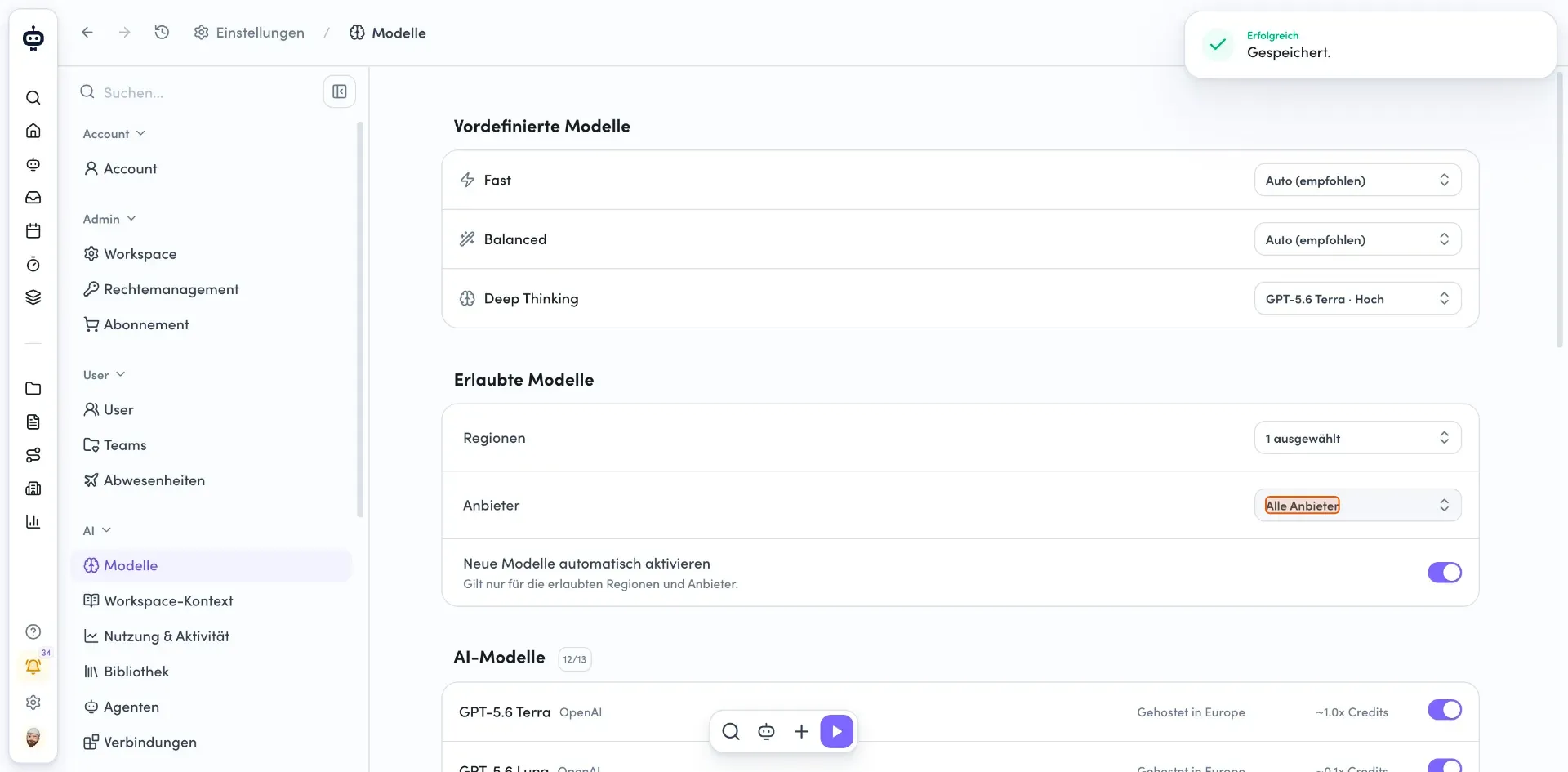
Es stehen drei vordefinierte Modellkategorien zur Wahl: Fast, Balanced und Deep Thinking.
- Fast für schnelle Antworten und einfache Aufgaben
- Balanced für die tägliche Arbeit und die meisten Unterhaltungen
- Deep Thinking für komplexe Analysen und mehrstufige Überlegungen
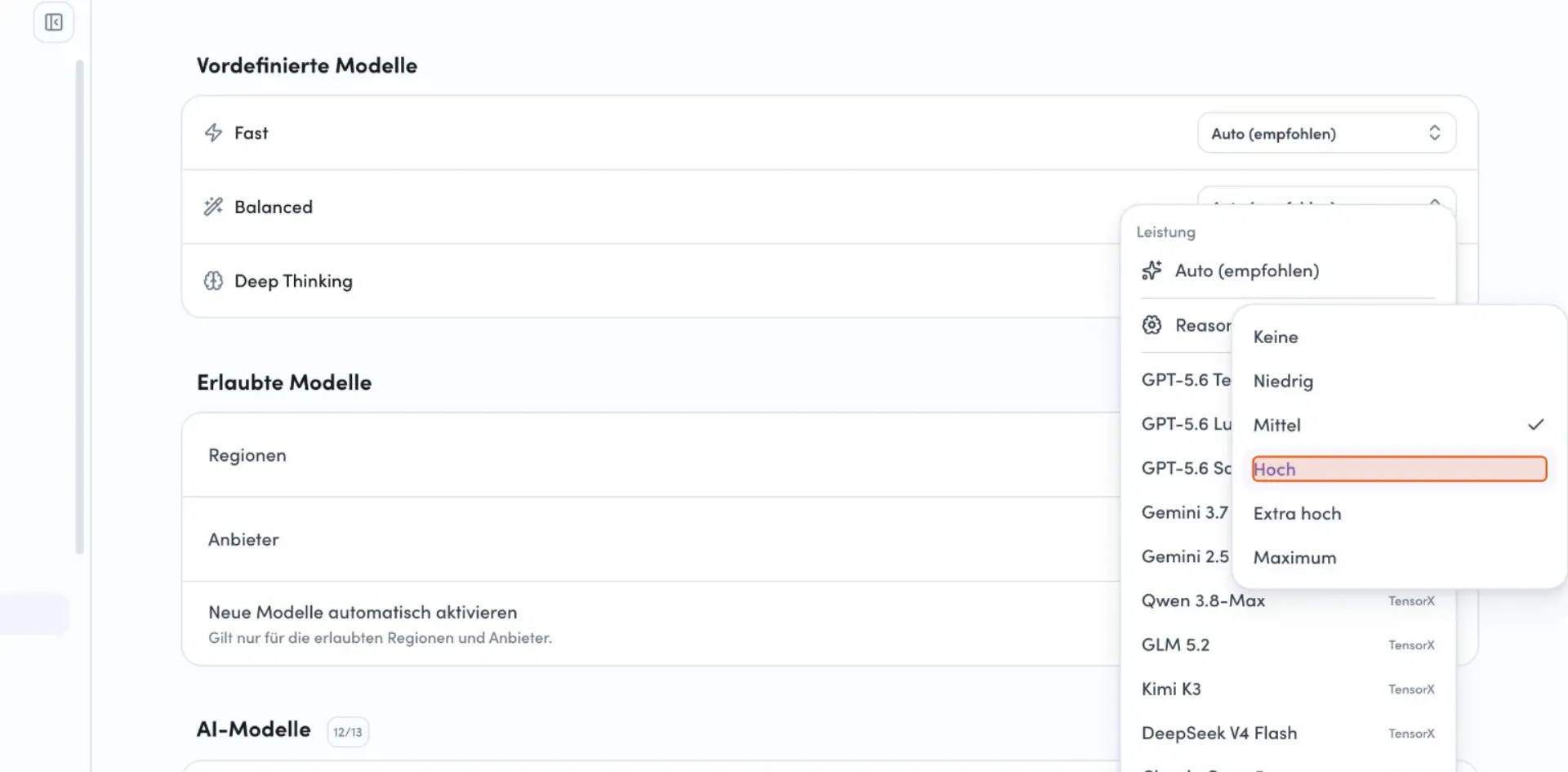
Jede Kategorie hat ein Dropdown-Menü zur Modellauswahl.
Standardmäßig ist Auto ausgewählt. Hier entscheidet awork das zugrunde liegende Modell und die passende Reasoning-Stufe. Das verwendete Modell kann sich ändern, wenn Modelle aktualisiert oder ersetzt werden. Dadurch bleibt die Auswahl automatisch auf dem jeweils vorgesehenen Modell. Für den Alltag empfehlen wir daher die Einstellung Auto.
Du kannst aber auch ein bestimmtes verfügbares Modell auswählen.
-
Klicke auf das Dropdown-Menü rechts neben der gewünschten Kategorie (Fast, Balanced oder Deep Thinking).
-
Wähle zwischen Auto und einem der verfügbaren Modelle.
-
Sobald du ein Modell ausgewählt hast, kannst du optional die Reasoning-Stufe anpassen.
Erlaubte Modelle einschränken
Im Bereich Erlaubte Modelle kannst du festlegen, welche Regionen und Anbieter für dein Workspace verfügbar sein sollen.
Regionen auswählen
Klicke auf das Dropdown-Menü Regionen. Wähle die gewünschten Hosting-Regionen aus der Liste aus (Europe oder US). Ausgewählte Regionen werden mit einem violetten Häkchen markiert. Nach der Auswahl zeigt das Feld die Anzahl der ausgewählten Regionen an (z.B. „1 ausgewählt").
Anbieter festlegen
Klicke auf das Dropdown-Feld Anbieter. Die verfügbaren LLM-Anbieter sind:
- Anthropic
- OpenAI
- TensorX
Wähle die gewünschten Anbieter aus, indem du auf die entsprechenden Checkboxen klickst. Das Feld zeigt anschließend die Anzahl der ausgewählten Anbieter an (z.B. „3 ausgewählt").
Sobald eine Region oder ein Anbieter deaktiviert wurden, können die Modelle dieses Anbieters nicht einzeln aktiviert werden.
Neue Modelle automatisch aktivieren
Mit dem Schalter Neue Modelle automatisch aktivieren legst du fest, ob neue Modelle automatisch für deinen Workspace freigeschaltet werden. Diese Einstellung gilt nur für die zuvor festgelegten erlaubten Regionen und Anbieter.
Tipp: Wenn du die verfügbaren Modelle im Workspace bewusst kontrollieren möchtest, kannst du die automatische Aktivierung neuer Modelle deaktivieren. Neue Modelle müssen dann manuell aktiviert werden. Das ist besonders sinnvoll, wenn du bestimmte teure Modelle wegen ihres höheren Credit-Verbrauchs bewusst ausgeschlossen hast.
Einzelne AI-Modelle verwalten
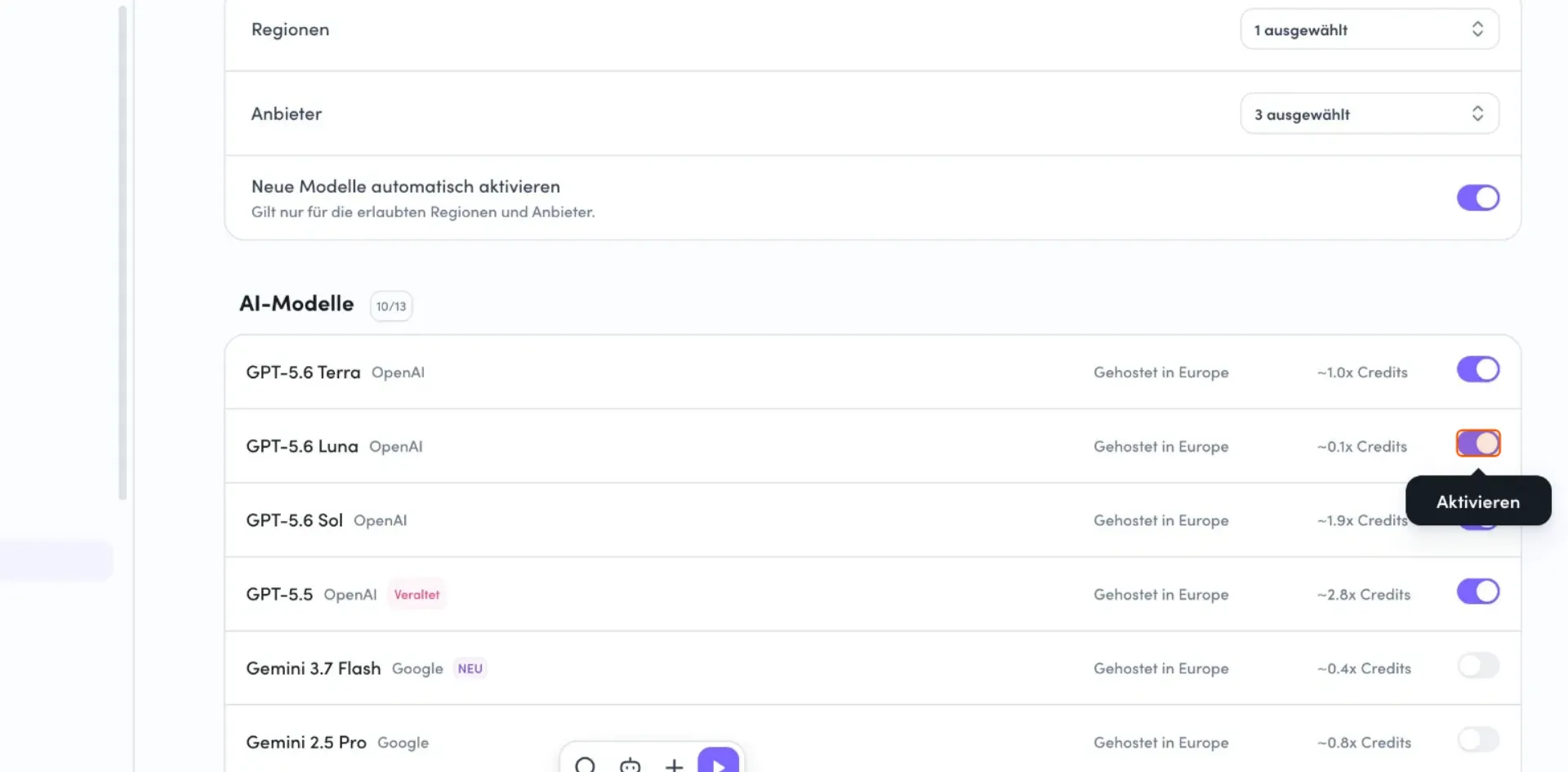
Im Bereich AI-Modelle siehst du eine Liste aller verfügbaren Modelle mit einem Zähler, der anzeigt, wie viele Modelle aktiviert sind.
Modell aktivieren oder deaktivieren
Jedes Modell in der Liste zeigt folgende Informationen:
- Modellname und Anbieter (z.B. „GPT-6.1 Sol OpenAI")
- Hosting-Region (z.B. „Gehostet in Europe")
- Ungefährer Credit-Verbrauch (z.B. „~1.0x Credits")
Bei der Hosting-Region ist die Region gemeint, aus welcher ein Modell bereitgestellt wird, nicht um das Herkunftsland des Anbieters.
Klicke auf den Schalter rechts neben dem gewünschten Modell, um es zu aktivieren oder zu deaktivieren.
Ein deaktiviertes Modell kann nicht mehr für AI Vorgänge des Workspaces verwendet.
Ersatzmodell wählen bei Deaktivierung
Wenn ein Modell noch von einem Agent oder einem AI-Thread verwendet wird, kannst Du es nicht einfach ohne weitere Konfiguration deaktivieren.
awork erkennt die betroffenen Verwendungen und fordert Dich auf, ein Ersatzmodell auszuwählen.
Die Migration kann unter anderem betreffen:
- vordefinierte Modellkategorien
- Agents
- AI-Threads
Für jede betroffene Verwendung musst Du ein Ersatzmodell auswählen.
- Klicke auf das Dropdown-Menü Ersatz neben der betroffenen Voreinstellung
- Wähle ein alternatives Modell aus der Liste
- Bestätige mit Übernehmen und deaktivieren oder brich den Vorgang mit Abbrechen ab
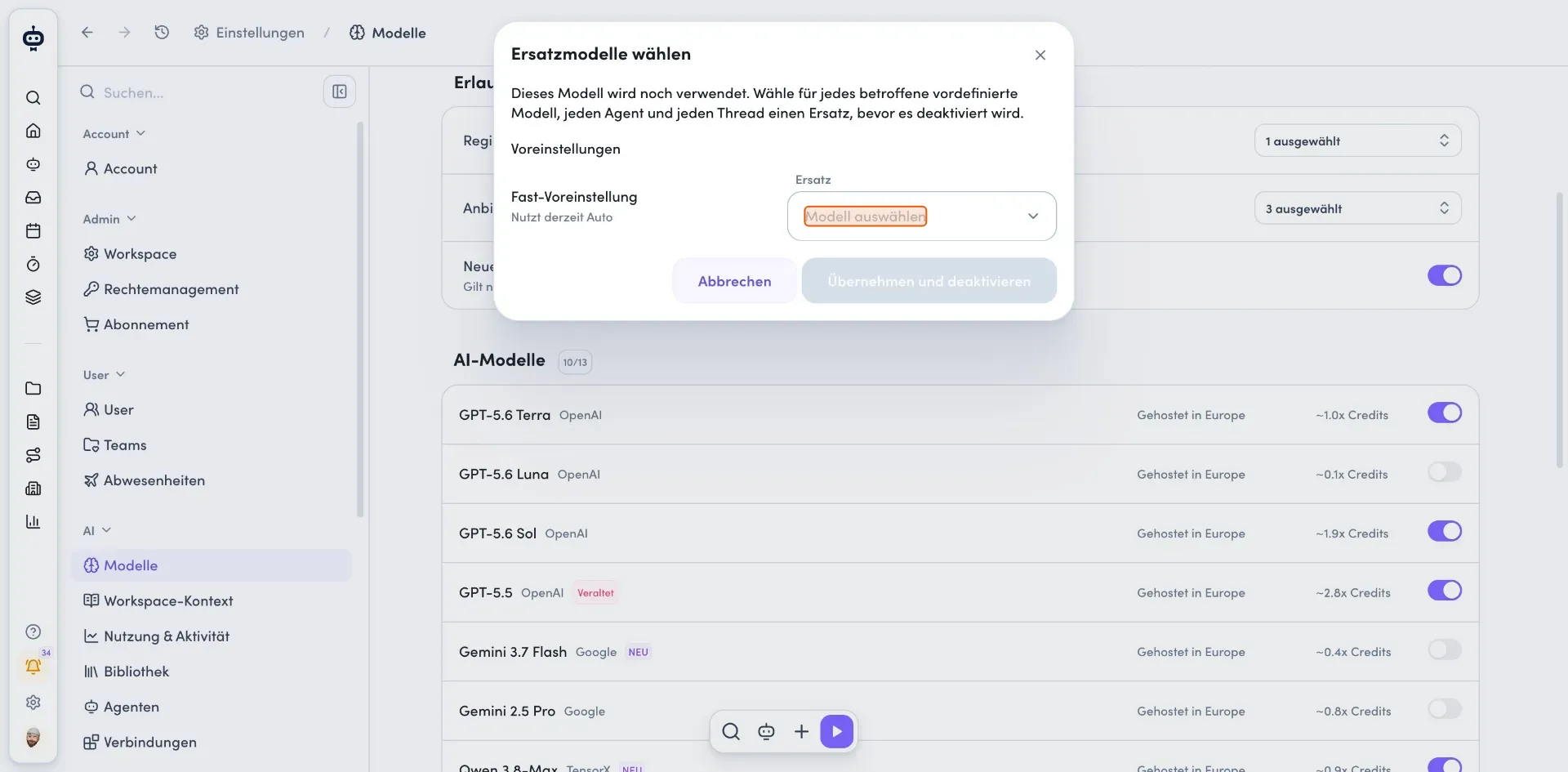
Nach der erfolgreichen Migration verwenden die betroffenen Agents und AI-Threads das ausgewählte Ersatzmodell.
Wenn Du den Vorgang abbrichst, bleibt das bisherige Modell aktiviert.
Bildmodelle verwalten
Bildmodelle lassen sich separat von den allgemeinen AI Modellen aktivieren und deaktivieren.
Deaktiviere Modelle, wenn du ausschließlich ein bestimmtes Bildmodell verwenden möchtest.
Wenn alle Bildmodelle deaktiviert sind, steht die Bildgenerierung in awork nicht mehr zur Verfügung.
Credit-Verbrauch je Modell
AI-Credits werden abhängig vom verwendeten Modell verbraucht.
Das bedeutet: Nicht jedes Modell kostet gleich viele Credits. Der Verbrauch wird relativ zum Basismodell GPT-6.1 Sol von OpenAI berechnet. Das Basismodell entspricht einem Verbrauch von 1,0× Credits. Andere Modelle werden anhand dieses Wertes eingeordnet.
Einige Modelle verbrauchen deutlich weniger Credits, während leistungsfähigere oder teurere Modelle ein Vielfaches verbrauchen können.
Hovere mit der Maus über den geschätzten Verbrauch für mehr Details.
Zum Beispiel ~0.1x Credits bedeutet: Das Modell verbraucht bei einer vergleichbaren Anfrage 0,1-mal so viele Credits wie GPT-6.1 Sol von OpenAI.
Der tatsächliche Verbrauch kann abweichen.
Aktualität der verfügbaren Modelle
awork hält die verfügbaren Modelle grundsätzlich aktuell und ersetzt veraltete Modelle durch neuere Modelle. Ein bereits ausgewähltes und aktiviertes veraltetes Modell kann von bestehenden Agents und AI-Threads weiterhin verwendet werden, steht aber nicht mehr zur Auswahl, wenn Du einen neuen Agent oder einen neuen AI-Thread erstellst.
Hinweis: Es gibt keinen Anspruch darauf, dass ein bestimmtes Modell oder ein bestimmter Anbieter dauerhaft verfügbar bleibt.
Neue und veraltete Modelle findest du im Bereich Was ist neu?:
- Klicke dazu auf das Fragezeichen-Icon unten links im Hauptmenü
- Wähle den Menüpunkt Was ist neu? aus
- Öffne hier den Tab AI-Modelle
- Alternativ klicke direkt im Menü Modelle auf den Button Modell-Updates unterhalb des Titels.
Dieser Bereich ist für alle User verfügbar, die einen kostenpflichtigen AI Plan nutzen.
AI Modelle während eines Threads wechseln
Du kannst das vordefinierte Modell (Fast, Balanced und Deep Thinking) oder ausgewählte Modell auch während eines laufenden Threads wechseln.
Beachte: Dabei kann zusätzlicher Credit-Verbrauch entstehen, weil der Prompt-Cache durch den Modellwechsel zurückgesetzt wird.
FAQ
Welche AI-Anbieter unterstützt awork?
awork ist anbieterunabhängig und kann Modelle verschiedener Anbieter verwenden, darunter OpenAI, Google und Anthropic.
Bietet awork alle verfügbaren AI Modelle an?
Nein. awork entscheidet, welche Modelle und Anbieter unterstützt werden. Dabei spielen unter anderem die verfügbaren DSGVO-konformen Lösungen und die Hosting-Region eine Rolle.
Wie aktuell sind die AI Modelle in awork?
Neue Modelle werden grundsätzlich zeitnah integriert. Nach der Veröffentlichung eines neuen Modells kann es ein paar Tage dauern, bis ein Modell in awork verfügbar ist.
Wer legt fest, welche Modelle das Team verwenden darf?
User mit Zugriff auf die Workspace-Einstellungen und AI-Berechtigungen haben Zugriff auf die Verwaltung der AI Modelle und können die verfügbare Modelle definieren, Hosting-Regionen, Anbieter oder einzelne Modelle deaktivieren.
Können bestimmte Modelle gesperrt?
Ja. Einzelne Modelle, Anbieter oder Regionen können deaktiviert werden.
Warum unterscheiden sich die Credit-Kosten je nach Modell?
Die Modelle haben unterschiedliche Verbrauchswerte. awork nutzt GPT-6.1 Sol mit einem Faktor von 1,0 als Basis für die Credit-Berechnung.
Kann ich das Modell während eines laufenden Threads wechseln?
Ja. Bitte Beachte: Dabei kann zusätzlicher Verbrauch entstehen, weil der Prompt-Cache durch den Modellwechsel zurückgesetzt wird.
Werden Kundendaten zum Training von AI Modellen verwendet?
Nein. Deine Daten trainieren weder awork AI noch ein Modell dahinter.
 Bereitgestellt von happysupport.ai