
awork MCP Server
awork MCP-Server – so verbindest du deinen KI-Chat mit awork
Verbinde deinen awork Workspace mit ChatGPT, Claude oder anderen KI-Chats – und greife direkt aus deinen KI-Gesprächen auf Aufgaben, Projekte, Docs und mehr zu.
Mit dem awork MCP Server kann dein KI-Assistent als persönlicher awork-Assistent agieren und Aktionen in awork anstoßen oder Daten abrufen.
Hauptvorteile und Anwendungsfälle
Nach der Verbindung kannst du deinen KI-Assistenten zum Beispiel nutzen, um:
-
Aufgaben oder Projekte zu finden und zusammenzufassen („Fasse das Projekt Website Redesign aus awork zusammen“)
-
Mit Docs zu arbeiten („Finde den Client Report Doc in awork und prüfe ihn auf Fehler“)
-
Einen Überblick über aktuelle Aufgaben zu bekommen
-
Statusupdates vorzubereiten auf Basis von Projektinformationen
Alle Aktionen respektieren deine bestehenden Berechtigungen und Zugriffsrechte in awork.
Funktionen
Der awork MCP Server ermöglicht den Zugriff auf sämtliche Funktionen von awork. Das KI-Tool kann Aktionen ausführen, um Daten aus awork abzurufen oder Vorgänge anzustoßen – beispielsweise Projekte erstellen und vieles mehr.
Berechtigungen
Der awork MCP Server verwendet dieselben Berechtigungen wie dein Benutzerkonto in awork. Das bedeutet, dass er zum Beispiel nur die Projekte sehen kann, auf die du auch Zugriff hast.
MCP-Server-URL
Diese URL verwendest du, um dich mit dem awork MCP Server zu verbinden:
https://api.awork.com/api/v1/mcp
So verbindest du awork mit ChatGPT
-
Öffne in ChatGPT Apps
-
Suche nach awork
-
Klicke auf Verbinden
-
Folge den Anweisungen, um dich mit deinem awork Account anzumelden

So verbindest du awork mit Claude
Die Einrichtung erfordert nur wenige Schritte.
Hinweis: Die Custom-Connector-Funktion von Claude wird laufend weiterentwickelt. Menüpositionen und Funktionsumfang können sich ändern.
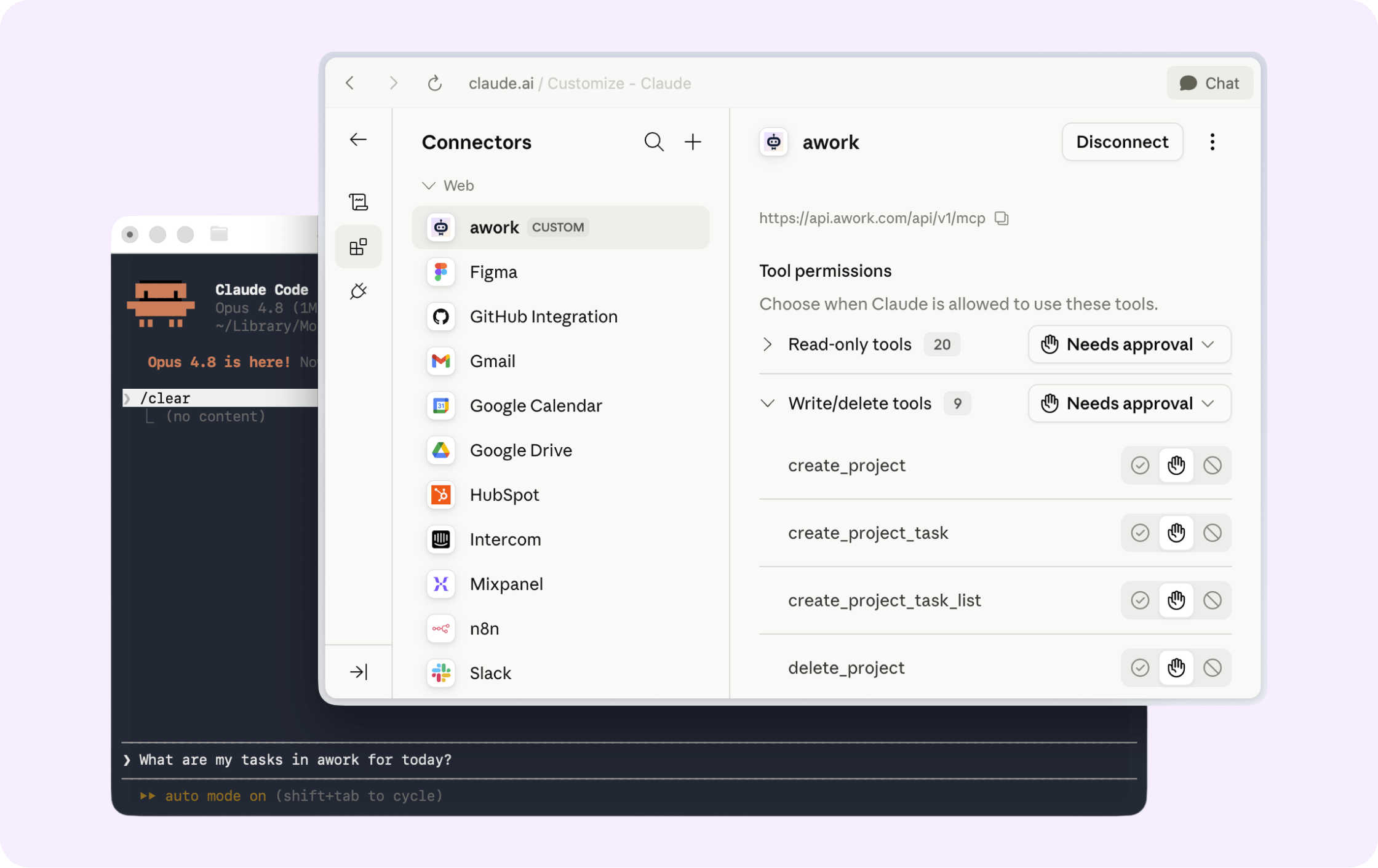
1. Claude-Einstellungen öffnen
-
Claude öffnen
-
Einstellungen öffnen
-
Connectors öffnen
2. Neuen Connector anlegen
-
Anpassen wählen
-
Auf + klicken
-
Create custom connector auswählen
-
aworkals Namen eingeben -
https://api.awork.com/api/v1/mcpals URL eingeben -
Den Connector speichern
3. Authentifizieren und loslegen
-
Mit deinem awork Account authentifizieren, wenn du dazu aufgefordert wirst
-
In einem neuen Chat sicherstellen, dass der awork Connector aktiv ist
-
Zum Beispiel fragen: „Fasse das Projekt Website Redesign aus awork zusammen“
Abhängig von deinem Claude-Plan können Nutzungslimits gelten. Mehr dazu findest du in der Claude-Supportdokumentation.
So verbindest du awork mit Codex
Die Einrichtung erfordert nur wenige Schritte.
Hinweis: Die MCP-Server-Unterstützung in Codex wird laufend weiterentwickelt. Menüpositionen und Funktionsumfang können sich ändern.
1. Codex-Einstellungen öffnen
-
Codex öffnen
-
Einstellungen öffnen
-
MCP servers öffnen
2. Den awork Server hinzufügen
-
Auf Add server klicken
-
aworkals Server-Namen eingeben -
Streamable HTTP als Typ wählen
-
https://api.awork.com/api/v1/mcpals URL eingeben -
Die übrigen Felder leer lassen
-
Den Server speichern
3. Authentifizieren und loslegen
-
Nach dem Speichern einmalig mit deinem awork Account authentifizieren
-
In einem unterstützten Chat sicherstellen, dass der awork Server aktiv ist
-
Zum Beispiel fragen: „Fasse das Projekt Website Redesign aus awork zusammen“
Andere Clients
Der awork MCP Server funktioniert mit allen Chat-Clients, die das Model Context Protocol unterstützen – zum Beispiel Claude Code, Copilot in Visual Studio Code und andere.
Du kannst dich auch manuell über einen API-Key verbinden, wenn dein Client kein OAuth unterstützt. Bedenke, dass der MCP-Server damit Admin-Rechte bekommt.
Technische Details findest du in den Developer Docs.
FAQ
Was ist ein MCP Server und wozu brauche ich den awork MCP Server?
MCP (Model Context Protocol) erlaubt es, externe Daten in AI-Tools wie Claude oder ChatGPT einzubinden. Mit dem awork MCP Server könnt ihr direkt im LLM-Tool eurer Wahl auf eure awork Projektdaten zugreifen – ohne manuellen Export.
Welche Berechtigungen gelten für den MCP Server?
Der MCP Server nutzt dieselben Berechtigungen wie dein awork Benutzerkonto und sieht nur Inhalte, auf die du in awork Zugriff hast.
Welche URL brauche ich für die Verbindung?
Du verwendest diese MCP-Server-URL: https://api.awork.com/api/v1/mcp.
Kann ich den MCP Server auch mit anderen Clients nutzen?
Ja. Der awork MCP Server funktioniert mit allen Chat-Clients, die das Model Context Protocol unterstützen, zum Beispiel Claude Code oder Copilot in Visual Studio Code.
Was ist wichtig, wenn mein Client kein OAuth unterstützt?
Du kannst dich manuell über einen API-Key verbinden. Dabei bekommt der MCP-Server Admin-Rechte.
 Bereitgestellt von happysupport.ai