
Konnektoren-Katalog
Verbinde den awork Agent mit externen Tools wie Airtable, Notion und Slack, um Daten zu suchen und Aktionen direkt aus deiner Unterhaltung auszuführen
Verbinde AI-Agents mit externen Tools und arbeite mit Daten, Inhalten und Workflows direkt aus deiner Unterhaltung heraus.
Hauptvorteile und Anwendungsfälle
Mit dem Konnektoren-Katalog kannst du AI-Agents mit externen Tools verbinden. Je nach Konnektor kann der Agent Daten suchen und analysieren, Inhalte lesen und bearbeiten oder Aktionen ausführen.
Welche Aktionen verfügbar sind, hängt von deinem verbundenen Konto, deinen Berechtigungen und den vom Anbieter aktivierten Tools ab.
Aktuell sind 29 Konnektor-Presets verfügbar:
-
Daten und Inhalte: Airtable, Box, Contentful, Dropbox Dash, Google Workspace, Notion, WordPress.com
-
Entwicklung und Infrastruktur: Cloudflare, GitHub, LaunchDarkly, Sentry, Supabase
-
Sales, Marketing und CRM: HubSpot, Kickscale, Moco, PostHog, Typeform
-
Kommunikation und Zusammenarbeit: Atlassian Rovo, Calendly, Intercom, Microsoft 365, Miro, Slack, Zoom
-
Analytics und weitere Tools: Apify, Bitly, Metabase, Mobbin
Figma, Pitch und Canva sind noch nicht in awork verfügbar. Die jeweiligen Integrationen befinden sich in Arbeit.
So verwendest du den Konnektor-Katalog
Ein Konnektor kann Daten mit einem externen Tool teilen. Wo unterstützt, kann ein Agent dort auch Daten erstellen oder ändern. Die verfügbaren Aktionen entsprechen den Berechtigungen, die du deinem verbundenen Konto gewährst.
Konnektor verbinden

-
Öffne die Library
- über die Einstellungen (Zahnradsymbol links unten im Hauptmenü) > Library
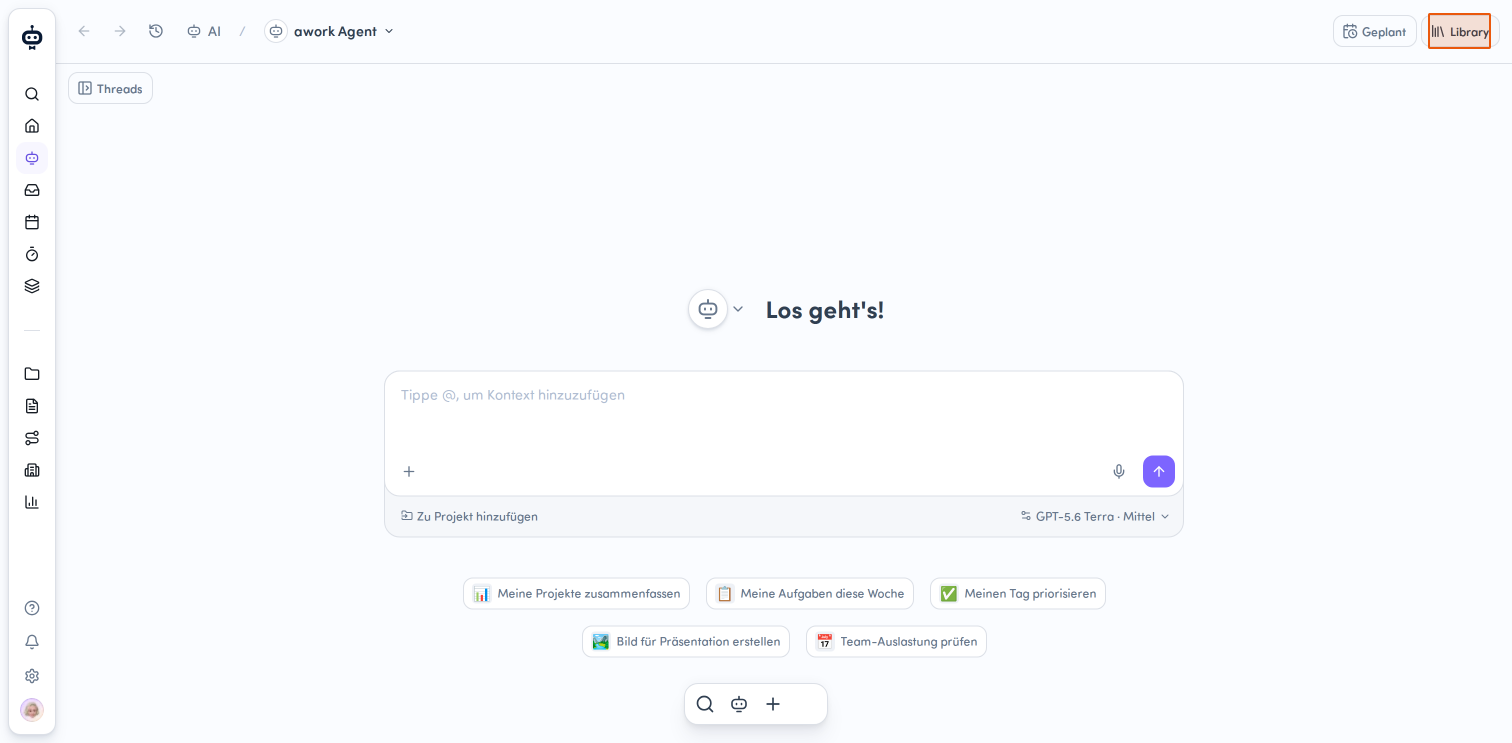
- oder öffne den Bereich AI im Hauptmenü links und klicke auf den Button Library oben rechts
-
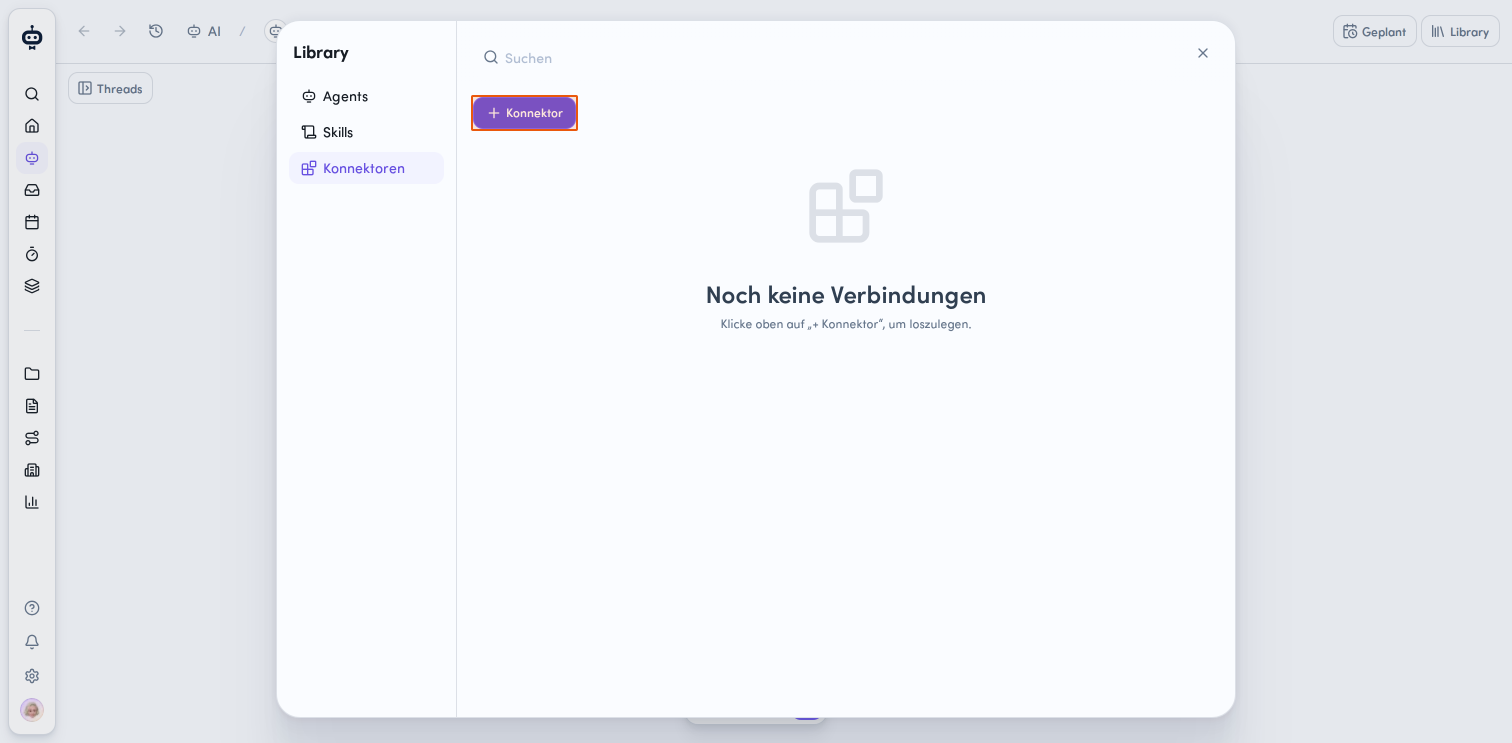
Wähle Konnektoren in der Navigation links aus, um zur Übersicht der verfügbaren Verbindungen zu gelangen.
-
Klicke anschließend auf den Button + Konnektor im oberen Bereich, um einen neuen Konnektor hinzuzufügen.
-
Konnektor aus dem Katalog auswählen
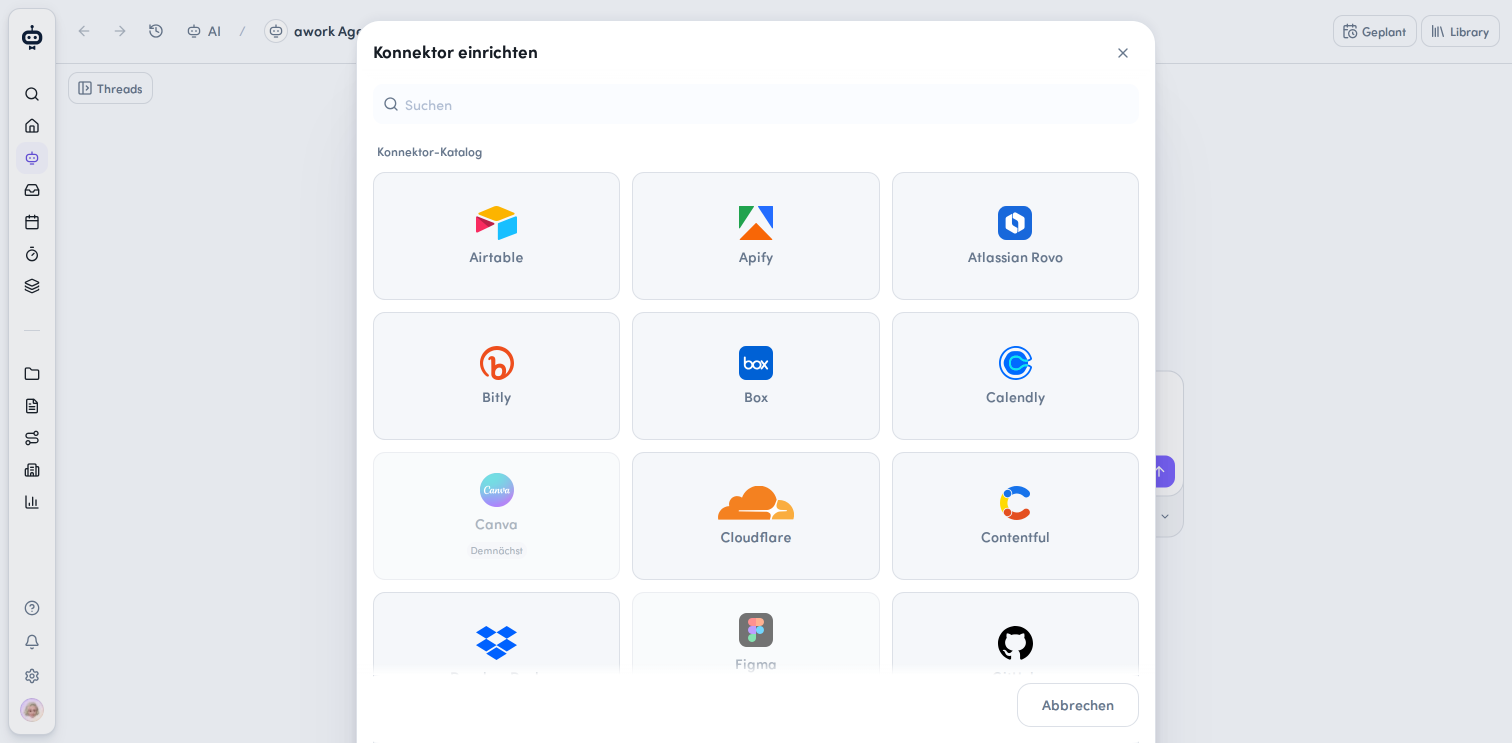
Es öffnet sich das Modal Konnektor einrichten mit einem Katalog verfügbarer Integrationen. Du kannst das Suchfeld nutzen, um einen bestimmten Konnektor zu finden, oder direkt durch die Kacheln scrollen. Wähle den gewünschten Konnektor aus, indem du auf die entsprechende Kachel klickst. -
Fülle die angegebenen Konnektor-Einstellungen aus
-
Füge eine Verbindung hinzu
-
Melde dich beim jeweiligen Anbieter an und bestätige den Zugriff
Du hast nun einen Konnektor aus dem Katalog ausgewählt und kannst mit der weiteren Einrichtung der Verbindung fortfahren.
Wichtig: Das Hinzufügen eines Konnektors verbindet dein Konto noch nicht. Erst die zusätzliche Verbindung mit Anmeldung und Freigabe stellt den Zugriff her.
Die meisten Konnektoren benötigen lediglich eine Anmeldung. Zusätzliche Einstellungen findest du bei den jeweiligen Konnektoren.
Berechtigungen und Zugriff
Welche Aktionen ein Konnektor ausführen kann, hängt nicht nur vom Konnektor selbst ab. Entscheidend sind auch die Berechtigungen deines verbundenen Kontos, die Zugriffe, die du bei der Autorisierung freigibst, und gegebenenfalls Einstellungen deiner Organisation oder deines Administrators.
Wichtig: Prüfe vor dem Verbinden, welche Berechtigungen der jeweilige Konnektor anfordert und welche Aktionen damit möglich sind.
Vorkonfigurierte Konnektoren
Airtable
Mit Airtable kann ein Agent deine Base-Daten suchen und analysieren, Records erstellen und aktualisieren sowie mit Bases, Interfaces und Automation-Drafts arbeiten. Die vorhandenen Airtable-Berechtigungen bleiben bestehen. Nutzer mit schreibgeschütztem Zugriff können daher keine Änderungen vornehmen.
Berechtigungen: Der Konnektor kann in den von dir autorisierten Bases Records, Kommentare und die Base-Struktur lesen und ändern.
Voraussetzungen: Airtable-Konto, Daten in Bases und die Berechtigung für Drittanbieter-Integrationen in der Airtable-Organisation. Unter Umständen muss ein Organisationsadministrator die Integration allowlisten.
Apify
Mit Apify kann ein Agent Actors finden und ausführen. Das sind fertige Tools im Apify Store, die Webdaten sammeln und verarbeiten. Der Agent kann außerdem Ergebnisse abrufen und die Apify-Dokumentation durchsuchen.
Berechtigungen: Der Konnektor erhält Zugriff auf dein Apify-Konto, um Actors auszuführen sowie deren Daten und Ergebnisse innerhalb deiner Kontoberechtigungen zu lesen oder zu verwalten.
Voraussetzungen: Apify-Konto und Autorisierung für die gehostete Verbindung.
Atlassian Rovo
Atlassian Rovo bringt Informationen aus Jira, Confluence, Compass und Teamwork Graph in deine Unterhaltung mit einem Agent. Du kannst Work Items suchen, Seiten zusammenfassen und Inhalte mit deinen bestehenden Atlassian-Berechtigungen erstellen.
Berechtigungen: Der Konnektor kann Jira Work Items, Confluence-Inhalte sowie unterstützte Compass- und Teamwork-Graph-Daten innerhalb deiner Kontoberechtigungen lesen und ändern.
Voraussetzungen: Atlassian-Cloud-Konto mit Zugriff auf die relevanten Jira-, Confluence- oder Compass-Apps. Für OAuth muss die Organisation die Domain des AI-Tools erlauben. Organisationsweite IP-Allowlisten und Authentifizierungsrichtlinien können Aufrufe ebenfalls blockieren. API-Token-Authentifizierung ist eine erweiterte Option, die von einer Organisationseinstellung abhängt.
Dokumentation zu Atlassian Rovo
Bitly
Mit Bitly kannst du Link-Workflows über natürlich formulierte Anfragen im Agent bearbeiten. Der Zugriff richtet sich nach deinem Bitly-Konto.
Berechtigungen: Der Zugriff wird bei der Autorisierung festgelegt und kann auch die Verwaltung deiner Links umfassen. Die bei der Autorisierung angezeigten Berechtigungen bestimmen, was der Konnektor tun kann.
Voraussetzungen: Bitly-Konto und Autorisierung für die gehostete Verbindung.
Box
Mit Box kann ein Agent nach Dateien und Ordnern suchen und damit arbeiten. Der Konnektor bietet außerdem Zugriff auf Box-AI-Tools. Der Zugriff bleibt durch deine bestehenden Box-Berechtigungen begrenzt.
Berechtigungen: Der Zugriff richtet sich nach den für die Box-Integration konfigurierten Berechtigungen und deinem Zugriff auf Dateien und Ordner. Die bei der Autorisierung angezeigten Berechtigungen bestimmen, was der Konnektor lesen oder ändern kann.
Voraussetzungen: Ein Box-Administrator muss MCP in der Box Admin Console aktivieren. Für eigene Clients sind zusätzlich Box Integration Credentials erforderlich, darunter OAuth Client ID, Client Secret, Redirect URI und passende Scopes wie Content Actions. Alle Aufrufe unterliegen weiterhin den Box-Berechtigungen.
Calendly
Mit Calendly kann ein Agent Verfügbarkeiten finden, Meetings buchen oder stornieren und Scheduling-Links erstellen. Er kann außerdem deine Event Types auflisten. Die Aktionen richten sich nach den Berechtigungen deines Calendly-Kontos.
Berechtigungen: Der Konnektor kann Planungsinformationen lesen und Aktionen wie das Buchen und Stornieren von Meetings ausführen.
Voraussetzungen: Aktives Calendly-Konto. Die Autorisierung erfolgt über die gehostete Verbindung. Ein vorab registriertes Client Secret oder persönliches Access Token wird nicht unterstützt.
Canva
Canva ist derzeit noch nicht in awork verfügbar. Canva beschränkt seinen MCP-Server aktuell auf bestimmte Clients. Die Integration mit awork ist in Arbeit.
Cloudflare
Mit Cloudflare kann ein Agent unter anderem mit DNS, Workers, R2 und Zero Trust arbeiten. Er kann Kontoeinstellungen lesen, Änderungen vorschlagen und Änderungen innerhalb der erteilten Berechtigungen anwenden.
Berechtigungen: Die bei der Autorisierung ausgewählten Cloudflare-Kontoberechtigungen bestimmen, welche Services der Konnektor lesen oder ändern kann.
Voraussetzungen: OAuth-Anmeldung bei Cloudflare mit den während der Autorisierung ausgewählten Berechtigungen. Für CI/CD oder Automatisierung kann ein Cloudflare API Token mit den erforderlichen Berechtigungen als Bearer Token übergeben werden. User- und Account-Tokens werden unterstützt.
Contentful
Mit Contentful kann ein Agent Inhalte lesen und bearbeiten, Content Models und Assets verwalten sowie mit Spaces und Environments arbeiten. Die verfügbaren Aktionen richten sich nach deinen Contentful-Berechtigungen und den für Space und Environment aktivierten Tools.
Berechtigungen: Der Konnektor folgt deinen Contentful-Berechtigungen und den Tools, die dein Administrator für die jeweiligen Spaces und Environments aktiviert.
Voraussetzungen: Contentful-Konto mit Zugriff auf die gewünschten Spaces und Environments. Außerdem muss die Contentful MCP App in jeder Umgebung für die Remote-Nutzung installiert und konfiguriert sein. Für die Datenresidenz wählst du den passenden globalen oder EU-Endpoint. Ein lokaler Server benötigt stattdessen ein Content Management API Personal Access Token. Space- und Environment-Defaults sind optional.
Dropbox Dash
Mit Dropbox Dash kann ein Agent deine verbundenen Unternehmensquellen durchsuchen und Dokumente und Dateien lesen. Die verfügbaren Suchfunktionen sind schreibgeschützt.
Berechtigungen: Der Konnektor fordert Zugriff auf deine Identität sowie auf das Lesen und Schreiben von Dash-Inhalten an. Die dokumentierten Tools konzentrieren sich aktuell auf das Finden und Lesen von Informationen.
Voraussetzungen: Dropbox-Dash-Konto mit verbundenen Quellen. Dropbox verlangt eine Autorisierung für die gehostete Verbindung.
Figma
Figma ist derzeit noch nicht in awork verfügbar. Figma beschränkt seinen MCP-Server aktuell auf bestimmte Clients. Die Integration mit awork ist in Arbeit.
GitHub
Mit GitHub kann ein Agent mit Repositories, Issues, Pull Requests und Discussions arbeiten. Abhängig von Konto und verfügbaren Tools unterstützt er außerdem Entwicklungs-Workflows, automatisierte Checks und Code-Sicherheit.
Berechtigungen: Der Konnektor fordert Berechtigungen zum Lesen und Ändern von Repositories und Projekten, zum Herunterladen oder Veröffentlichen von Packages, zur Arbeit mit Gists und zur Verwaltung von Benachrichtigungen an. Der tatsächliche Zugriff wird durch deine Kontoberechtigungen und die Berechtigungen der installierten GitHub App begrenzt.
Voraussetzungen: GitHub-Konto und Autorisierung für den gehosteten Endpoint. Die Upstream-Dokumentation nennt im Katalog keine zusätzlichen Client-ID-, Tenant- oder Token-Felder. Zugriff und verfügbare Aktionen hängen vom angemeldeten GitHub-Konto und dem ausgewählten Toolset beziehungsweise der Read-only-URL ab.
Google Workspace
Mit Google Workspace kann ein Agent mit Gmail, Calendar, Drive, Docs, Sheets und Slides arbeiten. Je nach aktivierten Tools kann er E-Mails und Termine verwalten, Dokumente und Tabellen erstellen und Präsentationen erstellen.
Berechtigungen: Der Konnektor fordert Berechtigungen zum Senden von E-Mails, zur Verwaltung von Kalendern sowie zum Lesen oder Ändern von Dokumenten, Tabellen und Präsentationen an. Außerdem werden grundlegende Profil- und E-Mail-Adressinformationen angefordert.
Wichtig: Der Konnektor fordert keine Berechtigung zum Lesen deines Gmail-Posteingangs. Der Zugriff auf Google Drive ist aktuell außerdem auf Dateien beschränkt, die von einem awork AI-Agent erstellt wurden. Andere Google-Drive-Dateien sind nicht zugänglich.
HubSpot
Mit HubSpot kann ein Agent CRM-Datensätze, Vertriebsaktivitäten, Marketinginhalte, Kampagnen, Conversations und Kontoinformationen abfragen. Er kann ausgewählte CRM-Datensätze und Aktivitäten erstellen oder aktualisieren, Landingpages und Blogbeiträge veröffentlichen, Kampagnen verwalten und Marketing-E-Mail-Entwürfe vorbereiten. Die verfügbaren Aktionen hängen von deinen HubSpot-Berechtigungen ab.
Berechtigungen: Die Berechtigungen des Konnektors richten sich nach deinen HubSpot-Benutzerberechtigungen, deinem Account-Abonnement und dem Zugriff, den du bei der Autorisierung gewährst.
Voraussetzungen: In deinem HubSpot-Konto muss eine MCP Auth App eingerichtet sein. Die Autorisierung erfolgt über die gehostete Verbindung. Die verfügbaren Scopes ergeben sich aus den Berechtigungen des angemeldeten Users und den Abonnements des Kontos.
Intercom
Mit Intercom kann ein Agent Workspace-Daten wie Conversations und Kontakte suchen und abrufen. Die dokumentierten Tools unterstützen außerdem Intercom-Aktionen wie das Erstellen von Help-Center-Artikeln. Der Zugriff richtet sich nach dem authentifizierten Nutzer.
Berechtigungen: Der Konnektor benötigt Zugriff auf Kontakte, Unternehmen und Conversations. Die dokumentierten Berechtigungen ermöglichen außerdem interne Conversation Notes sowie das Erstellen oder Aktualisieren von Help-Center-Artikeln.
Voraussetzungen: Laut Intercom unterstützt der gehostete MCP-Server aktuell nur US-gehostete Workspaces. Jede Verbindung wird authentifiziert. Auf der verfügbaren First-Party-Seite waren keine separaten Provider-Zugangsdaten oder weiteren Einrichtungsschritte sichtbar.
Kickscale
Mit Kickscale verbindet sich ein Agent mit Sales Insights. So kannst du Gesprächs- und Deal-Kontext in deine Workflows einbringen. Kickscale kombiniert in seinen weiterführenden Integrationen CRM-, Meeting-, E-Mail- und Kalenderdaten, um Kundengespräche, Coaching-Signale und den Fortschritt von Deals zu analysieren.
Berechtigungen: Der Zugriff wird bei der Autorisierung der Kickscale-Verbindung festgelegt. Welche Informationen und Aktionen verfügbar sind, siehst du bei der Autorisierung.
Voraussetzungen: Die verlinkte Seite bestätigt einen MCP-Server, dokumentiert aber keine Authentifizierung, Kontovoraussetzungen oder Einrichtungsschritte.
LaunchDarkly
Mit LaunchDarkly kann ein Agent Feature Flags und Targeting-Regeln per natürlicher Sprache verwalten. Außerdem kann er AgentControl-Konfigurationen verwalten und Observability-Daten wie Logs, Traces, Errors, Metrics und Dashboards abfragen.
Berechtigungen: Der Konnektor fordert Lese- und Schreibzugriff sowie Zugriff auf Observability-Daten an. Welche Aktionen möglich sind, hängt von deinen LaunchDarkly-Berechtigungen ab.
Wichtig: Der gehostete MCP-Server muss in LaunchDarkly vor der Nutzung aktiviert werden. In den Federal- und European-Union-Umgebungen ist der gehostete Server nicht verfügbar. Dort muss der lokale Server verwendet werden.
Metabase
Mit Metabase kann ein Agent auf gesteuerte Geschäftsdaten zugreifen, Abfragen erstellen und ausführen und Ergebnisse als Text oder als Inline-Balken-, Linien- oder Tabellendiagramme zurückgeben. Er kann außerdem Datenbank-Metadaten bereitstellen, damit ein Agent Metabase-Fragen und Dashboards mit realen Tabellen und Feldern vorbereiten kann.
Berechtigungen: Abhängig von deiner Metabase-Konfiguration kann der Konnektor auf zugängliche Geschäftsdaten zugreifen, Abfragen ausführen und gespeicherte Fragen, Metriken, Dashboards und Collections erstellen oder ändern. Deine Metabase-Berechtigungen und Administratoreinstellungen bestimmen, welche Aktionen tatsächlich verfügbar sind.
Voraussetzungen: Ein Metabase-Administrator muss zuerst AI-Funktionen und anschließend den MCP-Server unter Admin > AI > MCP aktivieren. Pro Verbindung gelten die Berechtigungen des angemeldeten Metabase-Nutzers.
Erforderliche Konfiguration: Subdomain – der Teil vor .metabaseapp.com in deiner Konto-Adresse. Bei example.metabaseapp.com trägst du example ein. Erlaubt sind Buchstaben, Zahlen und Bindestriche mit maximal 63 Zeichen. Der Wert muss mit einem Buchstaben oder einer Zahl beginnen und enden. Gib nur die Subdomain ein, ohne https://, Punkte oder Pfade. Melde dich anschließend an und bestätige den Zugriff.
Microsoft 365
Mit Microsoft 365 kann ein Agent mit Outlook-E-Mails und Kalendern, OneDrive-Dateien, Excel-Arbeitsmappen, OneNote, To Do, Planner, Kontakten und Microsoft Search arbeiten. Je nach aktivierten Tools und Kontozugriff unterstützt er außerdem Teams, SharePoint, Meeting-Transkripte und Aufzeichnungen sowie freigegebene Postfächer und Kalender.
Berechtigungen: Der Konnektor fordert Zugriff zum Lesen und Ändern von E-Mails, Kalendern, Kontakten und Dateien sowie zum Senden von Nachrichten und zum Lesen von SharePoint-Inhalten an. Je nach Kontoberechtigungen können die Teams-Berechtigungen auch das Erstellen oder Löschen von Channels und das Ändern der Teammitgliedschaft umfassen.
Voraussetzungen: Der verknüpfte Upstream-Server benötigt eine Microsoft-Authentifizierung und fordert abhängig von den aktivierten Tools passende Microsoft-Graph-Berechtigungen an. Die Standard-App unterstützt interaktive Authentifizierung. Für ein eigenes Produktiv-Deployment kann stattdessen eine Azure-Entra-App-Registrierung mit Tenant ID, Client ID, optionalem Client Secret für Public Apps und passenden Redirect URIs verwendet werden.
Dokumentation zu Microsoft 365
Miro
Mit Miro kann ein Agent Boards durchsuchen und zusammenfassen, Boards aufbauen, Diagramme erzeugen und mit Kommentaren arbeiten. Unterstützt werden unter anderem Frames, Sticky Notes, Shapes, Text, Cards, Documents, Tables und Bilder aus öffentlichen URLs.
Berechtigungen: Der Konnektor kann zugängliche Boards und deren Inhalte lesen und ändern. Außerdem kann er auf deine Identität und E-Mail-Adresse zugreifen.
Voraussetzungen: Während der Autorisierung wählst du ein Miro-Team aus. Der Konnektor kann nur auf Boards zugreifen, die nach den aktuellen Berechtigungen des Users freigegeben sind. Der Server ist auf allen Miro-Plänen verfügbar. In einer Enterprise-Umgebung muss ein Administrator ihn gegebenenfalls für die Organisation oder ausgewählte Teams aktivieren.
Moco
Mit Moco kann ein Agent Unternehmensdaten zu Leads, Angeboten, Projekten, Planung, Zeiterfassung, Abrechnung, Kunden und Geschäftsentwicklung abfragen. Bei aktiviertem Schreibzugriff kann er außerdem unter anderem Projekte, Kontakte, Planungseinträge, Zeiteinträge, Leads und Angebote erstellen oder aktualisieren.
Berechtigungen: Der Konnektor kann die Daten lesen, auf die du in Moco Zugriff hast. Wenn dein Administrator Schreibzugriff aktiviert, kann er außerdem unterstützte Datensätze erstellen oder ändern.
Voraussetzungen: Ein Account-Administrator muss die AI-Funktion unter Settings > Account > AI aktivieren und Lese- oder Lese-/Schreibzugriff für MCP auswählen. Nutzer autorisieren sich anschließend mit ihrem persönlichen Moco-Login über einen OAuth-fähigen Client. Die bestehenden Moco-Berechtigungen bleiben bestehen. Je nach Client können ein kostenpflichtiger Tarif oder Admin-Rechte erforderlich sein.
Erforderliche Konfiguration: Subdomain – der Teil vor .mocoapp.com in deiner Konto-Adresse. Bei example.mocoapp.com trägst du example ein. Erlaubt sind Buchstaben, Zahlen und Bindestriche mit maximal 63 Zeichen. Der Wert muss mit einem Buchstaben oder einer Zahl beginnen und enden. Gib nur die Subdomain ein, ohne https://, Punkte oder Pfade. Melde dich anschließend an und bestätige den Zugriff.
Mobbin
Mit Mobbin erhält ein Agent Zugriff auf eine durchsuchbare Bibliothek realer Produkt-Screens und Design Patterns. Er kann Beispiele für Flows wie Onboarding, Checkout, Pricing und Permissions finden, Lösungen aus veröffentlichten Produkten vergleichen und diese Referenzen bei der Produktgestaltung verwenden.
Berechtigungen: Der Konnektor fordert Zugriff auf Anmeldung, Profil und E-Mail-Adresse sowie die Berechtigung an, die Verbindung aktiv zu halten. Der Zugriff auf die Design-Bibliothek wird durch dein Mobbin-Konto geregelt.
Voraussetzungen: Mobbin-Paid-Plan. Melde dich mit deinem Mobbin-Konto an und bestätige die Verbindung im Browser. Laut Mobbin ist kein API Key erforderlich.
Notion
Mit Notion kann ein Agent Seiten und andere Inhalte lesen und aktualisieren, auf die du im ausgewählten Workspace Zugriff hast. Er kann Workspace-Wissen finden, Inhalte zusammenfassen oder organisieren, Seiten erstellen und aktualisieren, Kommentare hinzufügen und Dateien innerhalb der Notion-Grenzen hochladen.
Berechtigungen: Der Konnektor verwendet den von dir freigegebenen Workspace-Zugriff. Dieser kann das Lesen und Bearbeiten von Inhalten umfassen. Welche Seiten und anderen Inhalte zugänglich sind, bestimmen deine Notion-Berechtigungen.
Voraussetzungen: Notion-Konto mit Zugriff auf den gewünschten Workspace. Die Verbindung erfolgt über einen browserbasierten OAuth-Flow. Du wählst dabei den zu verbindenden Workspace aus. Notion verlangt aktuell eine interaktive Autorisierung.
Pitch
Pitch ist derzeit noch nicht in awork verfügbar. Pitch beschränkt seinen MCP-Server aktuell auf bestimmte Clients. Die Integration mit awork ist in Arbeit.
PostHog
Mit PostHog kann ein Agent über Produktanalyse und Entwicklungsdaten arbeiten. Dazu gehören Analytics- und HogQL-Abfragen, Fehler und Stack Traces, Feature Flags und Experimente, Support-Tickets und CDP-Destinationen.
Berechtigungen: Der Konnektor fordert weitreichenden Zugriff auf Analytics, Feature Flags, Experimente, Recordings, Datenquellen sowie Projekt- und Organisationseinstellungen an. Viele dieser Berechtigungen ermöglichen nicht nur das Anzeigen, sondern auch das Ändern von Daten und Einstellungen.
Voraussetzungen: Melde dich in der PostHog-Organisation an, die das gewünschte Projekt enthält, und bestätige den OAuth-Zugriff. Einige Tools, die PostHog AI verwenden, setzen aktivierte AI-Datenverarbeitung voraus und können PostHog-AI-Nutzungskosten verursachen.
Sentry
Mit Sentry kann ein Agent nach Errors suchen, Performance analysieren, Issues triagieren, Sentry-Dokumentation lesen und Projekte verwalten. So kannst du Fehler und Performance-Probleme direkt mit aktuellem Sentry-Kontext untersuchen.
Berechtigungen: Der Konnektor fordert Organisationsinformationen sowie Berechtigungen zum Erstellen oder Ändern von Projekten und Teams und zum Aktualisieren von Issues an.
Voraussetzungen: Sentry-Konto mit Zugriff auf die benötigte Organisation oder das gewünschte Projekt. Die erste Verbindung startet einen browserbasierten OAuth-Flow.
Slack
Mit Slack kann ein Agent Nachrichten, Dateien, Personen und Channels durchsuchen und Channel- oder Thread-Verläufe lesen. Er kann außerdem Nachrichten senden oder entwerfen, Conversations erstellen, Reaktionen hinzufügen, Canvases und Lists verwalten sowie Dateien hochladen. Welche Aktionen möglich sind, hängt von den erteilten Scopes und Workspace-Berechtigungen ab.
Berechtigungen: Der Konnektor kann zugängliche Channels, Direktnachrichten, Dateien und Profile durchsuchen und lesen. Er kann außerdem Nachrichten senden, Conversations verwalten, Canvases und Lists bearbeiten und Dateien hochladen.
Voraussetzungen: Registriere eine Slack App oder verwende eine vorhandene und richte vertrauliches OAuth mit Client ID und Client Secret ein. Für den Slack MCP-Server erlaubt Slack aktuell nur im Marketplace veröffentlichte Apps und interne Apps. Nicht veröffentlichte Apps werden nicht unterstützt. Füge die Scopes für die gewünschten Aktionen hinzu und hole gegebenenfalls die Freigabe des Workspace-Administrators ein.
Erforderliche Konfiguration: Registriere zunächst eine OAuth App beim Anbieter und fülle anschließend diese Felder aus.
| Feld | Bedeutung |
|---|---|
| OAuth client ID | Die von Slack ausgegebene Kennung für die registrierte App. Sie identifiziert die App, nicht dein Benutzerkonto |
| OAuth client secret | Das für die App ausgegebene Secret. Du findest es in den App-Einstellungen. Es ist nicht dein Account-Passwort |
Supabase
Mit Supabase kann ein Agent Supabase-Projekte und Postgres-Datenbanken untersuchen und bearbeiten. Abhängig von den aktivierten Tool-Gruppen kann er Datenbanken abfragen oder migrieren, Logs und Advisors prüfen, TypeScript-Typen erzeugen, Edge Functions bereitstellen, Projekte und Branches verwalten und die Supabase-Dokumentation durchsuchen.
Berechtigungen: Der Konnektor fordert Berechtigungen zum Lesen und Ändern von Projekten, Datenbanken, Edge Functions, Environments und Storage an. Außerdem kann er – abhängig von deinen Kontoberechtigungen – auf Analytics sowie Projekt-API-Keys oder Secrets zugreifen.
Voraussetzungen: Supabase-Konto und Auswahl der Organisation, die das gewünschte Projekt enthält. Der gehostete Server verwendet normalerweise Browser-OAuth mit dynamischer Client-Registrierung. Für Produktionsdaten empfiehlt Supabase eine Einschränkung auf das gewünschte Projekt und den Read-only-Modus.
Typeform
Mit Typeform kann ein Agent Formulare inklusive Feldern, Logik und Veröffentlichung erstellen und bearbeiten. Er kann außerdem Automatisierungen, Kontakte und Listen verwalten und Antworten über Rohdaten, Aggregate, Rankings und Zeitreihen analysieren.
Berechtigungen: Der Konnektor kann Formulare, Responses, Kontakte, Automatisierungen, Webhooks und Workspaces lesen und ändern. Außerdem kann er auf Account-Informationen und Insights zugreifen.
Voraussetzungen: Typeform-Konto. Die erste Verbindung startet einen OAuth-2.0-Flow. EU-gehostete Typeform-Konten verwenden andere Endpoints. Typeform verlangt außerdem, dass die Redirect-Domain eines gehosteten Konnektors allowgelistet wird, bevor eine Verbindung möglich ist.
Erforderliche Konfiguration: Data region – Wähle die Region, die dein Typeform-Konto verwendet: Global (api.typeform.com, Standard), EU (api.eu.typeform.com) oder EU2 (api.typeform.eu). Wähle die Region deines bestehenden Kontos. Die Einstellung verschiebt deine Daten nicht. Melde dich anschließend an und bestätige den Zugriff.
Webflow
Mit Webflow kann ein Agent direkt mit deinen Webflow-Projekten arbeiten. Er kann responsive Seiten, Elemente, Styles, Components, Variables, Assets, CMS Collections und Custom Code erstellen und bearbeiten. Außerdem kann er Site Analytics lesen und berücksichtigt dabei deine vorhandene Webflow-Rolle und Berechtigungen.
Berechtigungen: Der Konnektor verwendet den von dir freigegebenen Site- oder Workspace-Zugriff. Welche Inhalte er lesen oder ändern kann, hängt von deiner Webflow-Rolle und den bei der Autorisierung gewährten Berechtigungen ab.
Voraussetzungen: Webflow-Konto mit Zugriff auf mindestens eine Site. Die Sites werden über einen browserbasierten OAuth-Flow autorisiert. Dabei installiert Webflow die MCP Bridge App.
WordPress.com
Mit WordPress.com kann ein Agent deine verbundenen Websites per natürlicher Sprache bearbeiten. Er kann Tools für Website-Inhalte und Administration verwenden. Bei geeigneten selbst gehosteten Sites kann dieselbe Verbindung außerdem Jetpack-Funktionen wie Backup, Monitor, Newsletter und Scan bereitstellen.
Berechtigungen: Der Konnektor fordert weitreichenden Zugriff auf Konto und Websites an, darunter Inhalte, Nutzer, Kommentare, Medien und Statistiken. Welche Aktionen möglich sind, hängt von deinen WordPress-Berechtigungen und den aktivierten Konnektor-Tools ab.
Voraussetzungen: MCP muss in deinem WordPress.com-Konto aktiviert sein. MCP ist auf kostenpflichtigen WordPress.com-Plänen, während der ersten 30 Tage einer neu erstellten kostenlosen Site sowie auf selbst gehosteten Sites verfügbar, die über Jetpack mit einem Jetpack AI- oder Jetpack Complete-Plan verbunden sind.
Dokumentation zu WordPress.com
Zoom
Mit Zoom kann ein Agent Meeting-Informationen finden und mit Cloud Recordings, Zoom Docs und Zoom Hub arbeiten. Die Nutzung richtet sich nach den vorhandenen Berechtigungen und Zoom-Lizenzen.
Berechtigungen: Der Konnektor kann Meeting-Inhalte, Aufzeichnungen, Dokumente und Notizen finden und lesen. Außerdem fordert er Berechtigungen zum Erstellen, Ändern oder Löschen von Meetings, zum Ändern von Meeting-Einstellungen, zum Verwalten von Dokument-Kollaboratoren und zum Schreiben von Zoom-Hub-Inhalten an.
Voraussetzungen: Zoom-Konto mit Admin- oder Developer-Autorisierung sowie die erforderlichen Lizenzen für die gewünschten Zoom-Produkte. Erstelle im Zoom App Marketplace eine General App, hinterlege die benötigten OAuth-Scopes und beschaffe Client ID und Client Secret. Die Remote-MCP-Server von Zoom benötigen eine manuelle Client-Registrierung und OAuth mit PKCE. Eine dynamische Client-Registrierung wird nicht unterstützt.
Der Konnektor verwendet den aktuellen Unified Streamable Endpoint https://mcp.zoom.us/mcp/zoom/streamable.
Erforderliche Konfiguration: Registriere zunächst eine OAuth App beim Anbieter und fülle anschließend diese Felder aus.
| Feld | Bedeutung |
|---|---|
| OAuth client ID | Die von Zoom ausgegebene Kennung für die registrierte App. Sie identifiziert die App, nicht dein Benutzerkonto |
| OAuth client secret | Das für die App ausgegebene Secret. Du findest es in den App-Einstellungen. Es ist nicht dein Account-Passwort |
Hinweise
- Ein Konnektor erweitert nicht automatisch deine Zugriffsrechte: Ein Agent arbeitet innerhalb der Berechtigungen, die dein verbundenes Konto und der jeweilige Anbieter zulassen. Das gilt auch für Aktionen, die Änderungen an Daten ermöglichen.
Wichtig: Prüfe vor der Verbindung, ob dein Konto und gegebenenfalls deine Organisation oder dein Administrator die erforderlichen Funktionen aktiviert und freigegeben haben. Das ist bei mehreren Konnektoren ausdrücklich Voraussetzung.
- Spezifische Einstellungen korrekt übernehmen: Bei Metabase und Moco musst du die Subdomain aus deiner Konto-Adresse übernehmen. Bei Typeform musst du die Data region deines bestehenden Kontos auswählen. Bei Slack und Zoom sind zusätzlich OAuth Client ID und Client Secret erforderlich.
Tipp: Übernimm Konfigurationswerte exakt aus den Einstellungen des jeweiligen Providers. Bei Metabase und Moco darf die Subdomain beispielsweise keine URL, Punkte oder Pfade enthalten.
FAQ
Reicht es, einen Konnektor zur Library hinzuzufügen?
Nein. Nach dem Hinzufügen musst du eine Verbindung einrichten, dich beim jeweiligen Anbieter anmelden und den Zugriff bestätigen.
Kann ein AI-Agent mit verbundenen Tools auch Daten ändern?
Wo der jeweilige Konnektor Schreibaktionen unterstützt, kann ein Agent Daten erstellen oder ändern. Welche Aktionen verfügbar sind, hängt von deinen Kontoberechtigungen, deinen freigegebenen Zugriffen und den aktivierten Tools des Providers ab.
Kann ein AI-Agent auf alle meine Google-Drive-Dateien zugreifen?
Nein. Der Google-Workspace-Konnektor kann aktuell nur Google-Drive-Dateien abrufen, die von einem Agent erstellt wurden. Andere Google-Drive-Dateien sind nicht zugänglich.
Hängen die verfügbaren Aktionen von meinem Konto ab?
Ja. Die verfügbaren Aktionen richten sich nach dem verbundenen Konto, dessen Berechtigungen und den vom Provider aktivierten Tools.
Was mache ich, wenn die Verbindung nicht funktioniert?
Prüfe zuerst, ob der Konnektor in awork verfügbar ist, ob die erforderlichen Provider-Einstellungen aktiviert sind und ob dein Konto die benötigten Berechtigungen besitzt. Prüfe bei Konnektoren mit zusätzlichen Feldern außerdem die angegebenen Konfigurationswerte.
Welche Berechtigungen haben Konnektoren?
Die benötigten Berechtigungen unterscheiden sich je nach Konnektor. Sie bestimmen, welche Daten der Konnektor lesen oder ändern kann. Zusätzlich können deine Kontoberechtigungen und Einstellungen deiner Organisation oder deines Administrators den Zugriff einschränken.
Kann ein Konnektor Daten auch ändern?
Ja, bei vielen Konnektoren sind neben Lesezugriffen auch Änderungen möglich. Welche Aktionen tatsächlich verfügbar sind, hängt vom jeweiligen Konnektor, deinen Kontoberechtigungen und den bei der Autorisierung gewährten Zugriffen ab.
 Bereitgestellt von happysupport.ai