
AI-Chat mit dem awork Agent
Nutze den awork Agenten im AI-Chat, um Projekte und Aufgaben zu finden, neue Aufgaben zu erstellen und mit Deinem awork-Kontext zu arbeiten.
Der awork Agent kennt Deinen awork Kontext und kann nicht nur antworten, sondern auch in awork nachsehen und dort Aktionen ausführen.
Hauptvorteile und Anwendungsfälle
Der awork Agent ist der integrierte Agent. Du kannst direkt loslegen, ohne einen Agent selbst einzurichten.
Er hilft Dir zum Beispiel dabei:
-
Informationen finden – Finde Projekte, Aufgaben oder andere Informationen in awork
-
Aufgaben erledigen – Lass Aufgaben erstellen oder bestehende Inhalte ändern
-
Web und Bilder nutzen – Der Agent kann die Websuche und Bildgenerierung verwenden
-
Mit Deinem awork-Kontext arbeiten – Verknüpfe Projekte, Dokumente und Dateien direkt mit einem Thread
-
Auf Spracheingabe ausweichen – Diktiere Deine Eingabe über das Mikrofon statt sie zu tippen
Typische Fragen sind zum Beispiel der aktuelle Projektstatus, verfügbare Kapazitäten oder die Zuordnung einer Aufgabe zu einem Kunden.
So öffnest Du die Chat-Oberfläche
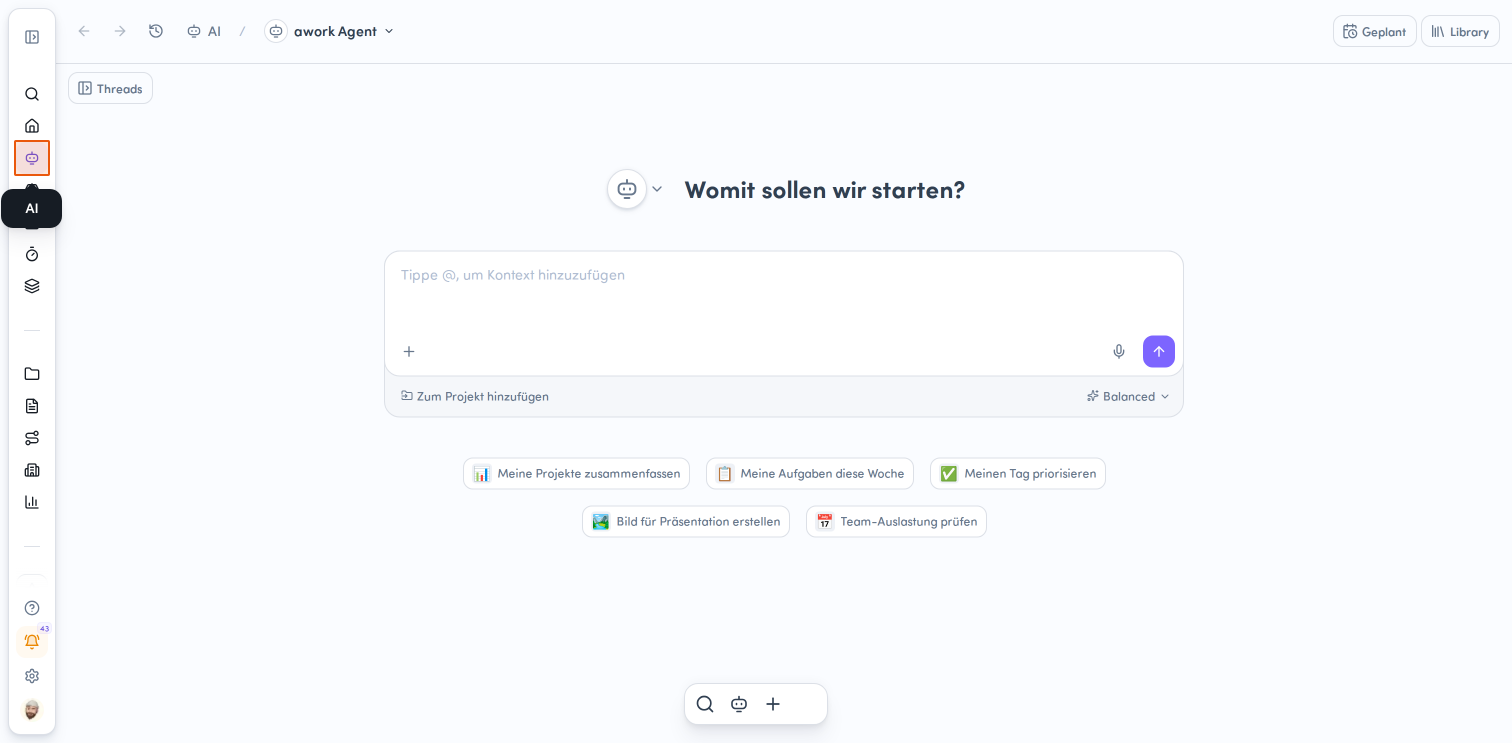
Du kannst den awork Agent über 3 Wege erreichen:
- Klicke im Hauptmenü links auf AI
- Klicke in der schwebenden Aktionsleiste am unteren Bildschirmrand auf die Chat-Schaltfläche awork AI (erkennbar am Roboter-Icon)
- Nutze den Shortcut Cmd/Strg + I, um die AI-Chat-Seitenleiste zu öffnen
Die Ansichten verwenden dieselbe Thread-Historie.
Es öffnet sich das Eingabefeld für deinen Prompt.
Der Eingabebereich
Der Eingabebereich ist der zentrale Bereich für die Interaktion mit einem Agent.
Threads anzeigen
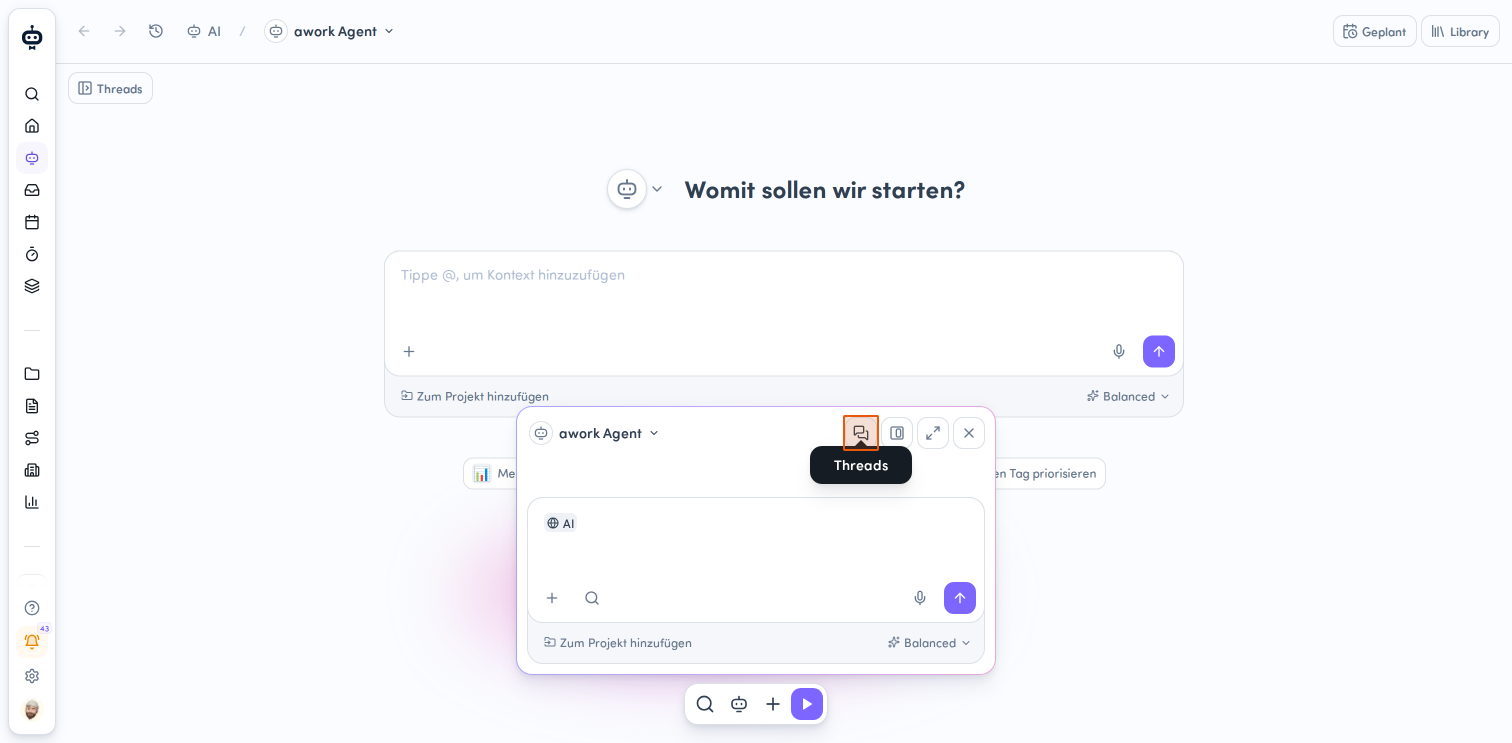
Klicke im Panel-Header auf das Threads-Symbol, um eine Übersicht deiner bisherigen Konversationen zu öffnen. Die Threads sind nach Kategorien wie „Wartet auf eine Aktion" und „Zuletzt verwendet" gruppiert.
Ansicht anpassen
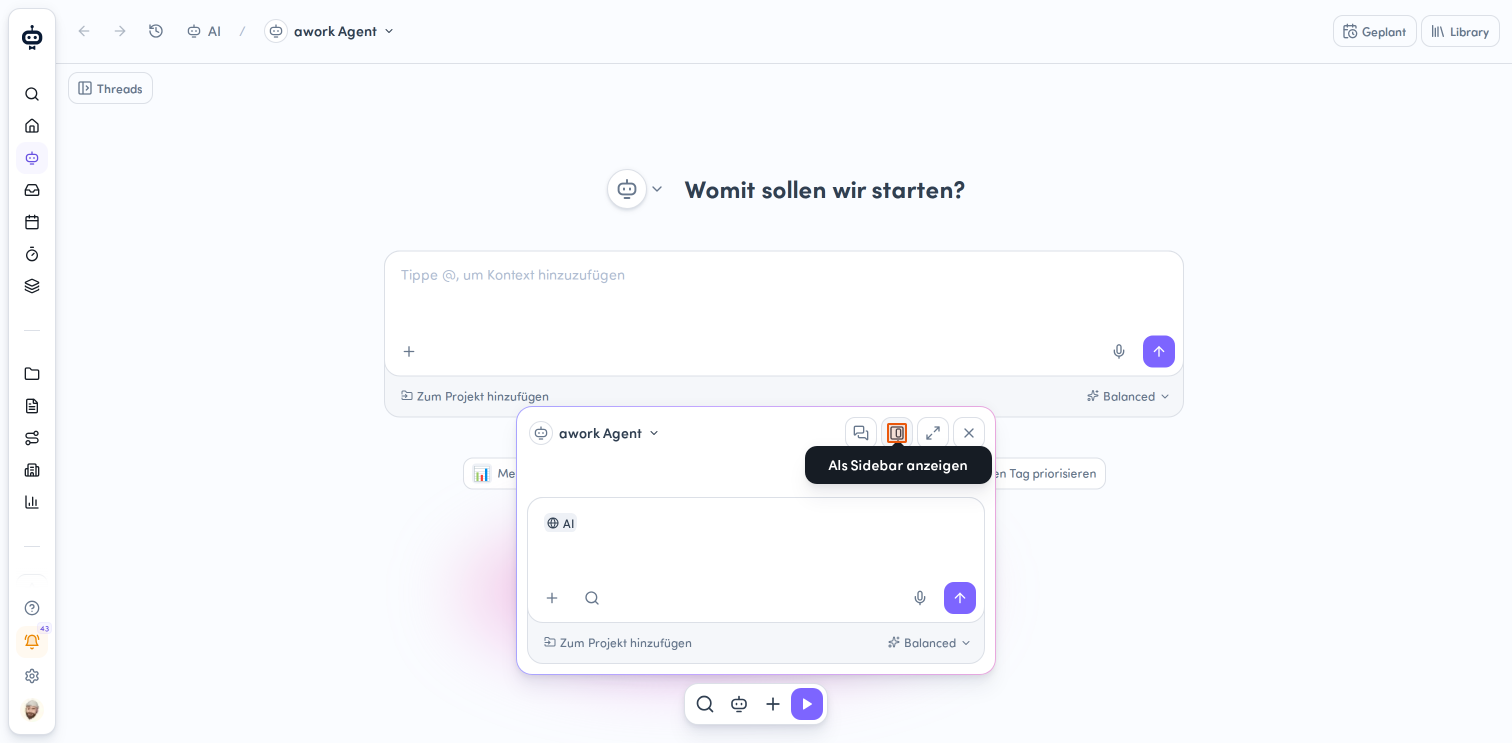
Im Header des Chat-Fensters stehen dir verschiedene Ansichtsoptionen zur Verfügung:
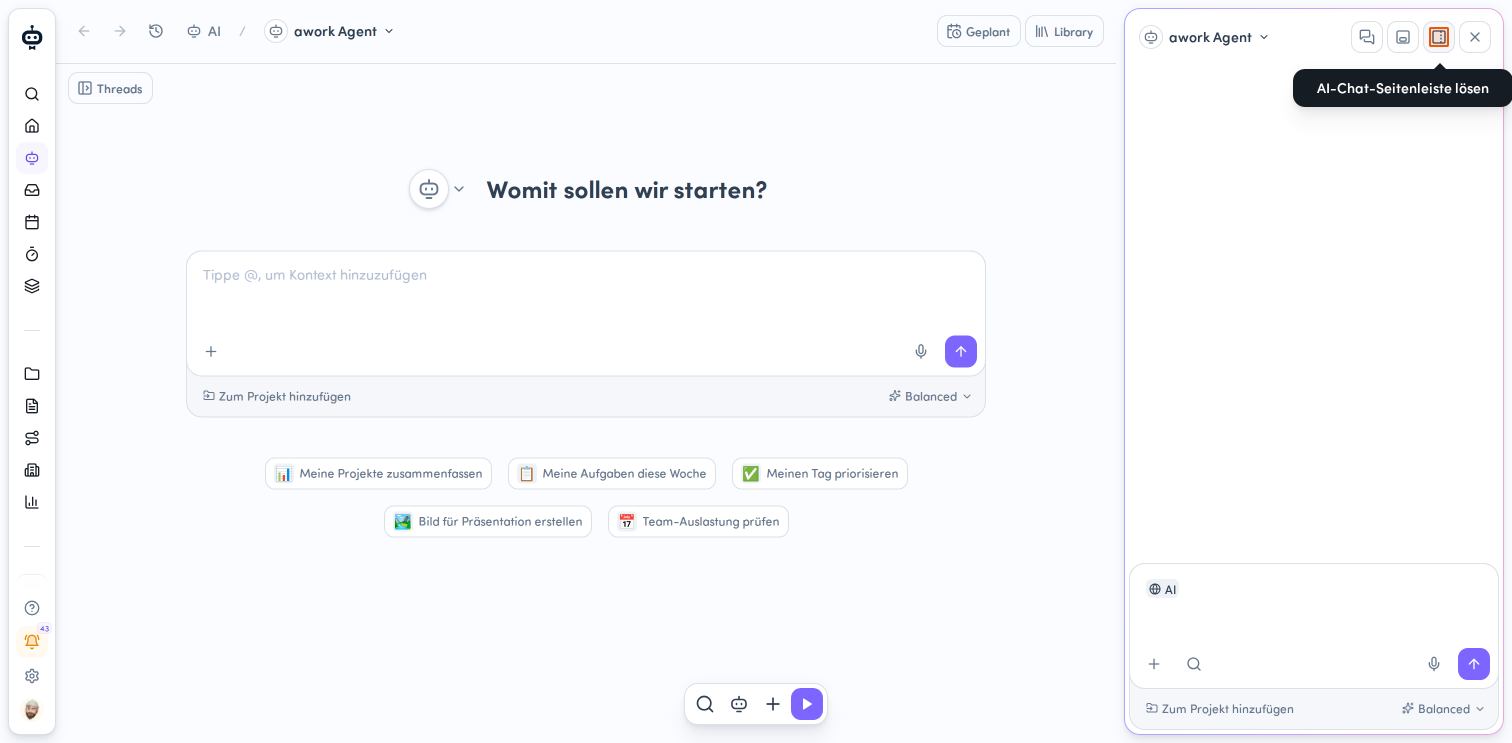
- Als Sidebar anzeigen: Dockt das Panel als Seitenleiste am rechten Rand an
-
Als Popup anzeigen: Zeigt das Panel als schwebendes Fenster
-
Größe erweitern: Vergrößert das Panel
-
Kleiner machen: Verkleinert das Panel
-
Sidebar andocken und lösen
Wenn das Panel als Sidebar angezeigt wird, kannst du über AI-Chat-Seitenleiste andocken die Sidebar fixieren oder über AI-Chat-Seitenleiste lösen wieder freigeben.
- Chat-Panel schließen
Klicke auf das X-Symbol oben rechts im Panel-Header, um das Chat-Fenster zu schließen. Alternativ kannst du auch die Esc-Taste verwenden.
AI-Threads verwalten
Ein Gespräch mit einem Agenten heißt Thread.
Neue Threads starten standardmäßig privat. Verbinde einen Thread mit einem Projekt, sobald das Team ihn sehen soll. Es gelten die Zugriffsrechte des jeweiligen Projekt-/Aufgabenkontexts. Oder teile einzelne Threads direkt mit anderen.
Deine Threads werden gespeichert, damit Du später darauf zurückkommen kannst.
Thread-Liste
Die Thread-Liste links bietet Zugriff auf zuletzt verwendete Threads.
Hier kannst Du Threads:
-
Erstellen
-
Suchen
-
Anpinnen
-
Öffnen und weiterverwenden
Thread-Details
In den Thread-Details oben rechts werden folgende Informationen angezeigt:
- Agent: welcher Agent verwendet wurde
- Gestartet durch: wie der Thread gestartet wurde (über ein Projekt, eine Automatisierung, geplant). Das entsprechende Projekt oder die Aufgabe kann direkt aus den Thread-Details geöffnet werden.
- Verantwortlich: welcher User den Thread gestartet hat
- Gestartet: wann der Thread gestartet wurde
- Verbrauchte Credits: gesamter AI-Credit-Verbrauch eines Threads – einschließlich aller Teilnehmer und delegierter Agent-Aufgaben. Auch Credits, die bei fehlgeschlagenen oder abgebrochenen Arbeiten verbraucht wurden, werden berücksichtigt.
- Projekt: welches Projekt oder welche Aufgabe beteiligt war
Thread-Aktionen
Über den Aktionsbutton eines Threads oder oben rechts stehen folgende Optionen zur Wahl:
-
Umbenennen: Ändert den Namen des Threads (Thread-Namen werden automatisch generiert)
-
Titel neu generieren: Erstellt einen neuen Thread-Titel.
-
Zum Projekt hinzufügen: Verknüpft einen bisher nicht zugeordneten Thread mit einem Projekt.
-
Thread-ID kopieren: Kopiert die Thread-ID.
-
Link kopieren: Kopiert den Link zum Thread.
-
Teilen: Öffnet die Freigabeeinstellungen für einen privaten Thread. Du kannst User, Teams oder die gesamte Organisation mit Lese- oder Verwaltungsrechten hinzufügen. Diese Option ist nur in der AI-Hauptansicht verfügbar und wenn du die erforderlichen Berechtigungen besitzt.
-
Als gelesen markieren
-
Für mich archivieren: Verschiebt den Thread in den Archivbereich. Archivierte Threads können nicht weiter aktiv bearbeitet werden und können später wiederhergestellt werden.
-
Thread verlassen: Entfernt deinen geteilten Zugriff auf einen Thread, auch wenn du diesen über ein Team oder die gesamte Organisation erhalten hast.
-
Für alle löschen: Löscht den Thread für alle Personen, die Zugriff darauf haben.
Die Optionen zum Teilen, Archivieren und Verlassen setzen die jeweils erforderlichen Berechtigungen voraus. Direktes Teilen ist für Threads vorgesehen, die nicht mit einem Projekt oder einer Aufgabe verknüpft sind.
Gemeinsam an geteilten Threads arbeiten
Wenn jemand einen Thread mit dir teilt, findest du ihn in deiner Thread-Liste oder öffnest ihn über die Benachrichtigung zur Freigabe.
Mit der Berechtigung Lesen kannst du den Gesprächsverlauf und die geteilten Inhalte ansehen. Mit Verwalten kannst du zusätzlich Nachrichten senden und den Thread verwalten.
Um Nachrichten zu senden, benötigst du neben Verwalten auch Zugriff auf den verwendeten AI-Agent.
Wenn du einen geteilten Thread nicht mehr in deiner aktiven Liste sehen möchtest, kannst du ihn über Für mich archivieren ausblenden, ohne deinen Zugriff zu verlieren. Möchtest du deinen Zugriff vollständig entfernen, wähle Thread verlassen.
Thread-Status
AI-Threads können unterschiedliche Status und Hinweise anzeigen.
-
Läuft: Der Agent arbeitet gerade an einer Anfrage. Während der Verarbeitung wird ein Ladeindikator angezeigt.
-
Fertig: Der Agent hat die aktuelle Verarbeitung abgeschlossen. Es wird ein lila Punkt links neben dem Thread-Titel dargestellt.
-
Agent wartet auf Deine Eingabe: Wenn ein Agent eine Frage stellt und eine Entscheidung oder Eingabe benötigt, wird der AI-Thread mit einem Sprechblasen-Symbol gekennzeichnet. Solche AI-Threads werden vorübergehend gruppiert in der Kategorie Wartet auf eine Aktion, damit Du schnell siehst, wo eine Aktion von Dir erforderlich ist. Je nach Anfrage kann der Agent dafür zum Beispiel eine Auswahl oder ein individuelles Eingabeformular anzeigen.
Du kannst auch über einen verbundenen Slack-, Microsoft-Teams- oder WhatsApp-Chat antworten. Dort werden die Frage und mögliche Antwortoptionen zugestellt. Antworte mit der Nummer einer Auswahl, dem Antworttext oder einer eigenen Formulierung. Danach wird der wartende Agent-Lauf fortgesetzt. Freigaben und besondere Einrichtungsschritte müssen weiterhin in awork erledigt werden. -
Ungelesene Thread-Nachrichten
Ist seit deinem letzten Besuch eine neue Nachricht in einem AI-Thread eingegangen, erkennst du das am Benachrichtigungszähler am Menüpunkt AI im Hauptmenü links. Das ist besonders hilfreich bei geplanten oder automatischen Agent-Läufen.
AI-Threads in der globalen Suche finden
Mit der globalen Suche findest du auch AI-Threads, die du gemäß deinen aktuellen Berechtigungen ansehen darfst. Die Suche berücksichtigt die bestehenden Zugriffsrechte und Freigaben.
Private Threads anderer User sind für dich nicht zugänglich. Bei geteilten oder mit einem Projekt verknüpften AI-Threads richtet sich die Sichtbarkeit nach den jeweils geltenden Freigaben und Projektberechtigungen.
Wenn ein AI-Thread nicht in deinen Suchergebnissen erscheint, prüfe, ob du die erforderlichen Zugriffsrechte auf den Thread oder das zugehörige Projekt hast.
Generierte Dateien
Ein Thread hat neben seinen Nachrichten auch weitere Informationen. Dazu gehören beispielsweise vom Agent erzeugte Dateien sowie verwendete Tools und Konnektoren.
Der Agent wählt selbst aus, wie er generierte Dateien in seiner Antwort teilt:
- Inline-Anzeige: Ausgewählte HTML- und Bilddateien können direkt in der Antwort erscheinen. HTML-Vorschauen lassen sich auf- und zuklappen, öffnen und herunterladen.
- Anhangskarten: Andere ausgewählte Dateien werden als Anhangskarten in der Antwort dargestellt.
Einen Agent auswählen und verwenden
Jeder neue Thread startet standardmäßig mit dem awork Agent, sofern kein persönlicher Standard-Agent festgelegt wurde.
So wählst du beim Erstellen eines neuen Threads einen eigenen Agent aus:
-
Öffne einen neuen Thread
-
Klicke auf awork Agent und wähle im Auswahlfeld einen eigenen Agent aus. Die Auswahl für Agents ist in die Bereiche Zuletzt verwendet, Favoriten und Alle aufgeteilt. So kannst du häufig genutzte Agents direkt auswählen. Nutze alternativ das Suchfeld.
-
Starte den Thread
Threads mit spezialisierten Agents zeigen in der Thread-Liste den Avatar des jeweiligen Agents. Threads mit dem awork Agent zeigen dort keinen Agent-Avatar.
Nach der ersten Nachricht ist der Agent für diesen Thread festgelegt. Du kannst den Agent innerhalb des Threads nicht wechseln. Für einen anderen Agent musst Du einen neuen Thread starten.
Standard-Agent für AI-Chats definieren
Du kannst einen eigenen Agent als persönlichen Standard festlegen, damit neue Chats automatisch mit deinem bevorzugten Agent starten. Die Einstellung gilt für neue Chats auf der AI-Seite, in der Sidebar und in Projekt-Chats. Du kannst jederzeit einen anderen Agent festlegen oder die Einstellung zurücksetzen, sodass der awork Agent wieder standardmäßig ausgewählt wird.
👉 Erfahre mehr dazu: Standard-Agent für AI-Chats definieren
Eigene Agents über den awork Agent starten
Der awork Agent kann einen eigenen Agent für eine bestimmte Aufgabe starten. Beispiel: „Nutze unseren Briefing-Review-Agenten, um dieses Briefing zu prüfen.“
So funktioniert es
-
Agent starten: Bitte den awork Agent, den gewünschten eigenen Agent einzusetzen.
-
Start bestätigen: Du bestätigst den ersten Start jedes eigenen Agent innerhalb einer Unterhaltung.
-
Ergebnis erhalten: Das Ergebnis erscheint in derselben Unterhaltung.
-
Arbeit fortsetzen: Weitere Anfragen an denselben Agent setzen seine Arbeit fort, ohne dass du den Start erneut bestätigen musst.
Der eigene Agent erhält die Aufgabenbeschreibung und den ausdrücklich für die Übergabe bereitgestellten Kontext. Er hat nicht automatisch Zugriff auf den vollständigen Chatverlauf. Übermittle daher alle Informationen, die er zur Erledigung der Aufgabe benötigt.
Das Starten eines eigenen Agents wechselt nicht den Agent, der für deine Unterhaltung initial ausgewählt ist.
Mit Kontext aus awork arbeiten
Der awork Agent kann mit Deinem bestehenden awork-Kontext arbeiten.
Im Nachrichten-Eingabebereich kann Text eingeben werden, aber auch direkt Kontext hinzufügt werden.
Wenn beispielsweise ein Projekt über das Kontextmenü ausgewählt wird, erhält die AI die exakte Objekt-ID. Dadurch werden Verwechslungen mit gleichnamigen Objekten vermieden.
-
Nutze die @-Verknüpfung, um auf awork-Objekte zu verweisen und z.B. Projekte, Dokumente oder Dateien in einen Thread einzubeziehen.
-
Oder klicke auf das Plus-Symbol unten links im Eingabefeld. Es erscheint ein Menü mit der Bezeichnung „Kontext & Fähigkeiten", das verschiedene Optionen zum Hinzufügen von Inhalten bietet.
-
Datei hochladen: Dateien als Kontext hinzufügen. Alternativ lassen sich Dateien per Drag & drop einfügen oder per kopieren und einfügen
-
Kontext hinzufügen: Zusätzlichen Kontext bereitstellen.
Wähle Person, Team, Kunde, Aufgabe, Projekt, Doc oder Aktueller Seitenkontext.
-
Für gute Ergebnisse solltest Du vorhandenen relevanten Kontext möglichst direkt angeben. So muss der Agent weniger aus Deinem Arbeitsbereich ableiten oder raten.
Ein direkter Kontextverweis ist häufig zuverlässiger, als den Namen eines Objekts nur als normalen Text in den Prompt zu schreiben.
Kontext bedeutet nicht zwangsläufig, dass immer der gesamte Inhalt eines referenzierten Objekts vollständig in den Prompt eingefügt wird.
Stattdessen bewertet die AI den verfügbaren Kontext zusammen mit der Absicht des Users und entscheidet, welche Informationen relevant sind.
Dadurch können User Projekte, Dokumente und andere Objekte referenzieren, ohne deren gesamten Inhalt manuell in den Prompt zu kopieren.
Dateien hochladen
User können Dateien anhängen.
Dazu gehören beispielsweise:
- Bilder
- PDFs
- andere Dokumente
Auch Links können eingefügt werden.
Du kannst auch eine gültige Datei ganz ohne Text senden. Das funktioniert sowohl als erste Nachricht zum Starten eines Threads als auch als Folge-Nachricht.
awork AI von überall verwenden
Die AI kann aus unterschiedlichen Bereichen von awork geöffnet werden.
Die aktuell geöffnete Seite kann automatisch zum Kontext einer neuen AI-Interaktion werden. Beispielsweise kann ein User während der Arbeit an einem Projekt oder Dokument die AI öffnen und direkt Fragen zu dieser Seite stellen.
Fähigkeiten hinzufügen
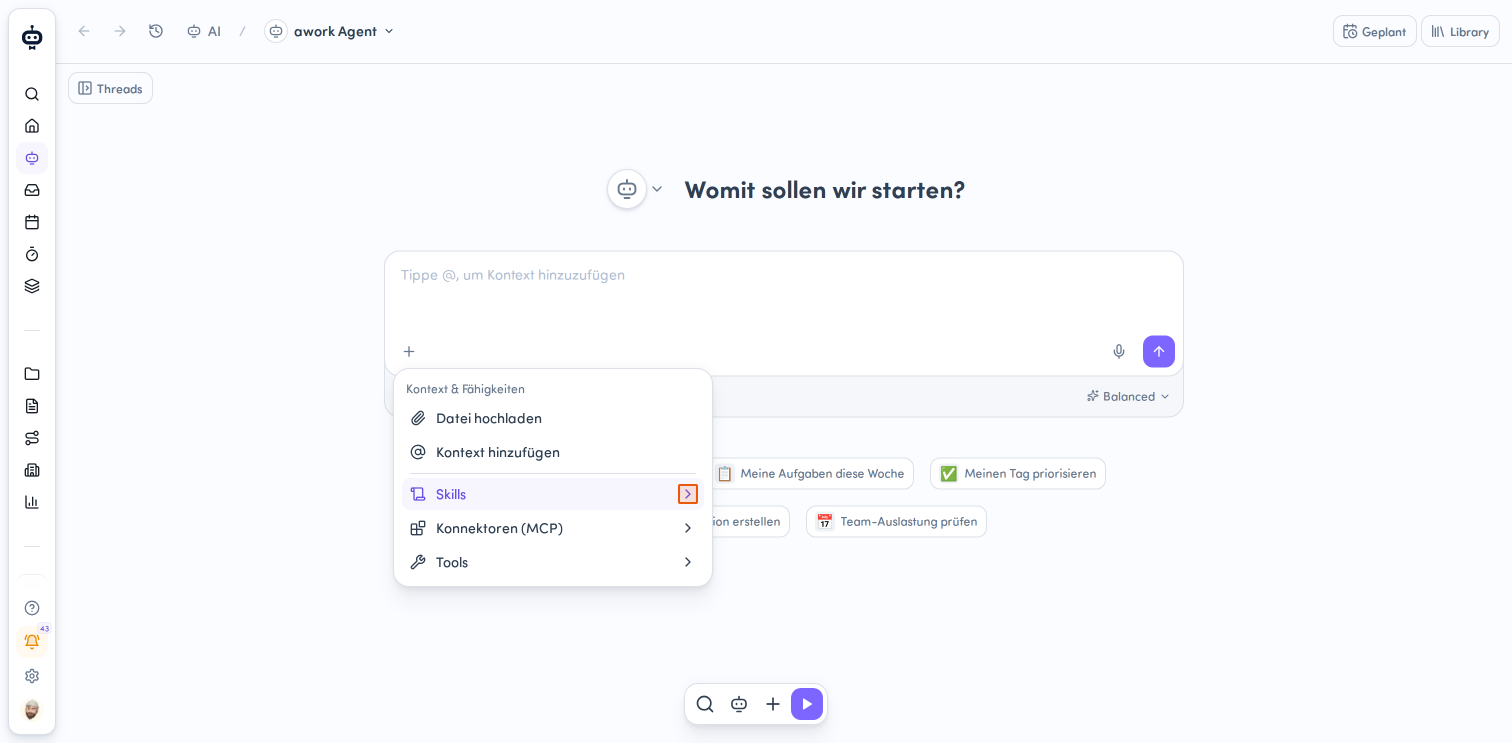
Klicke auf das Plus-Symbol unten links im Eingabefeld. Im geöffneten Menü findest du folgende Optionen:
-
Skills: Du kannst Skills für die nächste Nachricht ein- oder ausschalten. Im erscheinenden Panel kannst du über „In Library verwalten" weitere Skills aktivieren.
-
Konnektoren (MCP): Externe Verbindungen einrichten. Im Seitenpanel werden verfügbare Konnektoren angezeigt, die du über den Toggle-Schalter aktivieren oder deaktivieren kannst.
-
Tools: Werkzeuge wie Websuche und awork-Zugriff aktivieren oder deaktivieren. Für aktuelle Informationen wird der Web-Zugriff empfohlen. awork-Zugriff sollte aktiviert sein, wenn User Informationen aus awork abfragen oder damit arbeiten möchten. Diese Tools können dennoch bewusst deaktiviert werden, wenn ein User die verfügbaren Fähigkeiten einschränken oder den Verbrauch reduzieren möchte.
Den Denkmodus des awork Agent steuern
Leistungsmodus wählen
Du kannst auswählen, wie schnell oder gründlich der awork Agent arbeiten soll. Klicke auf den Balanced-Button unterhalb des Eingabefelds.
Dafür stehen drei einfache Voreinstellungen zur Verfügung:
-
Fast – Für schnelle Antworten
-
Balanced – Ausgewogene Leistung (Standardeinstellung)
-
Deep thinking – Für anspruchsvollere Aufgaben mit mehr Denkaufwand
In den Workspace-Einstellungen kann ein User mit den erforderlichen Berechtigungen festlegen, welches Modell und welches Reasoning-Level hinter den drei Voreinstellungen verwendet wird. Welche Modelle verfügbar sind, hängt ebenfalls von den zentralen Workspace-Einstellungen ab.
Erweiterte Einstellungen aktivieren
Unterhalb der Voreinstellungen befindet sich die Option Erweitert mit einem Schalter. Aktiviere diese Option, um zusätzliche Einstellungen wie Reasoning-Stufe, Bildmodell und eine Auswahl verschiedener AI-Modelle anzuzeigen.
So kann die Voreinstellung überschrieben und das zugrunde liegende Modell und das Reasoning-Level selbst ausgewählt werden.
Das Reasoning-Level bestimmt, wie viel Aufwand das Modell vor der Antwort betreibt. Ein höheres Level kann bei schwierigen Aufgaben bessere Ergebnisse liefern, arbeitet aber langsamer.
Nicht jedes Modell unterstützt jedes Reasoning-Level.
Hovere mit der Maus über die verfügbaren AI-Modelle, um den jeweiligen Credit-Verbrauch einzusehen.
Modelle während eines Threads wechseln
Du kannst das Modell auch nach Beginn eines Threads wechseln.
Einige Modelle nutzen während der Inferenz technisches Prompt Caching, um bereits verarbeiteten Kontext effizienter wiederzuverwenden. Dabei werden keine Prompt- oder Output-Inhalte persistent gespeichert.
Wir empfehlen, innerhalb eines laufenden Threads möglichst beim gewählten Modell zu bleiben.
Unterschiedliche Modelle können denselben Gesprächskontext unterschiedlich interpretieren, was die Konsistenz der Antworten beeinträchtigen kann. Zusätzlich kann ein Modellwechsel zu höherem Credit-Verbrauch führen, weil technisches Prompt Caching nicht modellübergreifend weiterverwendet werden kann.
Nachrichten während der Verarbeitung senden
Du musst nicht warten, bis der Agent mit einer Antwort fertig ist.
Wenn Du während eines laufenden Laufs eine weitere Nachricht sendest, wird sie in eine Warteschlange gestellt. Pro Thread können bis zu 10 Nachrichten nacheinander verarbeitet werden.
Wenn bereits 10 Nachrichten in der Warteschlange warten, kannst Du keine weitere Nachricht senden, bis ein Platz frei wird. Bereits wartende Nachrichten kannst Du weiterhin bearbeiten.
Die Verarbeitung erfolgt standardmäßig in der Reihenfolge, in der Du die Nachrichten gesendet hast.
Du kannst eine bereits wartende Nachricht außerdem vorziehen. Dadurch wird der aktuelle Lauf beendet und die ausgewählte Nachricht startet stattdessen.
Detailschritte eines Agent Runs
Während ein Agent arbeitet, kannst Du über einen Dropdown-Pfeil einen ausklappbaren Bereich mit Reasoning- und Aktivitätsinformationen auf- und zuklappen.
Die Darstellung unterscheidet zwischen:
- Reasoning bzw. Zwischenaktivitäten, die visuell abgeschwächt dargestellt werden
- finalen Antworten, die als eigentliche Antwort hervorgehoben werden
Der Reasoning-Bereich kann beispielsweise Informationen enthalten über:
- Suchvorgänge
- Tool-Aufrufe
- einzelne Verarbeitungsschritte
- Zwischenüberlegungen während der Ausführung
Jede Nachricht enthält außerdem einen Zeitstempel sowie eine Schaltfläche zum Kopieren der Antwort.
Diese Informationen dienen dazu, die Verarbeitung nachvollziehbarer zu machen. Sie sind nicht die eigentliche Antwort des Agents. Die eigentliche Antwort wird separat dargestellt.
Spracheingabe verwenden
Im Eingabefeld gibt es ein Mikrofonsymbol. Damit kannst Du Deine Eingabe diktieren. Dein gesprochener Prompt wird in Text umgewandelt und als normale Nachricht an den Agent gesendet.
Hinweis: Dabei handelt es sich um eine Diktierfunktion und kein gesprochenes Gespräch mit dem awork Agenten.
Mit dem awork Agent Aktionen ausführen
Der awork Agent kann awork-Daten nicht nur lesen, sondern auch bearbeiten.
Dazu gehören beispielsweise das Erstellen oder Ändern von Aufgaben und Dokumenten.
Bevor der Agent in awork etwas erstellt, bearbeitet oder löscht, fragt er Dich nach Deiner Bestätigung.
Der awork Agent nimmt Änderungen nicht still im Hintergrund vor. Schreibende Aktionen in awork benötigen vorher Deine Bestätigung.
Memory und Workspace Context
Der awork Agent kann Informationen über Dich, einen Kunden oder ein Projekt speichern.
Dabei gelten unterschiedliche Regeln:
-
Persönliche Informationen gelten für Dich persönlich
-
Projektbezogene Informationen werden verwendet, wenn der Agent in diesem Projektkontext arbeitet
-
Kundenbezogene Informationen werden verwendet, wenn der Agent im entsprechenden Kundenkontext arbeitet
Dieses Memory läuft im Hintergrund. Es gibt keine Ansicht, in der Du gespeicherte Erinnerungen ansehen oder verwalten kannst.
Zusätzlich gibt es den Workspace Context. Dort kann ein Team gemeinsames Hintergrundwissen hinterlegen, zum Beispiel Unternehmenswissen, Begriffe, Regeln und Arbeitsweisen.
Alle Workspace-Mitglieder können den Workspace Context lesen. Bearbeiten können ihn nur User mit den entsprechenden Workspace-Konfigurationsrechten.
Der Workspace Context gibt Agents keine zusätzlichen Tools oder Berechtigungen.
FAQ
Ist der awork Agent ein eigener Custom Agent?
Nein. Der awork Agent ist der integrierte Agent für alle Nutzer. Custom Agents sind dagegen gespeicherte Agents, die für bestimmte wiederkehrende Aufgaben eingerichtet und geteilt werden können.
Kann ich den Agent innerhalb eines Threads wechseln?
Nein. Sobald die erste Nachricht gesendet wurde, ist der Agent für diesen Thread festgelegt. Für einen anderen Agent musst Du einen neuen Thread starten.
Kann der awork Agent Änderungen in awork vornehmen?
Ja. Er kann beispielsweise Aufgaben und Dokumente erstellen oder bearbeiten. Vor schreibenden Aktionen in awork fragt er nach Deiner Bestätigung.
Kann der awork Agent andere Tools verwenden?
Ja. Er kann awork-Daten durchsuchen und bearbeiten, die Websuche verwenden, Bilder erzeugen und über verbundene Apps auch auf andere Tools zugreifen.
Kann ich nachvollziehen, was der Agent gemacht hat?
Ja. Agent-Aktionen werden in den Aktivitätsprotokollen von awork mit dem verantwortlichen Nutzer und dem verwendeten Agent nachvollziehbar erfasst.
 Bereitgestellt von happysupport.ai