
AI-Threads mit Projekten verknüpfen
Verknüpfe einen AI-Thread mit einem Projekt, um ihn für alle berechtigten Teamsmitglieder sichtbar zu machen und gemeinsam an der Unterhaltung zu arbeiten
Verknüpfe einen AI-Thread mit einem Projekt, damit dieser dort sichtbar wird, mehrere Nutzer gemeinsam daran arbeiten können und die Credit-Nutzung transparent zugeordnet werden kann.
Sobald ein Thread mit einem Projekt verbunden ist, wird er für alle sichtbar, die Zugriff auf dieses Projekt haben.
Du kannst mit anderen auch gemeinsam an einem AI-Thread arbeiten, ohne ihn zwingend einem Projekt zuzuordnen.
👉 Erfahre mehr zum direkten Teilen unter AI-Threads teilen.
Hauptvorteile und Anwendungsfälle
- Gemeinsam mit dem Agenten arbeiten: Verknüpfte AI-Threads werden im Projekt sichtbar und können von mehreren berechtigten User genutzt werden. So können Teams gemeinsam an einer Unterhaltung arbeiten, statt Wissen und Prompts in einzelnen Threads zu verteilen.
- AI-Arbeit direkt im Projekt bündeln: AI-Threads werden dort verfügbar, wo auch Projektdaten und Dokumentation liegen. Dadurch bleibt die Arbeit mit dem Agenten im jeweiligen Projektkontext und ist für das Team leichter auffindbar.
- Bestehende Threads gemeinsam weiterführen: Ein bereits bestehender AI-Thread kann mit einem Projekt verknüpft werden. Andere berechtigte Projektmitglieder können die Unterhaltung anschließend lesen, ihr beitreten und weitere Prompts senden.
- Zugriff über Projektberechtigungen steuern: So kannst du festlegen, welche Projektmitglieder die gemeinsamen AI-Unterhaltungen sehen und nutzen können.
- Kosten transparent einem Projekt zuordnen
Durch die Verknüpfung werden die im Thread entstandenen AI-Kosten dem richtigen Projekt zugeordnet. So behältst du den projektbezogenen Verbrauch im Blick und kannst ihn später gezielt auswerten.
Wie du einen Thread mit einem Projekt verknüpfst
Ein Thread kann verknüpft werden, solange er noch nicht mit einem Projekt oder einer Aufgabe verbunden ist.
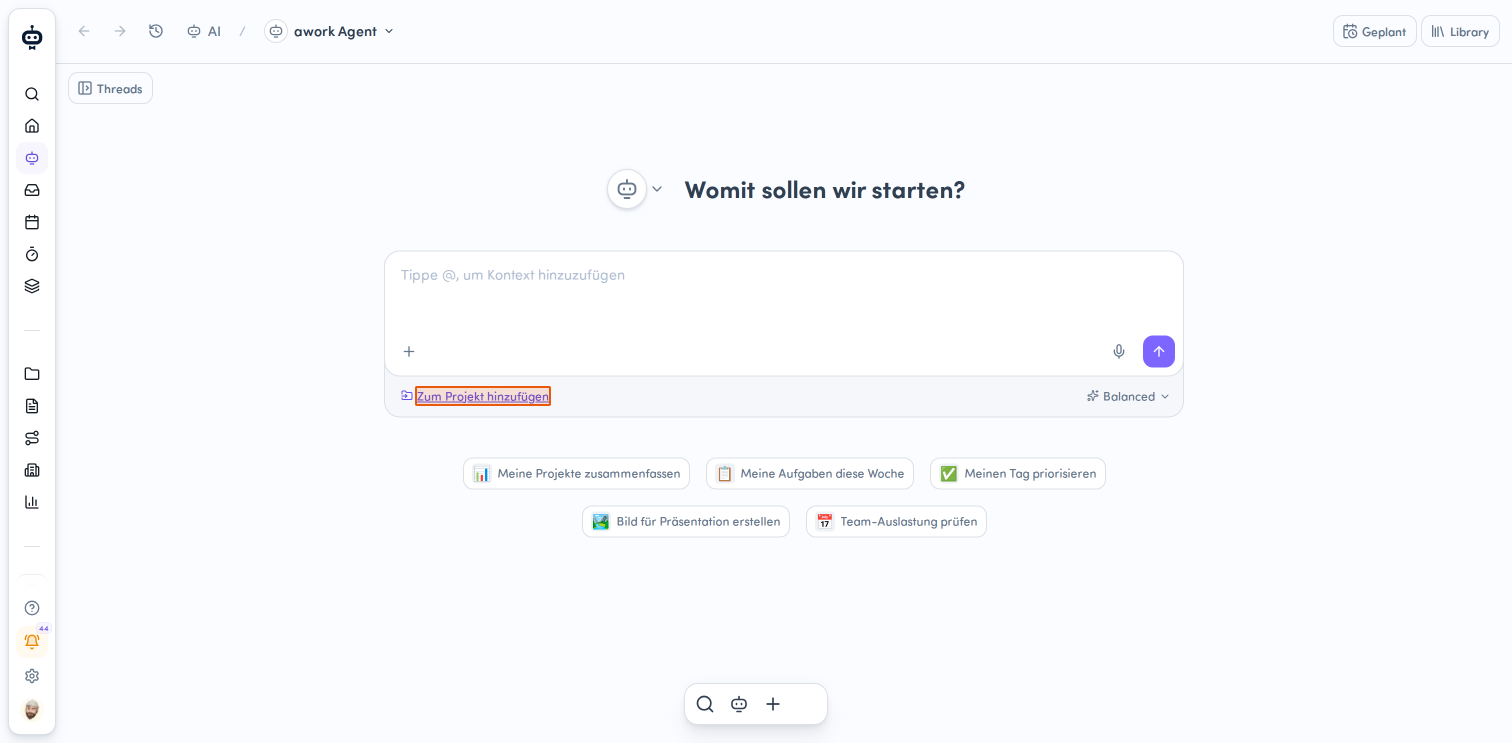
- Klicke am unteren linken Rand des Chat-Eingabefelds auf Zum Projekt hinzufügen.
- Projekt auswählen
Es öffnet sich ein Auswahlfenster für die Projektzuordnung.
Du kannst schnell zwischen Zuletzt verwendet, Favoriten, Meine und Alle wechseln. So findest du häufig verwendete Projekte direkt, ohne die gesamte Projektliste durchsuchen zu müssen. Alternativ kannst du über das Suchfeld gezielt nach einem Projekt suchen. Die Projekte werden mit ihren Namen, Projekt-Keys und zugehörigen Kunden angezeigt.
Nachdem du ein Projekt ausgewählt hast, ist der Thread mit diesem Projekt verknüpft und für alle Teammitglieder mit Projektzugriff sichtbar.
Projektkontext vs. verknüpfter Thread
Es ist wichtig, zwischen Projektkontext und Projektverknüpfung zu unterscheiden:
- Projektkontext sagt dem Agenten, welches Projekt für die Unterhaltung relevant ist.
- Eine Projektverknüpfung macht den Thread dagegen innerhalb des Projekts sichtbar.
Du kannst ein Projekt bereits beim Erstellen eines AI-Threads als Kontext angeben. Das hilft dem Agenten, die Unterhaltung dem richtigen Projekt zuzuordnen. Dadurch wird der Thread aber noch nicht im Projekt sichtbar. Soll der Thread für andere Projektmitglieder zugänglich sein, muss er explizit mit dem Projekt verknüpft werden.
Gemeinsame AI-Threads im Projekt
Ein mit einem Projekt verknüpfter AI-Thread kann zu einer gemeinsamen Unterhaltung werden. Mehrere User können dadurch gemeinsam mit demselben Agent im selben Projektkontext arbeiten.
Benutzer mit den erforderlichen Berechtigungen können:
-
den AI-Thread lesen
-
dem AI-Thread beitreten
-
neue Prompts senden
-
andere Teilnehmer in den Thread-Details sehen
-
den AI-Thread wieder verlassen
Wenn du einen mit einem Projekt verknüpften AI-Thread verlässt, bleibt der Thread bestehen. Du bist anschließend nicht mehr Teilnehmer und kannst ihm später erneut beitreten, sofern du weiterhin Zugriff auf den Thread und den zugehörigen Projektkontext hast.
Diese Regel gilt für Projekt-Threads. Bei direkt geteilten privaten Threads funktioniert „Thread verlassen“ anders: Dabei wird dein geteilter Zugriff entfernt, auch wenn er über ein Team oder die gesamte Organisation gewährt wurde. Du kannst den Zugriff anschließend nur zurückerhalten, wenn jemand den Thread erneut individuell mit dir teilt.
Mehr dazu findest du unter AI-Threads teilen.
Berechtigungen für Projekt-Threads
Ob jemand einen AI-Thread eines Projekts sehen kann, wird über die Berechtigung Projekt-AI-Threads einer Projektspezifische Berechtigungsrolle gesteuert: Diese erlaubt Usern, alle AI-Threads im Projekt zu sehen.
Für diese Berechtigung gibt es zwei Optionen:
- Lesen: Der User kann alle AI-Threads im Projekt sehen
- Keine: Der User kann keine AI-Threads im Projekt sehen
Damit ein User an der Unterhaltung teilnehmen und Nachrichten senden kann, muss der zugehörige Agent ebenfalls mit diesem User geteilt werden. Dabei benötigt der User folgende Berechtigungen:
-
Agent: Lesen und verwenden
-
Schreibzugriff auf den konkreten Kontext
Erst wenn beide Voraussetzungen erfüllt sind, kann der User aktiv an der Unterhaltung teilnehmen und Nachrichten im Thread senden.
👉 Erfahre mehr dazu: AI- und Agent-Berechtigungen
Besonderheiten für externe User
Über awork Connect eingeladene User haben keinen Zugriff auf die AI-Thread-Liste eines Projekts.
Sie können dort keine Agents zuweisen und keine Agents über das Projekt erwähnen.
Wenn ein externer User einen AI-Thread in seinem eigenen Workspace erstellt, bleibt dieser dort. Der AI-Thread kann nicht in ein Projekt eines anderen Workspaces verschoben werden.
AI-Threads mit Projekten organisieren
In einem Projekt steht für User mit Leserechten ein eigener Bereich AI zur Verfügung.
Dort werden die mit dem Projekt verbundenen Threads angezeigt.
Der konkrete Zugriff auf den Inhalt hängt von der Art des Threads ab:
-
Threads mit einem spezialisierten Agent können von berechtigten Projektmitgliedern vollständig gelesen werden
-
Threads mit dem awork Agent bleiben inhaltlich privat; andere Projektmitglieder sehen nur Metadaten wie Titel, Status und Aktivität
AI-Nutzung einem Projekt zuordnen und Verbrauch auswerten
Die Verknüpfung eines AI-Threads mit einem Projekt ist nicht nur für die gemeinsame Sichtbarkeit relevant, sondern auch für die Zuordnung des Credit-Verbrauchs. Erst durch die Projektverknüpfung kann der Verbrauch des Threads in der AI-Nutzungsauswertung oder direkt im AI-Tab des Projekts dem entsprechenden Projekt zugeordnet werden. Eine nachträgliche Zuordnung berücksichtigt ebenfalls die bereits verbrauchten Credits in der Auswertung.
Wird ein Projekt lediglich als Kontext für einen Thread verwendet, erfolgt keine Zuordnung des Credits-Verbrauchs.
Beachte: Die projektbezogene Auswertung kann Verbrauchsdaten enthalten, deren zugehörige Threads du nicht öffnen kannst. Die aggregierten Werte geben dabei keine zusätzlichen Thread-Inhalte oder Titel preis.
FAQ
Macht Projektkontext einen Thread automatisch im Projekt sichtbar?
Nein. Kontext und Verknüpfung sind zwei unterschiedliche Dinge.
Wie wird ein Thread im Projekt sichtbar?
Der Thread muss ausdrücklich mit dem Projekt verknüpft werden.
Können mehrere Personen an einem Projekt-Thread arbeiten?
Ja, bei entsprechendem Zugriff können User einem freigegebenen Projekt-Thread beitreten und neue Prompts senden.
Welche Berechtigungen sind für die Teilnahme an einer Unterhaltung in einem Projekt-Thread erforderlich?
Für die aktive Teilnahme an einem Projekt-Thread müssen 3 Voraussetzungen erfüllt sein:
- projektspezifische Berechtigung Projekt-AI-Threads: Lesen
- Agent: Lesen und verwenden
- Schreibzugriff auf den konkreten Kontext
 Bereitgestellt von happysupport.ai