
AI-Nutzung und AI-Aktivität auswerten
Überwache die AI-Nutzung deines Workspaces im Menü Nutzung & Aktivität unter AI-Einstellungen und ordne Credits nach Agents, Projekten und Nutzern zu
Bei awork kannst du die AI-Nutzung und AI-Aktivitäten transparent nachvollziehen. So behältst du den Gesamtüberblick und kannst die Kosten direkt zuordnen.
Für den Zugriff auf die Auswertung sind Adminrechte notwendig.
Hauptvorteile und Anwendungsfälle
- Zentraler Überblick
Mit dem Menüpunkt Nutzung & Aktivität im AI-Bereich der Einstellungen kannst du die AI-Nutzung in deinem gesamten Workspace zentral überwachen. - Projektkosten gezielt auswerten
Durch die Verknüpfung von AI-Threads mit Projekten kannst du den AI-Verbrauch eindeutig Projekten zuordnen und deren Kosten transparent auswerten. So siehst du auf einen Blick, wie viel AI-Verbrauch in einzelnen Projekten bzw. für welchen Kunden entstanden ist. Für eine Auswertung pro Kunde muss ein Projekt einem Kunden zugeordnet sein.
Der Bereich Nutzung und Aktivität zeigt unter anderem:
-
die Anzahl AI-Threads
-
die Anzahl verwendeter Credits
-
die meist verwendeten Credits pro Nutzungsgruppe
-
die zeitliche Verteilung der Nutzung
Damit kannst du erkennen, welche Agents, Projekte oder User wie viele Credits verbraucht haben und kannst die Kosten so entsprechend zuordnen. Die Daten lassen sich nach verschiedenen Kriterien gruppieren, sortieren und exportieren.
Verfügbare AI-Nutzungsstatistiken
-
Navigiere zu den Einstellungen (Zahnradsymbol links unten im Hauptmenü)
-
Wähle in der Kategorie AI den Menüpunkt Nutzung & Aktivität aus.
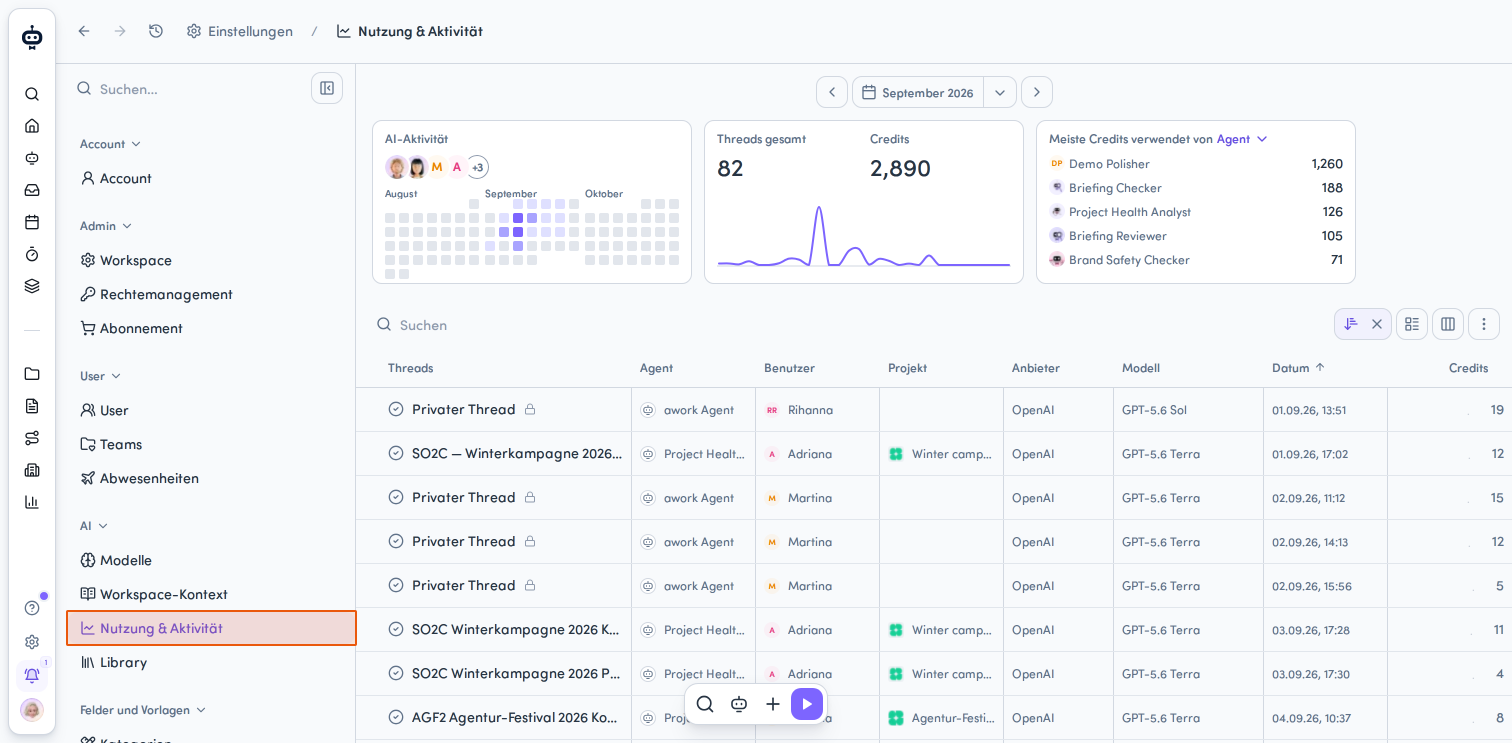
- Wähle einen Zeitraum: Im oberen Bereich in der Mitte befindet sich die Datumsnavigation. Wähle über den Dropdown-Pfeil den Zeitraum aus und navigiere über die Pfeilschaltflächen links und rechts zu einem früheren oder späteren Zeitraum. Du kannst die AI-Nutzung für folgende Zeiträume betrachten:
Tag, Woche, Monat, Quartal, Jahr oder Abrechnungszeitraum
Das Dashboard zeigt drei Hauptkarten mit Nutzungsdaten:
- AI-Aktivität: Eine Heatmap-Ansicht visualisiert die relative Credit-Nutzung über mehrere Monate. Tage mit höherem Verbrauch werden stärker hervorgehoben. Hoverst du mit der Maus über die Kästchen, werden dir die tatsächlich verwendeten Credits pro Tag angezeigt.
- Threads gesamt und Credits: Zeigt die Anzahl der AI-Threads und verbrauchten Credits im ausgewählten Zeitraum mit einer Verlaufsgrafik.
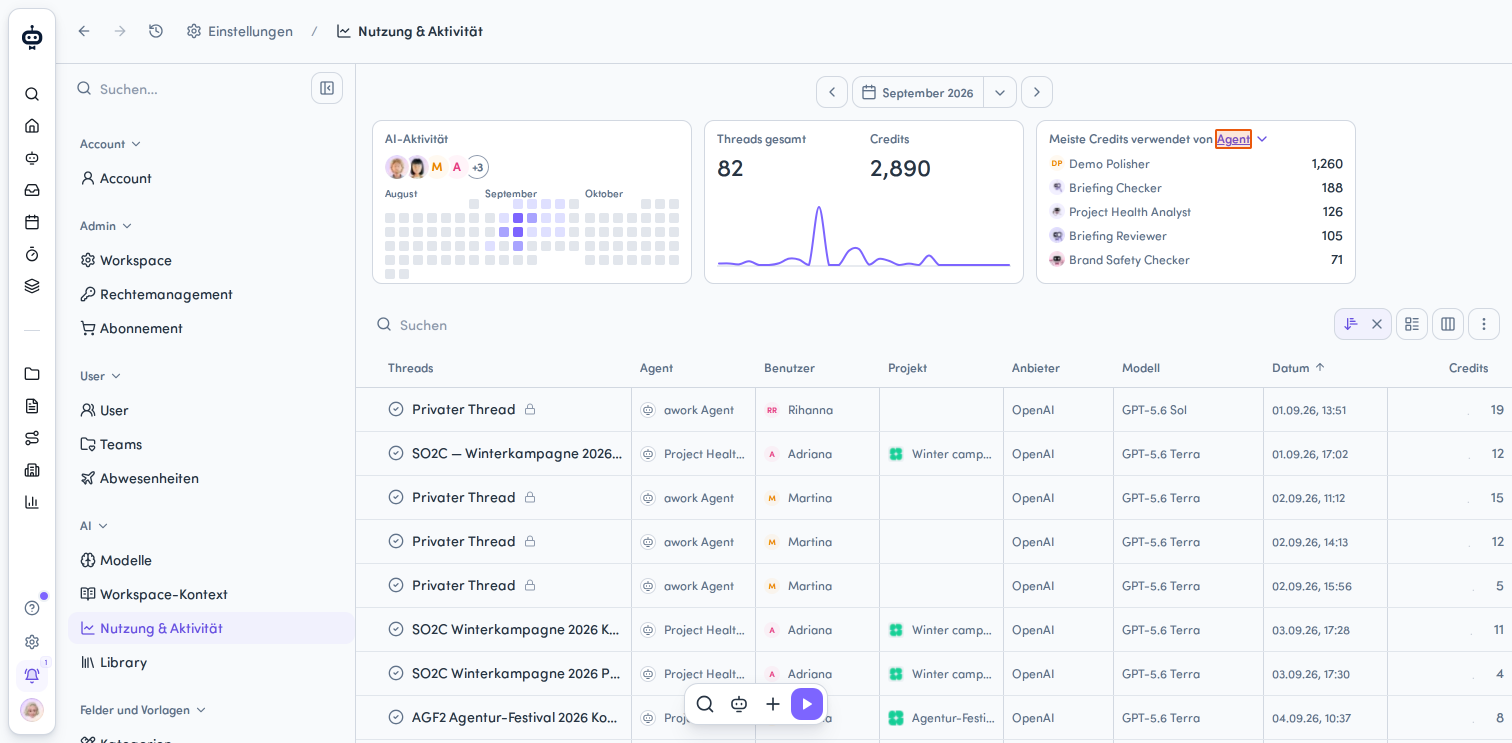
- Meiste Credits verwendet von: Eine Top-5-Rangliste der größten Credit-Verbraucher für verschiedene Verbrauchskategorien. Klicke auf die ausgewählte Nutzungsgruppierung, um diese zu wechseln. Wähle Agent, Benutzer, Projekt, Kunde, Anbieter oder Modell.
Einzelne Agent-Runs innerhalb eines Threads lassen sich nicht separat als eigene Verbrauchseinheiten auswerten.
Der angezeigte Credit-Verbrauch bezieht sich auf die jeweilige AI-Aktivität bzw. den Thread.
Details zur AI-Nutzung in Tabellenform
Die Tabelle unterhalb der 3 Karten zeigt detaillierte Informationen zu allen AI-Aktivitäten:
-
Thread-Name (oder als privater Thread gekennzeichnet)
-
Agent
-
Benutzer
-
Projekt
-
Kunde
-
Gestartet durch (per Chat, über ein Projekt oder eineAufgabe gestartet, in einem Kommentar erwähnt oder per Automatisierung)
-
Anbieter
-
Modell
-
Datum
-
Credits
Filtere, sortiere und gruppiere die Daten nach verschiedenen Kriterien, um aussagekräftige Auswertungen zu erstellen.
Tabellenansicht konfigurieren
- Sortierung anpassen
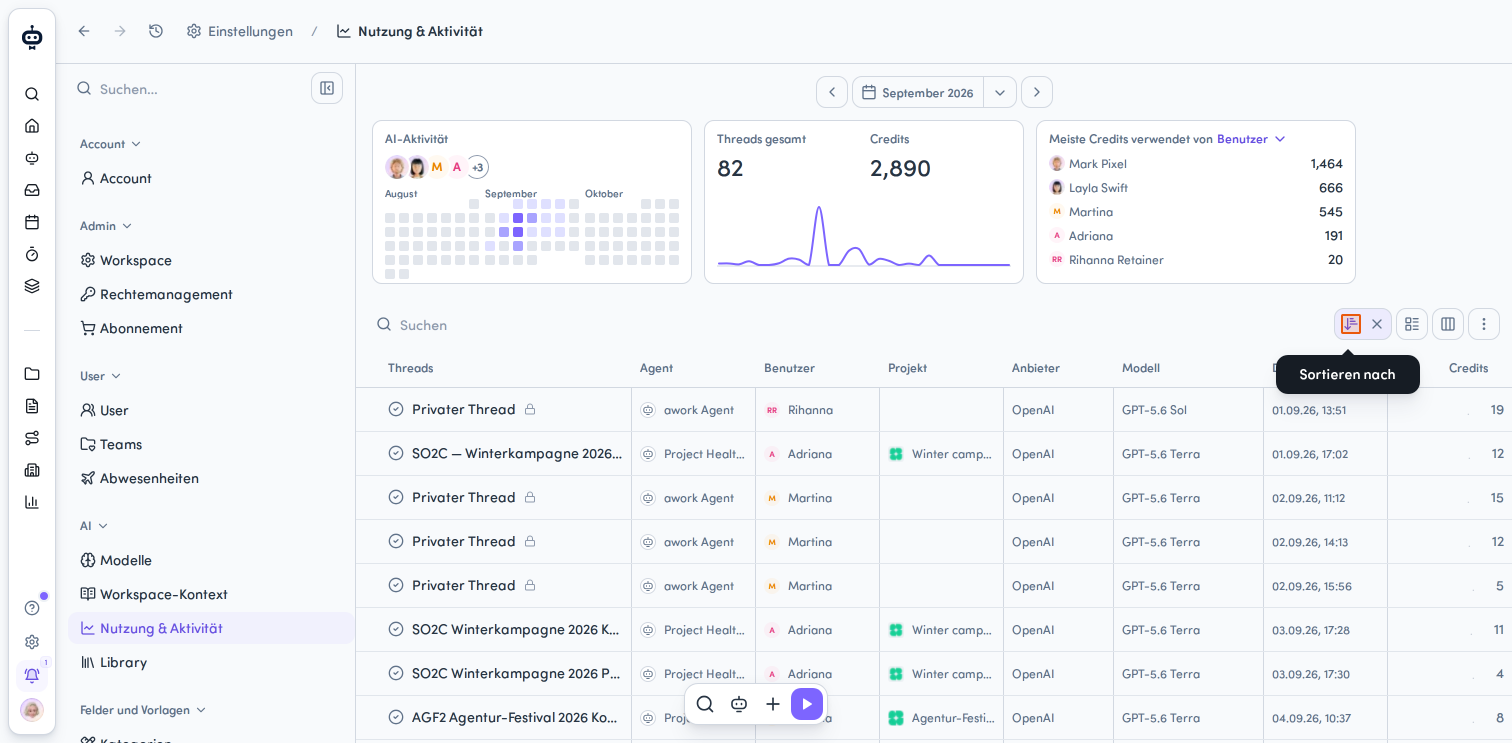
Klicke auf die Schaltfläche mit dem Sortier-Symbol oberhalb der Tabelle. Ein Dropdown-Menü mit dem Titel Sortieren nach öffnet sich und bietet Sortieroptionen nach Agent, Anbieter, Benutzer, Credits, Datum, Gestartet durch, Kunde, Modell und Projekt - jeweils auf- oder absteigend. Alternativ kannst du direkt auf den Spaltenkopf klicken. Der kleine Pfeil am Spaltenkopf zeigt die aktuelle Sortierrichtung an.
-
Tabellengruppierung festlegen
Klicke auf die Schaltfläche Gruppieren nach in der Toolbar oberhalb der Tabelle. Das Dropdown-Menü zeigt die Gruppierungsoptionen Agent, Benutzer, Gestartet durch, Kunde, Projekt, Anbieter und Modell. -
Angezeigte Spalten konfigurieren
Klicke auf das Spalten-Symbol in der Toolbar. Ein Dropdown-Panel mit dem Titel Spalten erscheint, in dem du per Checkbox auswählen kannst, welche Spalten angezeigt werden sollen. -
Weitere Optionen aufrufen
Klicke auf das Aktionsmenü in der Toolbar, um zusätzliche Aktionen wie Exportieren (als Excel-Datei) oder Auf Standard zurücksetzen aufzurufen.
Voraussetzung für die Verbrauchszuordnung zu einem Projekt
Damit der Verbrauch eines AI-Threads in der Nutzungsauswertung einem Projekt zugeordnet werden kann, muss der Thread mit diesem Projekt verknüpft sein. Erst die Projektverknüpfung stellt die Zuordnung her. Ein Projektkontext allein bewirkt keine Projektzuordnung des Verbrauchs.
👉 Erfahre mehr dazu: AI-Threads mit Projekten verknüpfen
Nachträgliche Projektzuordnung
Wird ein Thread nachträglich einem Projekt zugeordnet, wird auch sein bisheriger Credit-Verbrauch dem Projekt zugerechnet. Die Auswertung zeigt ihn anhand des ursprünglichen Verbrauchsdatums im ausgewählten Zeitraum. Das Verbrauchsdatum bleibt unverändert. Es wird nicht auf das Datum der Projektverknüpfung verschoben.
Projektunabhängige Threads
Es werden auch Threads in der Auswertung angezeigt, denen kein Projekt zugeordnet ist. Ihr Credit-Verbrauch wird ebenfalls aufgeführt.
Daten privater AI-Threads und sichtbare Metadaten
Administratoren können nicht automatisch jeden AI-Thread öffnen. Ein AI-Thread, der nicht mit einem Projekt verknüpft ist und von einem anderen User erstellt wurde, bleibt privat.
Der Administrator kann in diesem Fall weiterhin bestimmte Metadaten sehen, zum Beispiel:
-
Ersteller
-
Art des Starts
-
Verwendeter Agent
-
Anbieter
-
Modell
-
Datum
-
Credit-Verbrauch
-
Status des Laufs
Der eigentliche Inhalt des privaten AI-Threads bleibt nicht zugänglich.
FAQ
Können Administratoren jeden AI-Thread öffnen?
Nein. Ein Thread, der nicht mit einem Projekt verknüpft ist und von einem anderen Benutzer erstellt wurde, bleibt privat.
Kann ich die AI-Nutzungsdaten exportieren?
Ja. Die AI-Nutzungsdaten können über das Aktionsmenü exportiert werden.
Was zeigt die Heatmap?
Die Heatmap zeigt die relative Credit-Nutzung über einzelne Tage. Tage mit höherem Verbrauch werden stärker hervorgehoben.
 Bereitgestellt von happysupport.ai