
AI-Threads teilen
Teile AI-Threads mit einzelnen Usern, Teams oder deiner Organisation und lege im Dialog Thread teilen Lese- oder Verwaltungsrechte fest
Teile AI-Threads mit einzelnen Usern, Teams oder deiner gesamten Organisation und lege fest, wer die Unterhaltung lesen oder verwalten darf. So könnt ihr AI-Ergebnisse gemeinsam prüfen und Gespräche fortsetzen, ohne den Thread mit einem Projekt verknüpfen zu müssen.
Hauptvorteile und Anwendungsfälle
-
Ergebnisse gemeinsam prüfen: Teile eine AI-Unterhaltung mit Kolleg, damit sie die Antworten nachvollziehen und das Ergebnis überprüfen können.
-
Zusammenarbeit fortsetzen: Andere können einen bestehenden Thread mit dem bisherigen Gesprächsverlauf weiterführen, statt eine neue Unterhaltung zu beginnen.
-
Gezielt Zugriff vergeben: Teile private Threads mit ausgewählten Usern, Teams oder deiner gesamten Organisation – unabhängig von einem Projekt.
-
Zugriff kontrollieren: Entscheide, ob andere den Thread nur lesen oder auch verwalten dürfen.
User mit Zugriff sehen den vollständigen Gesprächsverlauf, Anhänge, generierte Dateien sowie Daten und Quellen, die während der Unterhaltung gespeichert wurden. Auch zukünftige Antworten werden geteilt.
Voraussetzungen
Damit du einen AI-Thread teilen kannst, müssen folgende Voraussetzungen erfüllt sein:
-
Du benötigst Zugriff auf AI in deinem Workspace: mindestens AI & Agents verwenden – ohne Teilen über die globale Berechtigungsrolle
-
Du musst den Thread erstellt haben oder über die Berechtigung Verwalten verfügen.
Du kannst nur Threads direkt teilen, die nicht mit einem Projekt oder einer Aufgabe verknüpft sind. Für verknüpfte Threads gelten weiterhin die entsprechenden Projekt- und Aufgabenberechtigungen.
Wenn die Option Teilen nicht verfügbar ist, prüfe diese Voraussetzungen oder wende dich an einen Workspace-Admin.
So teilst du einen AI-Thread
1. Thread-Aktionen öffnen
-
Öffne AI über das Hauptmenü.
-
Fahre in der Thread-Liste links über den gewünschten Thread und öffne rechts das Aktionsmenü.
-
Wähle Teilen, um den Dialog Thread teilen zu öffnen.
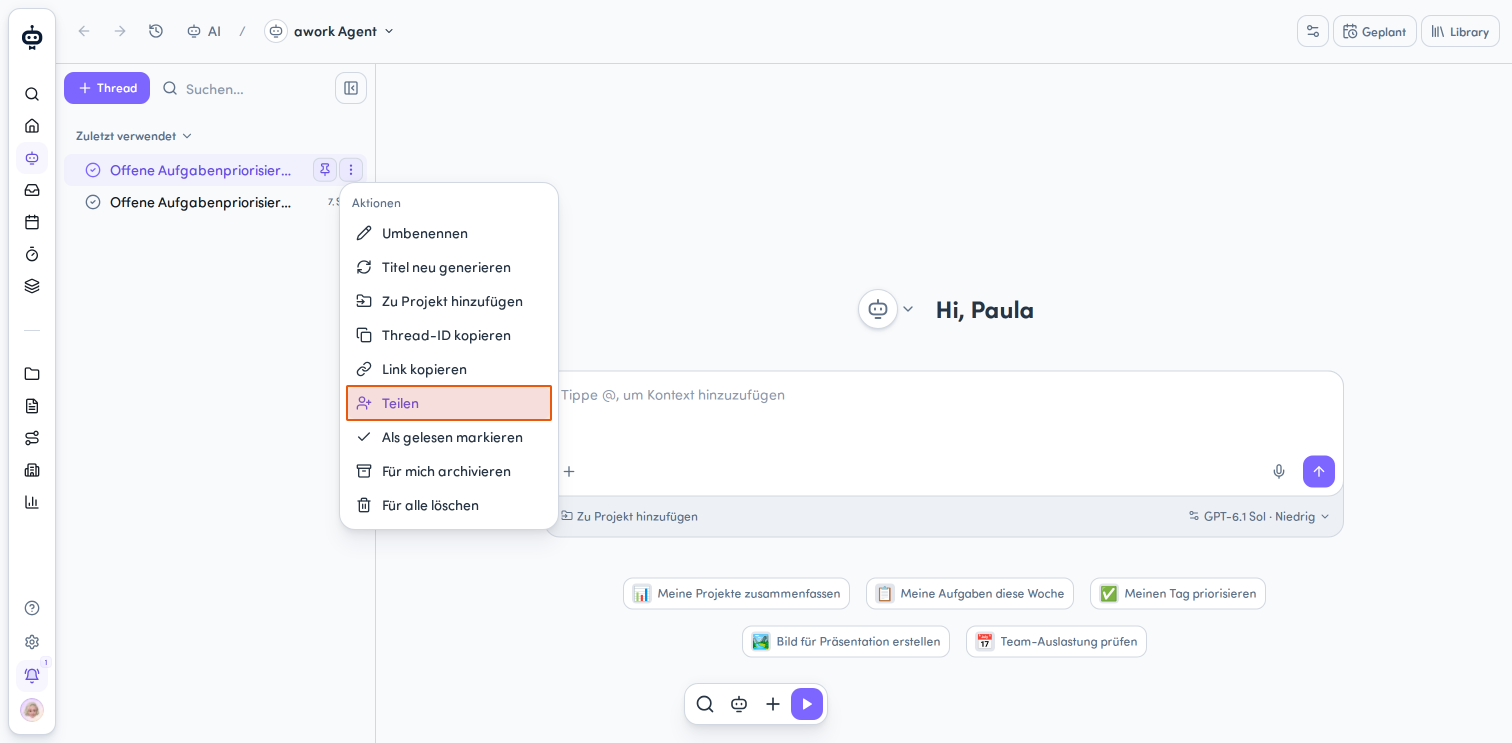
Die Option Teilen ist nur in der AI-Hauptansicht verfügbar, nicht im AI-Chat-Popup oder in der AI-Chat-Seitenleiste.
2. Allgemeine Zugriffsrechte festlegen
Unter Allgemeiner Zugriff findest du den Namen deiner Organisation und ein Dropdown-Menü. Damit legst du fest, welche Zugriffsrechte für alle Mitglieder deiner Organisation gelten.
Du hast drei Optionen:
-
Keine: Nur individuell hinzugefügte User oder Teams können auf den Thread zugreifen.
-
Lesen: Alle Mitglieder deiner Organisation können den vollständigen Gesprächsverlauf und die geteilten Inhalte ansehen.
-
Verwalten: Alle Mitglieder deiner Organisation erhalten zusätzlich Verwaltungsrechte für den Thread.
Standardmäßig ist Keine ausgewählt. Wenn du Lesen oder Verwalten auswählst, werden auch zukünftige Antworten im Thread geteilt.
3. Einzelne User oder Teams hinzufügen
Unter Individueller Zugriff kannst du bestimmte User oder Teams auswählen.
-
Klicke auf + User oder Team hinzufügen.
-
Wähle User, um einzelne User hinzuzufügen, oder Teams, um ein ganzes Team hinzuzufügen.
-
Suche nach den gewünschten User oder Teams. Nutze dafür das Suchfeld oder die Filter Zuletzt verwendet und Alle.
-
Lege für jede Auswahl die gewünschte Zugriffsstufe fest.
Neue User und Teams erhalten standardmäßig die Berechtigung Verwalten. Du kannst diese Berechtigung auf Lesen ändern.
Mit externen User kann ein Thread nicht geteilt werden.
4. Freigabe speichern oder abbrechen
Wenn du alle Zugriffsrechte eingestellt hast, klicke außerhalb des Dialogs Thread teilen auf einen beliebigen Bereich des Arbeitsbereichs. Dadurch wird der Dialog geschlossen und deine Änderungen werden gespeichert.
Wenn du den Dialog mit der Escape-Taste schließt, werden die Änderungen nicht gespeichert.
Zugriffsrechte verstehen
Für direkt geteilte AI-Threads gibt es zwei Zugriffsstufen: Lesen und Verwalten.
Lesen
User mit der Berechtigung Lesen können:
-
den vollständigen Gesprächsverlauf einsehen,
-
Anhänge und generierte Dateien öffnen,
-
die während der Unterhaltung gespeicherten Daten und Quellen einsehen,
-
zukünftige Antworten im Thread lesen.
Mit Lesezugriff können sie selbst keine Nachrichten im Thread senden und die Freigabeeinstellungen nicht ändern.
Verwalten
User mit der Berechtigung Verwalten können zusätzlich:
-
Nachrichten im Thread senden,
-
weitere User oder Teams einladen,
-
die Freigabeeinstellungen ändern,
-
den Thread umbenennen,
-
den Thread löschen.
Um Nachrichten zu senden, benötigen User mit Verwalten zusätzlich Zugriff auf den verwendeten AI-Agent. Das Teilen eines Threads gewährt diesen Zugriff nicht automatisch.
Wie treten Empfänger einem Thread bei?
Empfänger finden geteilte Threads in ihrer Thread-Liste oder öffnen sie direkt über die Benachrichtigung zur Freigabe.
Wie sie dem Thread beitreten, hängt davon ab, wie der Zugriff gewährt wurde:
-
Individuell mit Verwalten eingeladen: Wenn ein User den verwendeten Agent nutzen kann, tritt dieser automatisch dem Thread bei.
-
Über ein Team oder die gesamte Organisation mit Verwalten berechtigt: Der User muss zunächst selbst auf Thread beitreten klicken.
Wer nur Lesezugriff hat, kann den Thread ansehen, aber nicht aktiv daran teilnehmen. Für das Senden von Nachrichten sind sowohl Verwalten als auch der Zugriff auf den verwendeten Agent erforderlich.
Geteilte AI-Threads verwalten
Threads archivieren
Mit Für mich archivieren kannst du einen geteilten Thread aus deiner aktiven Thread-Liste ausblenden, ohne deinen Zugriff zu verlieren.
Der Thread bleibt für dich zugänglich. Durch das Archivieren werden weder die Freigabe noch deine Berechtigungen entfernt.
Threads verlassen
Mit Thread verlassen entfernst du deinen eigenen geteilten Zugriff auf den Thread.
Das gilt auch dann, wenn du den Zugriff über ein Team oder die Freigabe für die gesamte Organisation erhalten hast. Nach dem Verlassen kannst du den Thread nur wieder aufrufen, wenn jemand ihn erneut individuell mit dir teilt.
Threads löschen
Wenn du einen Thread löschst, wird die Unterhaltung für alle User entfernt, die Zugriff darauf haben.
Beachte, dass das Löschen eines Threads nicht nur deine eigene Ansicht betrifft. Verwende diese Funktion daher nur, wenn die Unterhaltung nicht mehr benötigt wird.
Freigaben und Aktivitäten nachvollziehen
Geteilte Threads sind in der Thread-Liste entsprechend gekennzeichnet:
-
Beim Thread-Eigentümer wird ein Team-Icon angezeigt.
-
Bei Usern, mit denen der Thread geteilt wurde, erscheint das Icon des Thread-Eigentümers.
Änderungen an den Freigabeeinstellungen werden in der Aktivitätschronik des Threads dokumentiert.
Unter Geteilt mit in den Thread-Details kannst du die aktuellen Zugriffsrechte einsehen.
Regeln für Thread-Eigentümer
Der Thread-Eigentümer kann nicht über die Freigabeeinstellungen entfernt werden.
Wenn du mit der Berechtigung Verwalten deine eigene Zugriffsstufe änderst oder dich selbst aus der Freigabe entfernst, verlierst du die betreffenden Berechtigungen sofort.
Zugriff für Workspace-Administratoren
Workspace-Admins erhalten nicht automatisch Zugriff auf private AI-Threads.
Sie benötigen ebenfalls eine entsprechende Freigabe. Der Zugriff kann direkt, über ein Team oder über die Freigabe für die gesamte Organisation gewährt werden.
Threads stattdessen mit einem Projekt verknüpfen
Möchtest du eine AI-Unterhaltung im Kontext eines bestimmten Projekts gemeinsam nutzen, kannst du sie mit diesem Projekt verknüpfen.
Dann wird der Thread für berechtigte Projektmitglieder sichtbar. Für den Zugriff gelten die jeweiligen Projekt- und Aufgabenberechtigungen.
Der Unterschied:
-
Thread direkt teilen: Du entscheidest gezielt, welche User, Teams oder Organisationsmitglieder Zugriff auf eine private Unterhaltung erhalten.
-
Thread mit einem Projekt verknüpfen: Die Sichtbarkeit richtet sich nach den Zugriffsrechten des Projekts beziehungsweise der Aufgabe.
Weitere Informationen findest du unter AI-Threads mit Projekten verknüpfen.
FAQ
Warum kann ich einen AI-Thread nicht teilen?
Die Option Teilen ist nur verfügbar, wenn du Zugriff auf AI hast und den Thread erstellt hast oder über Verwalten verfügst. Direktes Teilen ist nur für Threads verfügbar, die nicht mit einem Projekt oder einer Aufgabe verknüpft sind. Im AI-Chat-Popup und in der AI-Chat-Seitenleiste ist das Teilen nicht möglich.
Welche Inhalte sehen User mit Zugriff?
Sie sehen den vollständigen bisherigen Gesprächsverlauf, Anhänge, generierte Dateien und die während der Unterhaltung gespeicherten Daten und Quellen. Auch zukünftige Antworten werden automatisch geteilt.
Können User mit Lesezugriff auf den Thread antworten?
Nein. Zum Antworten benötigen sie die Berechtigung Verwalten und zusätzlich Zugriff auf den verwendeten Agent.
Erhalten Workspace-Admins automatisch Zugriff?
Nein. Auch Administrator benötigen eine direkte Freigabe, eine Team-Freigabe oder Zugriff über die Freigabe für die gesamte Organisation.
Wie wird der Credit-Verbrauch geteilter Threads angezeigt?
In den Thread-Details wird der gesamte Credit-Verbrauch der Unterhaltung angezeigt. Dieser umfasst die erfasste AI-Nutzung aller Teilnehmer sowie delegierter Agent-Aufgaben. Der angezeigte Gesamtwert ist keine Aufschlüsselung des Verbrauchs nach einzelnen Teilnehmern.
Was passiert, wenn ich einen geteilten Thread archiviere?
Wenn du den Thread über „Für mich archivieren“ archivierst, wird er aus deiner aktiven Thread-Liste ausgeblendet. Dein Zugriff bleibt erhalten.
Was passiert, wenn ich einen geteilten Thread verlasse?
Du verlierst deinen geteilten Zugriff auf den Thread, auch wenn dieser über ein Team oder die gesamte Organisation gewährt wurde.
Du kannst den Thread nur wieder aufrufen, wenn jemand ihn erneut individuell mit dir teilt.
Was passiert, wenn ich einen Thread lösche?
Der Thread wird für alle User entfernt, die Zugriff auf die Unterhaltung haben.
Kann ich meine eigenen Zugriffsrechte entfernen?
Ja. Wenn du über Verwalten verfügst, kannst du deine eigene Zugriffsstufe ändern oder dich aus der Freigabe entfernen. Die betreffenden Berechtigungen gehen dabei sofort verloren.
 Bereitgestellt von happysupport.ai