
Agents in Projekten und Aufgaben ausführen
Starte Agents direkt aus Projekten oder Aufgaben, füge Anweisungen und Kontext-Erwähnungen hinzu und verfolge ihren Status in der Detailansicht
Starte Agents direkt aus einem Projekt oder einer Aufgabe und gib ihnen mit Anweisungen und Kontext-Erwähnungen die Informationen, die sie für ihre Arbeit benötigen.
Vorteile und Anwendungsfälle
Mit Agents kannst du direkt im Arbeitskontext arbeiten, ohne den Bezug zu deinem Projekt oder deiner Aufgabe zu verlieren.
-
Gezielter Kontext: Verknüpfe Personen, Teams, Kunden, Aufgaben, Projekte und Dokumente mit deinen Anweisungen
-
Individuelle Anweisungen: Gib dem Agent optionale, formatierte Anweisungen mit
-
Direkter Start: Starte einen Agent aus der Projekt- oder Aufgabendetailansicht
-
Status und Rückfragen: Verfolge den Status des Agent und reagiere auf Benachrichtigungen, wenn deine Eingabe oder eine Freigabe benötigt wird
So startest du einen Agent in einem Projekt oder einer Aufgabe
Voraussetzungen:
-
ein kostenpflichtiger AI-Plan für den Workspace
-
Agent-Zugriff
-
Schreibzugriff auf das Projekt bzw. die betreffende Aufgabe
1. Agent auswählen
-
Öffne das gewünschte Projekt und gehe in das Home-Tab bzw. in die Detailansicht einer Aufgabe.
-
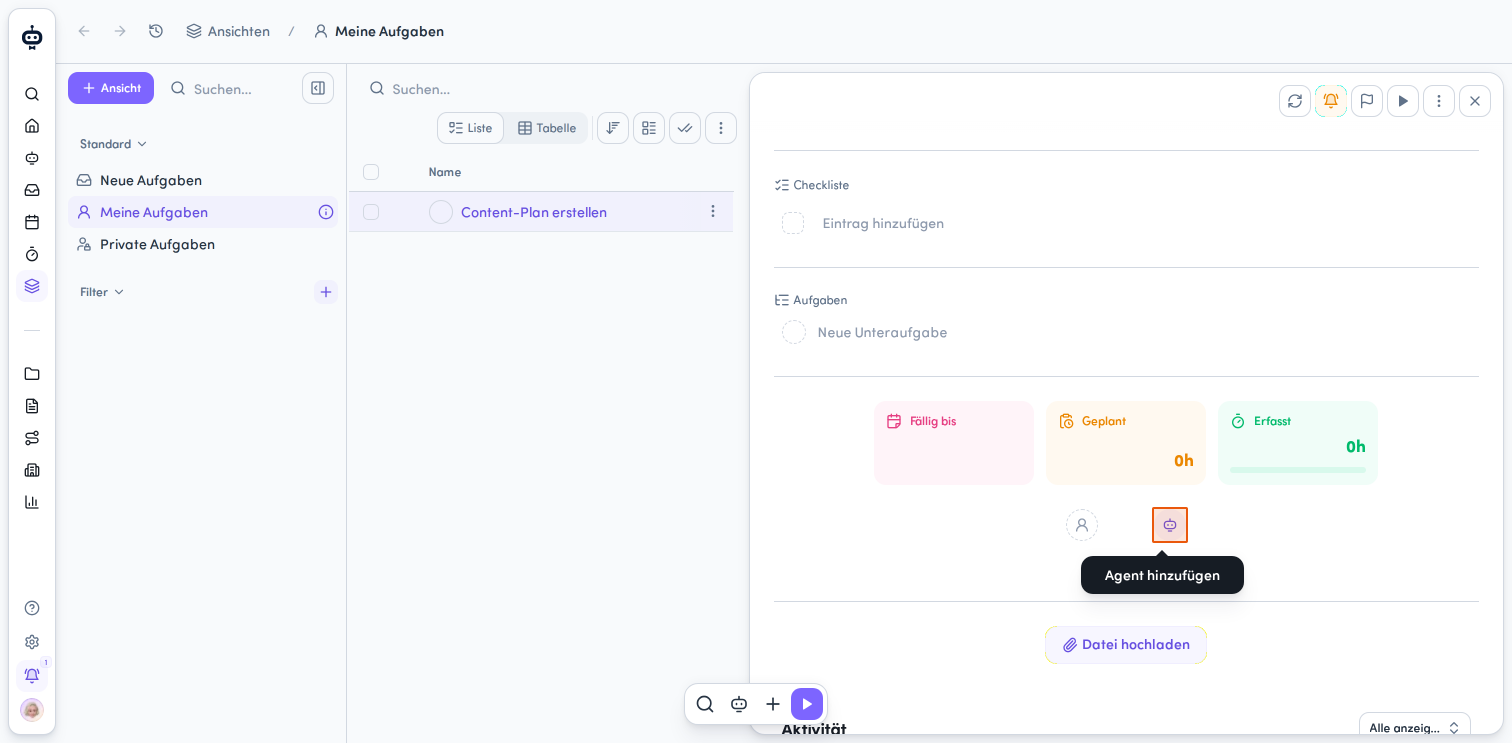
Klicke auf das Robot-Icon mit dem Tooltip Agent hinzufügen
-
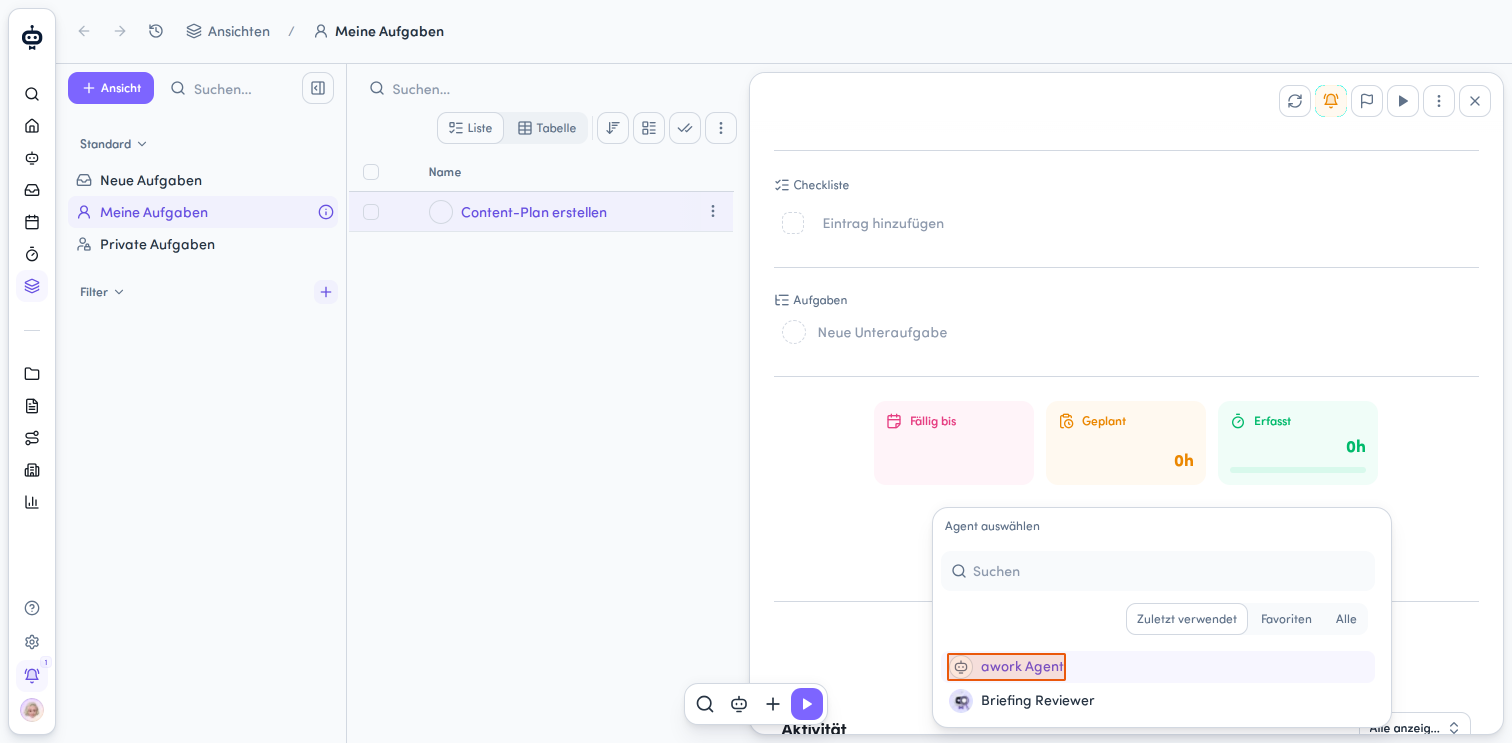
Suche im Panel Agent auswählen nach dem gewünschten Agenten oder nutze die Filter Zuletzt verwendet, Favoriten und Alle
-
Klicke auf den gewünschten Agent
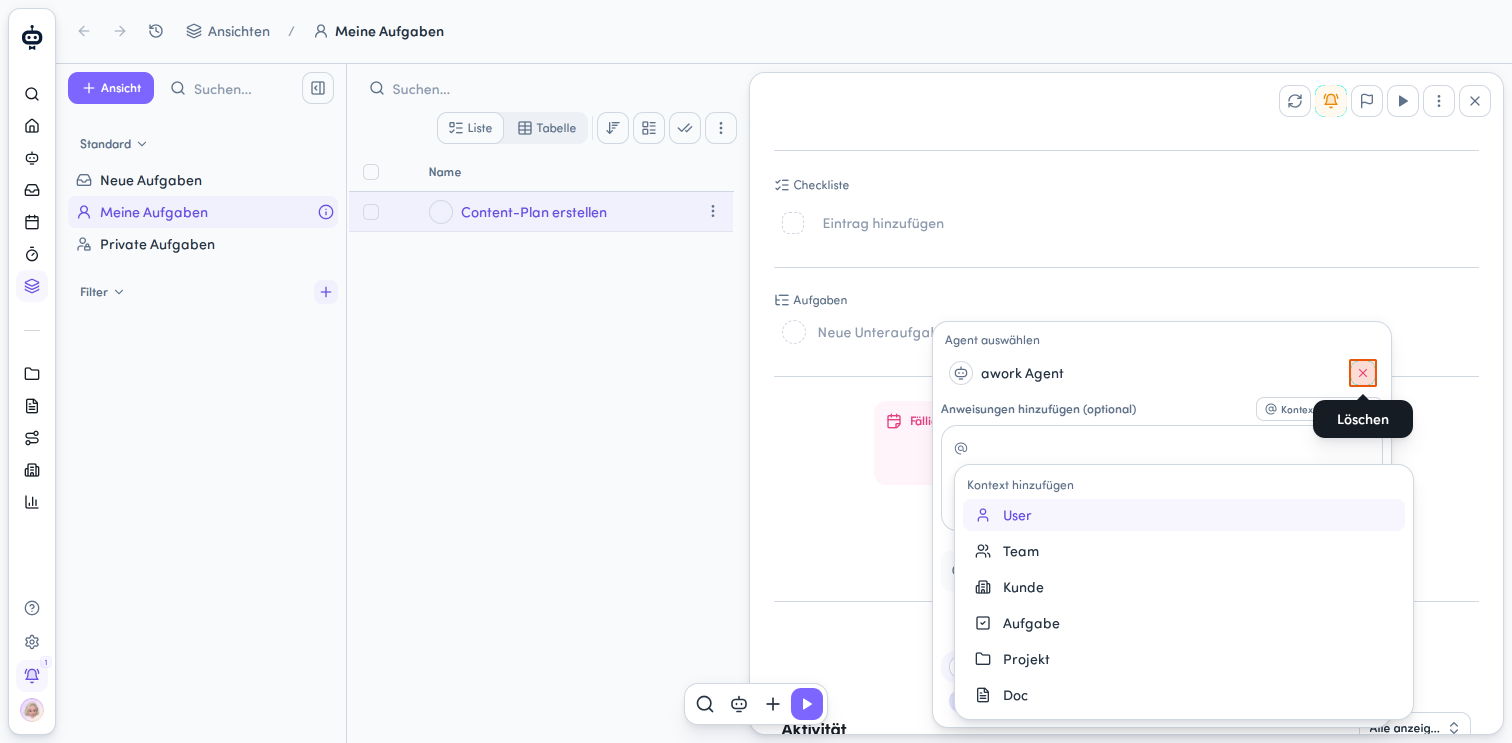
Einen ausgewählten Agent kannst du über das X-Symbol wieder vom entfernen.

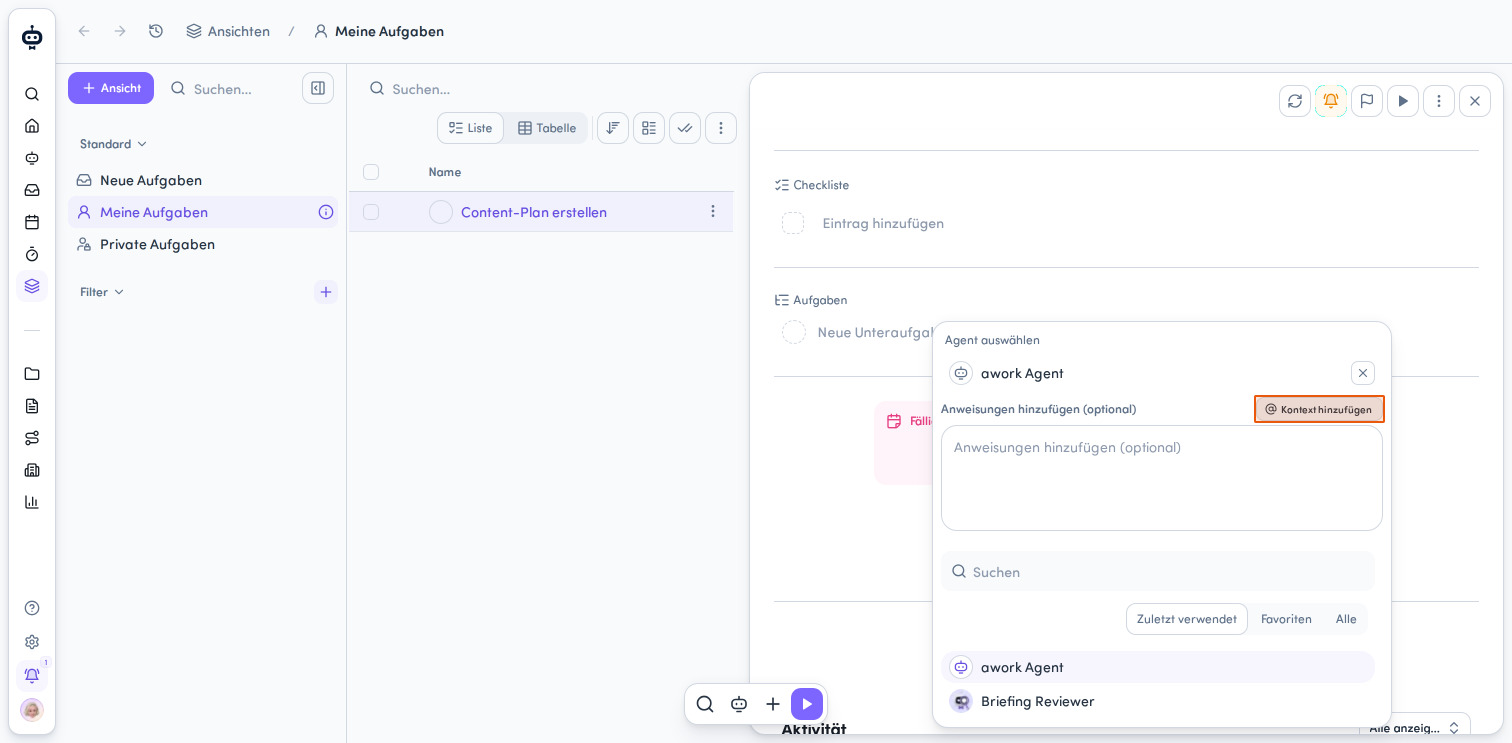
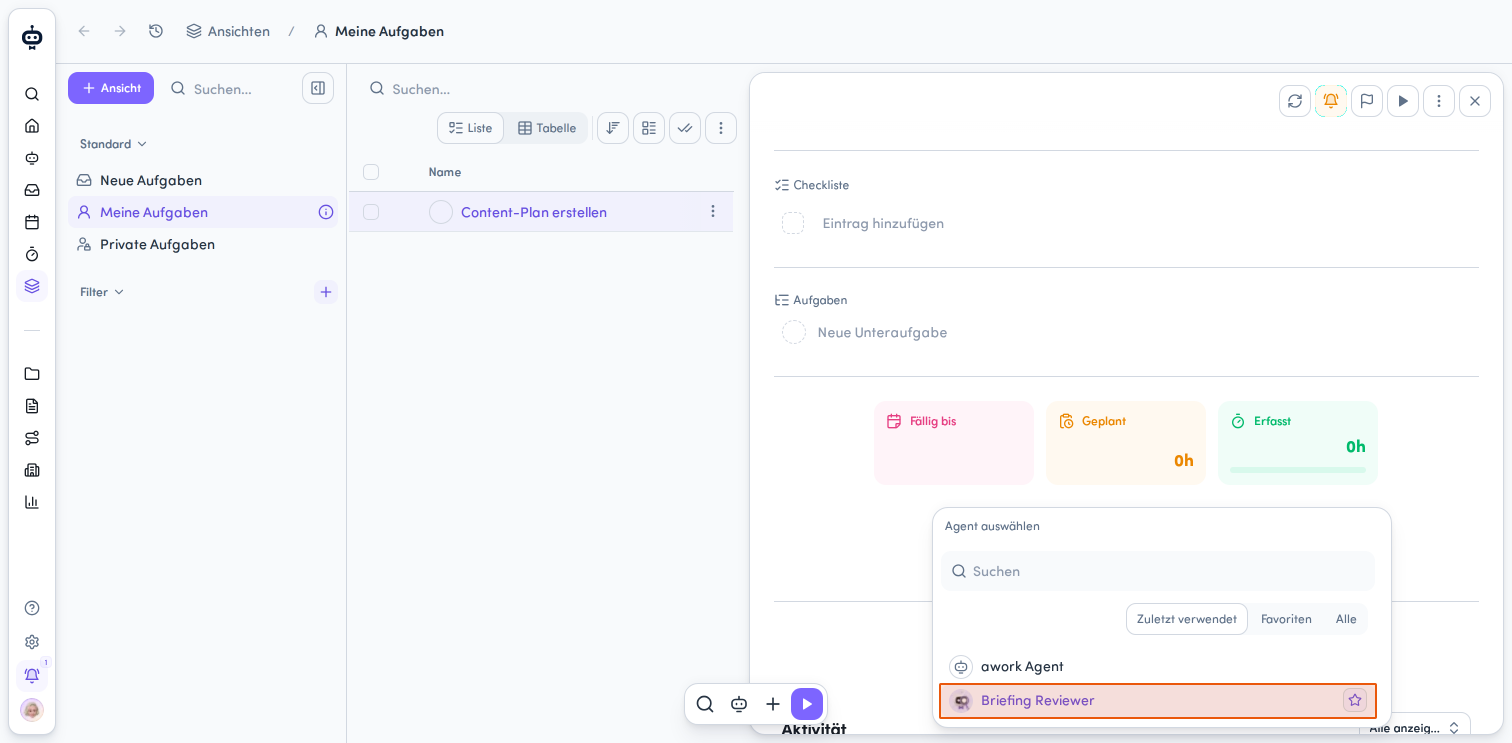
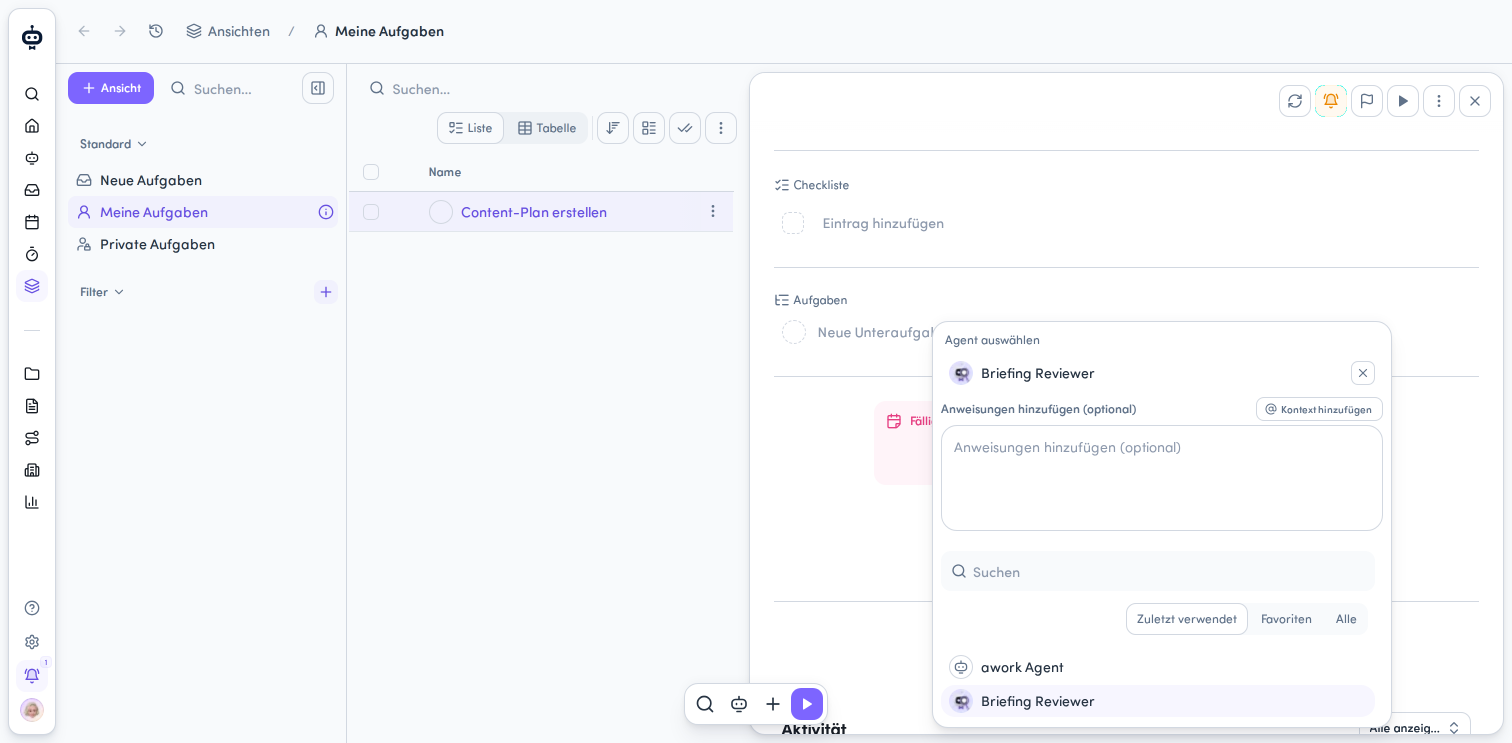
Nach der Auswahl wechselt das Popup automatisch zum Anweisungseditor. Der Agent wird zu diesem Zeitpunkt noch nicht gestartet.
2. Optionale Anweisungen hinzufügen
Nach der Auswahl erscheint ein Textfeld**.** Gib dort deine Anweisungen ein. Du kannst auch formatierten Text verwenden.
3. Kontext hinzufügen
Du kannst dem Agent gezielt Kontext mitgeben, damit er die passenden Informationen zu seiner Aufgabe erhält.
-
Klicke neben dem Anweisungsfeld auf @ Kontext hinzufügen oder tippe direkt @ in das Textfeld
-
Wähle im Menü Kontext hinzufügen die passende Kategorie
-
Wähle anschließend den konkreten Eintrag aus
Folgende Kontext-Kategorien stehen zur Verfügung:
-
User
-
Team
-
Kunde
-
Aufgabe
-
Projekt
-
Doc
Die ausgewählten Einträge werden als Kontext-Erwähnungen in deine Anweisungen eingefügt.
4. Agent starten oder Vorgang abbrechen
Sobald deine Anweisungen und Kontext-Erwähnungen feststehen, kannst du den Vorgang starten.
Enter oder Klick außerhalb des Panels: Startet den Agent
Umschalt+Enter: Fügt einen Zeilenumbruch innerhalb des Editors ein, ohne den Agent zu starten
Escape: Bricht den Vorgang ab
Der Agent wird während seiner Ausführung vorübergehend als aktiver Lauf im Projekt angezeigt. Er wird dadurch nicht dauerhaft als Verantwortlicher hinzugefügt.
Zusätzlich erscheint der Lauf im AI-Tab des Projektes. Hier können User:
-
den Thread öffnen
-
den Lauf stoppen
Der daraus entstehende Thread wird automatisch mit dem Projekt verknüpft und ist entsprechend der vorhandenen Berechtigungen im Projekt sichtbar.
Agents in Kommentaren erwähnen
Wenn ein Agent erwähnt wird:
- erhält der Agent die Anfrage,
- wird der Lauf automatisch dem relevanten Projekt oder der relevanten Aufgabe zugeordnet,
- wird der entstandene Thread mit diesem Kontext verknüpft,
- erscheint der Lauf in den relevanten AI-Aktivitätsbereichen
FAQ
Kann ich einen Agent ohne zusätzliche Anweisungen starten?
Ja. Die Anweisungen sind optional. Beim Start aus einer Aufgabe wird eine leere Anweisung übermittelt, wenn du das Feld leer lässt.
Wie erreiche ich einen Agent, der weitere Eingaben oder eine Freigabe benötigt?
Beim Start aus einem Projekt kann eine entsprechende Benachrichtigung erscheinen. Klicke auf Thread öffnen, um direkt zum Austausch mit dem Agent zu gelangen oder öffne deine Threads im AI-Menü.
 Bereitgestellt von happysupport.ai