
Agent-Ausführungen planen und automatisieren
Konfiguriere geplante Agent-Ausführungen mit Zeitplan und Wiederholungsintervall, um Agents automatisch zu bestimmten Zeiten auszuführen
Agents können automatisch zu bestimmten Zeitpunkten oder durch Ereignisse ausgeführt werden. Neben spezialisierten Agents kannst du geplante Ausführungen auch mit dem awork Agent erstellen.
Hauptvorteile und Anwendungsfälle
Nicht jede Agentenaufgabe muss manuell gestartet werden. Agents können wiederkehrende Arbeiten nach einem Zeitplan erledigen oder als Aktion innerhalb einer Automatisierung ausgeführt werden.
Typische Anwendungsfälle sind:
-
Wöchentliche Projekt-Health-Checks
-
Projektprüfungen
-
Projektkommentare
-
Benutzer benachrichtigen
-
Nach einer Ausführung eine Nachricht senden
Dafür stehen zwei Möglichkeiten zur Verfügung:
-
Geplante Agent-Läufe
-
Automatisierungen mit einem Agent
Geplante Agent-Ausführungen einrichten
Ein geplanter Agent-Lauf führt einen Agent nach einem definierten Zeitplan aus.
Neuen geplanten Lauf erstellen
- Navigiere zu deinem Projekt und klicke in der oberen Navigationsleiste auf das AI-Tab
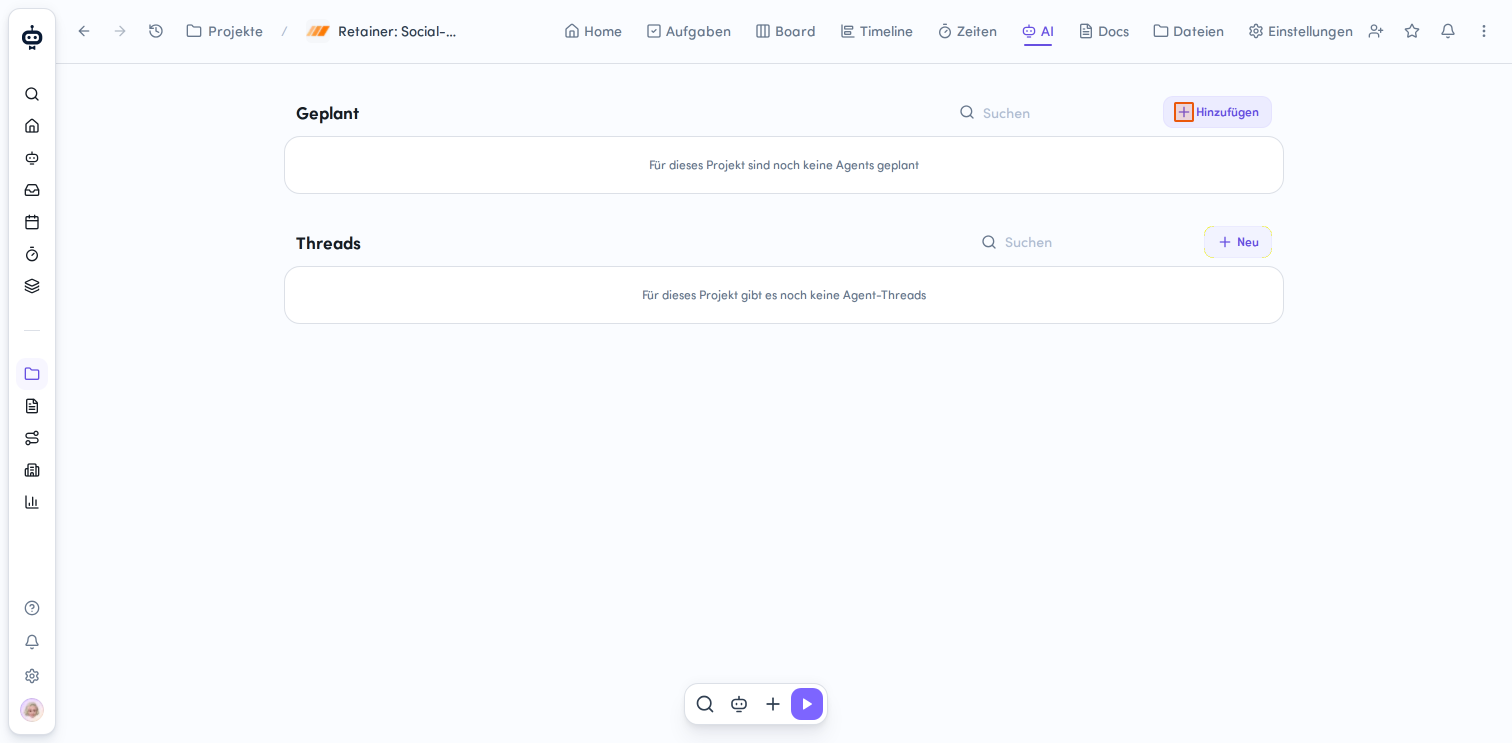
- Klicke im Bereich Geplant rechts neben dem Suchfeld auf + Hinzufügen
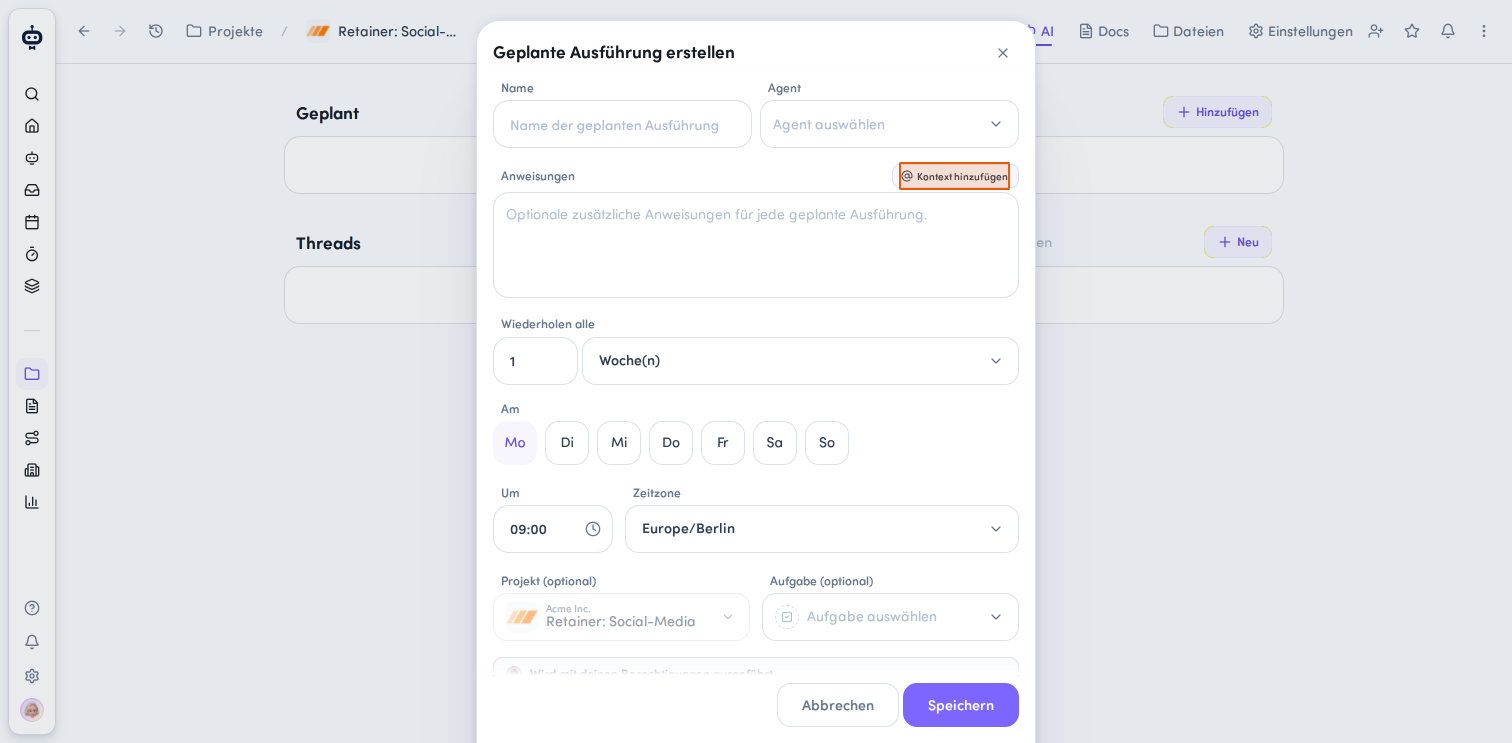
- Vergib im Modal Geplante Ausführung erstellen einen aussagekräftigen Namen
- Wähle unter Agent den gewünschten Agent aus der verfügbaren Liste. Du kannst dabei sowohl einen spezialisierten Agenten als auch den awork Agent auswählen.
- Ergänze bei Bedarf zusätzliche Anweisungen oder füge über die Schaltfläche Kontext hinzufügen bzw. durch die Eingabe von
@im Textfeld dynamische Kontextquellen ein (User, Team, Kunde, Aufgabe, Projekt, Doc)
-
Wiederholungsintervall festlegen
Konfiguriere unter Wiederholen alle, wie oft der Agent ausgeführt werden soll:- Gib die Anzahl im Zahlenfeld ein
- Wähle die Einheit aus dem Dropdown-Menü: Tag(e), Woche(n), Monat(e) oder Jahr(e)
-
Ausführungstage und -zeit bestimmen
- Am: Wähle die Wochentage aus, an denen der Agent laufen soll
- Um: Lege die Uhrzeit für die Ausführung fest
- Zeitzone: Wähle die passende Zeitzone
-
Ordne den Lauf optional einer Aufgabe zu
-
Klicke auf Speichern
Das aktuelle Projekt ist beim Erstellen eines projektbezogenen Zeitplans bereits vorausgewählt.
Geplante Läufe verwalten
Innerhalb des AI Tabs eines Projektes siehst du im Abschnitt Geplant alle für das Projekt eingerichteten Agent-Läufe. Für jeden Lauf werden der Name des Laufs, der ausgeführte Agent, das Wiederholungsintervall und der Ersteller der geplanten Ausführung angezeigt.
Über den Schalter kannst du einen geplanten Lauf deaktivieren und bei Bedarf wieder aktivieren, ohne ihn zu löschen.
Über den Aktionsbutton stehen dir weitere Optionen zur Verfügung: Du kannst einen geplanten Lauf bearbeiten, jetzt ausführen oder löschen.
Projekt und Aufgabe als Kontext verwenden
Ein geplanter Lauf ist mit einem Projekt verbunden werden. Zusätzlich kannst du eine Aufgabe auswählen.
- Wenn eine Aufgabe direkt mit dem Lauf verbunden ist, weiß der Agent, welche Aufgabe er bearbeiten soll.
- Wird eine Aufgabe nur als Kontext verwendet, ohne direkt mit dem Thread verbunden zu sein, erscheint der Lauf nicht automatisch direkt bei dieser Aufgabe.
Persönliche geplante Agent-Läufe
Agent-Zeitpläne sind nicht auf Projekte beschränkt. Du kannst auch private geplante Agent-Läufe für deinen eigenen User einrichten.
Persönliche geplante Läufe bleiben privat, solange kein Projekt ausgewählt ist.
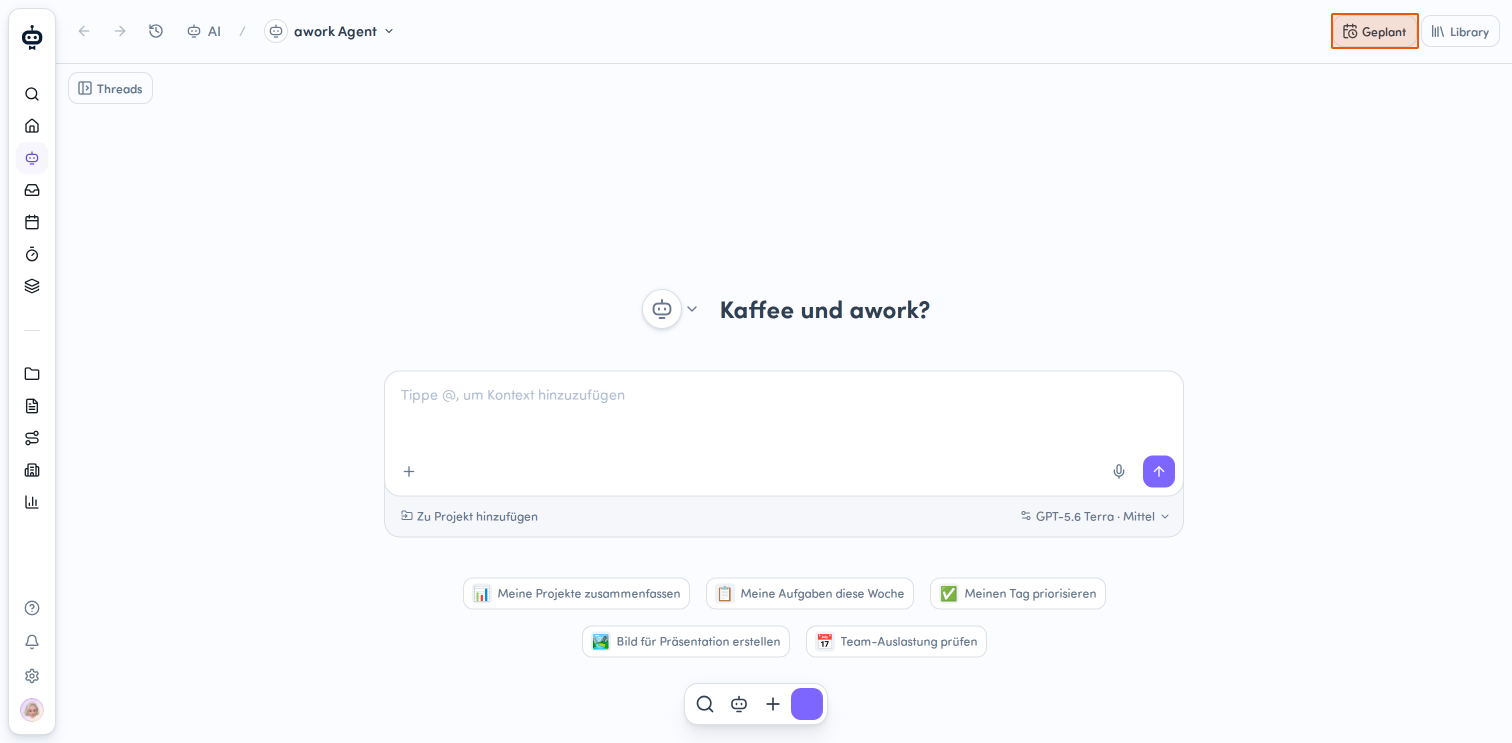
- Wähle AI im Hauptmenü und klicke oben rechts auf den Button Geplant.
- Navigiere im geöffneten Modal Geplante Ausführungen zwischen Alle, Meine oder Projekt oder nutze die Suche
- Klicke auf den Button + Hinzufügen links oben, um einen neuen geplanten Lauf zu erstellen.
- Wähle den gewünschten Agent aus. Neben spezialisierten Agenten kannst du hier auch den awork Agent verwenden.
- Wähle optional ein Projekt und eine Aufgabe.
Automatisierungen mit Agents einrichten
Agents können auch durch Ereignisse im Projekt automatisch ausgeführt werden. Dafür verwendest du eine Projekt-Automatisierung.
-
Öffne die Einstellungen deines Projekts
-
Scrolle zum Bereich Automatisierungen und klicke auf + Hinzufügen
-
Wähle den gewünschten Auslöser
-
Klicke danach auf + Aktion, um eine Aktion hinzuzufügen
-
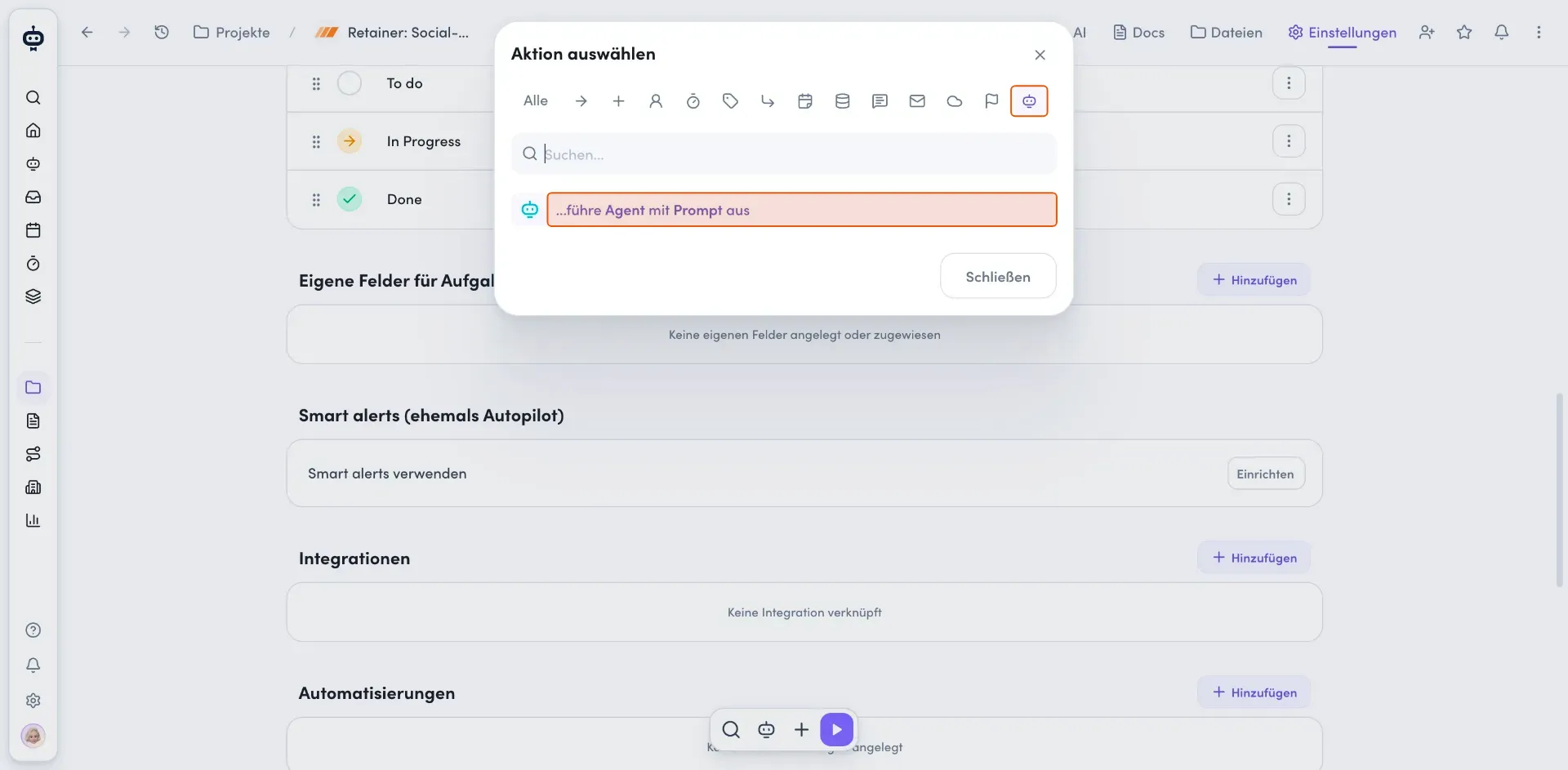
Wähle für die Agent-bezogenen Aktionen die Kategorie mit dem Roboter-Symbol
-
Wähle …führe Agent mit Prompt aus
-
Wähle den entsprechenden Agent aus
-
Konfiguriere den Prompt für zusätzliche Anweisungen
-
Klicke auf Speichern, um die Automatisierung zu aktivieren.
Die Automatisierung bestimmt, wann der Agent-Lauf ausgelöst wird.
Arbeit zwischen eigenen Agents übergeben
Ein eigener Agent kann keinen anderen eigenen Agent direkt starten. Du kannst ihre Arbeit jedoch über eine Projektautomatisierung verbinden.
Beispiel: Ein Entwurfsagent erstellt Inhalte, die anschließend von einem Review-Agent geprüft werden.
So richtest du das ein:
-
Ergebnis speichern: Weise den Entwurfsagent an, sein Ergebnis in der Aufgabe oder in einem zugänglichen awork Doc zu speichern.
-
Status ändern: Lass den Agent nach dem Speichern z.B. den Aufgabenstatus auf Bereit zur Prüfung setzen.
-
Automatisierung erstellen: Erstelle in der Projektautomatisierung einen Auslöser für diese Statusänderung.
-
Review-Agent starten: Füge die Aktion zum Ausführen eines Agents hinzu, hinterlege einen Prompt und wähle den Review-Agent aus.
-
Prüfauftrag definieren: Beschreibe im Prompt, wo der Review-Agent den Entwurf findet und was er prüfen soll.
Der Review-Agent startet in einer separaten Unterhaltung. Er erhält die auslösende Aufgabe und das Projekt als Kontext, aber nicht automatisch die Unterhaltung oder die Dateien des ersten Agenten.
Die Berechtigungen richten sich nach dem User, der für die Automatisierungsaktion verantwortlich ist – nicht nach dem ersten Agent.
Tipps:
-
Verwende eindeutige Aufgabenstatus für die Übergabe zwischen Agenten.
-
Stelle sicher, dass der Review-Agent auf den gespeicherten Entwurf zugreifen kann.
-
Vermeide Automatisierungsregeln, die sich gegenseitig wiederholt auslösen.
Berechtigungen und Verantwortlichkeit
Jede Agent-Ausführung verwendet die aktuellen Berechtigungen der verantwortlichen Person. Ein Zeitplan oder eine Automatisierung gibt dem Agent keine zusätzlichen Rechte.
Je nach Auslöser ist eine andere Person verantwortlich:
-
Geplanter Lauf: Der User, der den Zeitplan erstellt hat
-
Automatisierung: Der User, der die Automatisierung eingerichtet hat
-
Fortgesetzter Thread: Wenn ein Teammitglied einen Thread fortsetzt, verwendet der Agent dessen eigene Anweisungen und Zugriffsrechte
Prüfe deshalb immer die Berechtigungen der verantwortlichen Person. Kann sie eine bestimmte Aktion nicht durchführen, kann der Agent diese ebenfalls nicht ausführen.
Wer kann eine geplante Ausführung bearbeiten?
Der User, der den Zeitplan erstellt hat, ist für dessen Bearbeitung verantwortlich. Nur dieser User kann die Konfiguration ändern, also Name, Agent, Anweisungen oder Wiederholungsregeln. Voraussetzung dafür ist die Berechtigung „Agent-Verwalten" und Zugriff auf den ausgewählten Kontext.
Andere User mit Verwaltungszugriff auf das zugehörige Projekt können den Laufzustand verwalten (aktivieren, pausieren, jetzt ausführen, löschen), die Konfiguration des Zeitplans aber nicht bearbeiten.
Geplanten Lauf vs. Automatisierung
| Geplanter Lauf | Automatisierung |
|---|---|
| Agent startet regelmäßig nach Zeitplan | Agent startet als Teil eines Ablaufs |
| Einfacher zeitbasierter Start | Zeit- oder ereignisgesteuerter Ablauf |
| Fokus auf einen einzelnen Agent-Lauf | Fokus auf einen Ablauf |
FAQ
Kann ein Agent automatisch wiederkehrende Aufgaben ausführen?
Ja. Agents können nach einem definierten Zeitplan laufen.
Mit welchen Berechtigungen läuft ein geplanter Agent?
Mit den Berechtigungen des Users, der den Zeitplan erstellt hat.
Was passiert, wenn ein geplanter Lauf mehrmals fehlschlägt?
Geplante Läufe werden nach drei aufeinanderfolgenden fehlgeschlagenen Ausführungen automatisch deaktiviert. Dadurch wird verhindert, dass ein fehlerhafter Zeitplan unbemerkt weiter ausgeführt wird. Sobald ein geplanter Lauf automatisch deaktiviert wurde, kannst du ihn prüfen und anschließend wieder aktivieren.
Können Agents Teil einer Automatisierung sein?
Ja. Agents können als Aktion in Automatisierungen verwendet werden.
Erhält ein Agent durch eine Automatisierung zusätzliche Rechte?
Nein. Der Agent arbeitet weiterhin mit den Berechtigungen des User, der die Automatisierung konfiguriert hat.
 Bereitgestellt von happysupport.ai