AI-Library Elemente verwalten
Verwalte Agenten, Skills und Konnektoren in der AI Library, erstelle neue Agenten oder nutze Vorlagen und teile sie mit anderen
Die AI Library ist dein zentraler Ort für Agents, Skills und Konnektoren.
Hauptvorteile und Anwendungsfälle
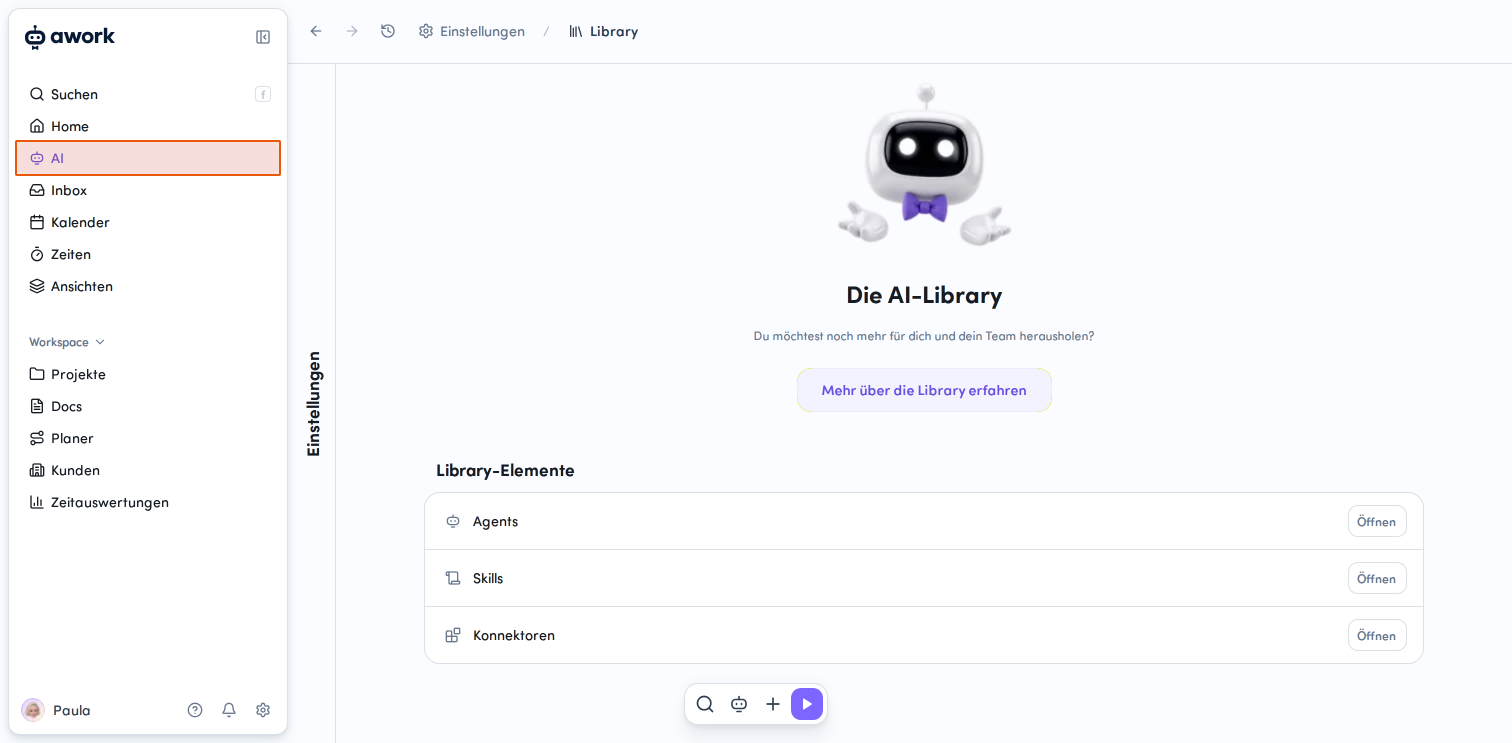
Die AI Library bündelt die wichtigsten wiederverwendbaren AI-Bausteine in einem Bereich:
- Agents
- Skills
- Konnektoren
Dort findest du sowohl selbst erstellte Inhalte als auch von awork kuratierte Inhalte.
So gelangst du zur Library
Es gibt 2 Wege, wie du die Library öffnen kannst
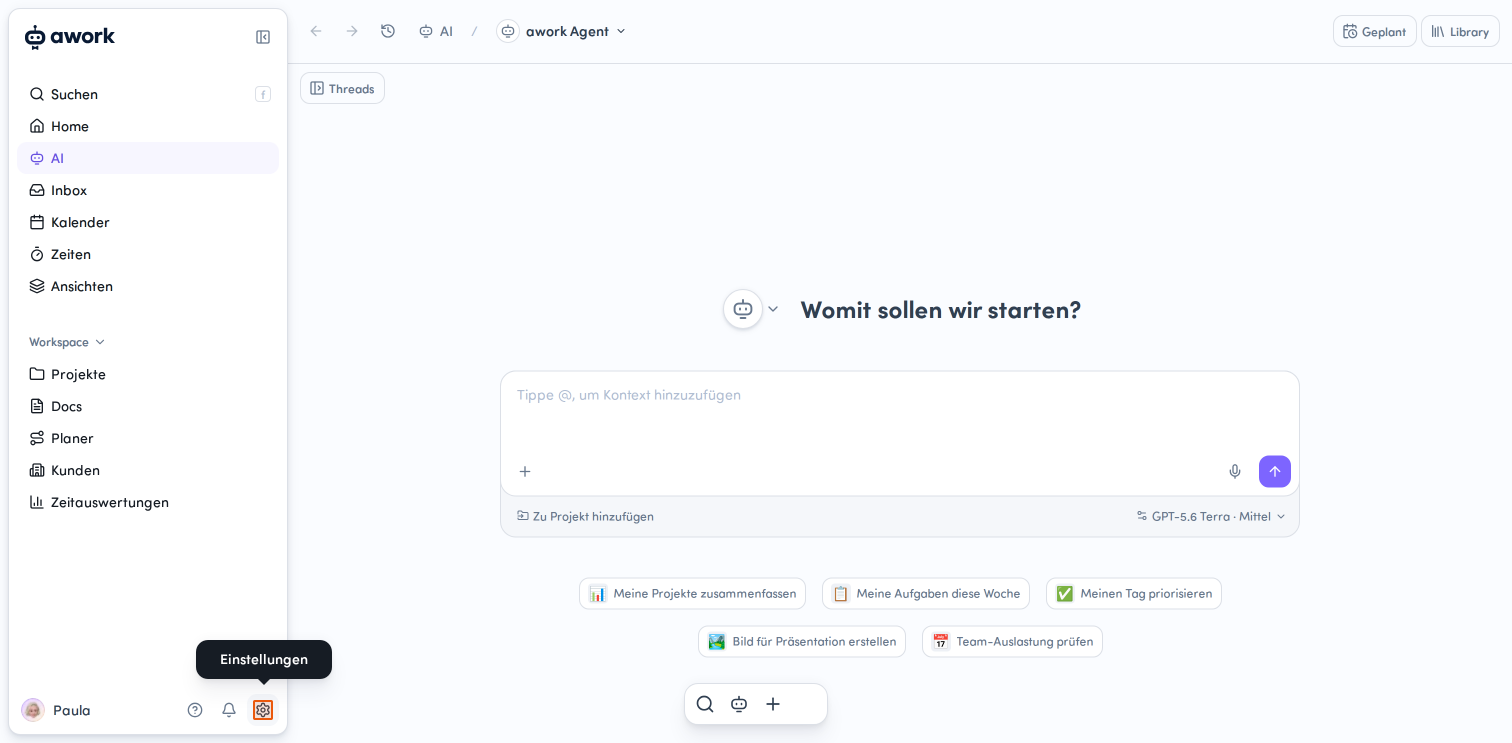
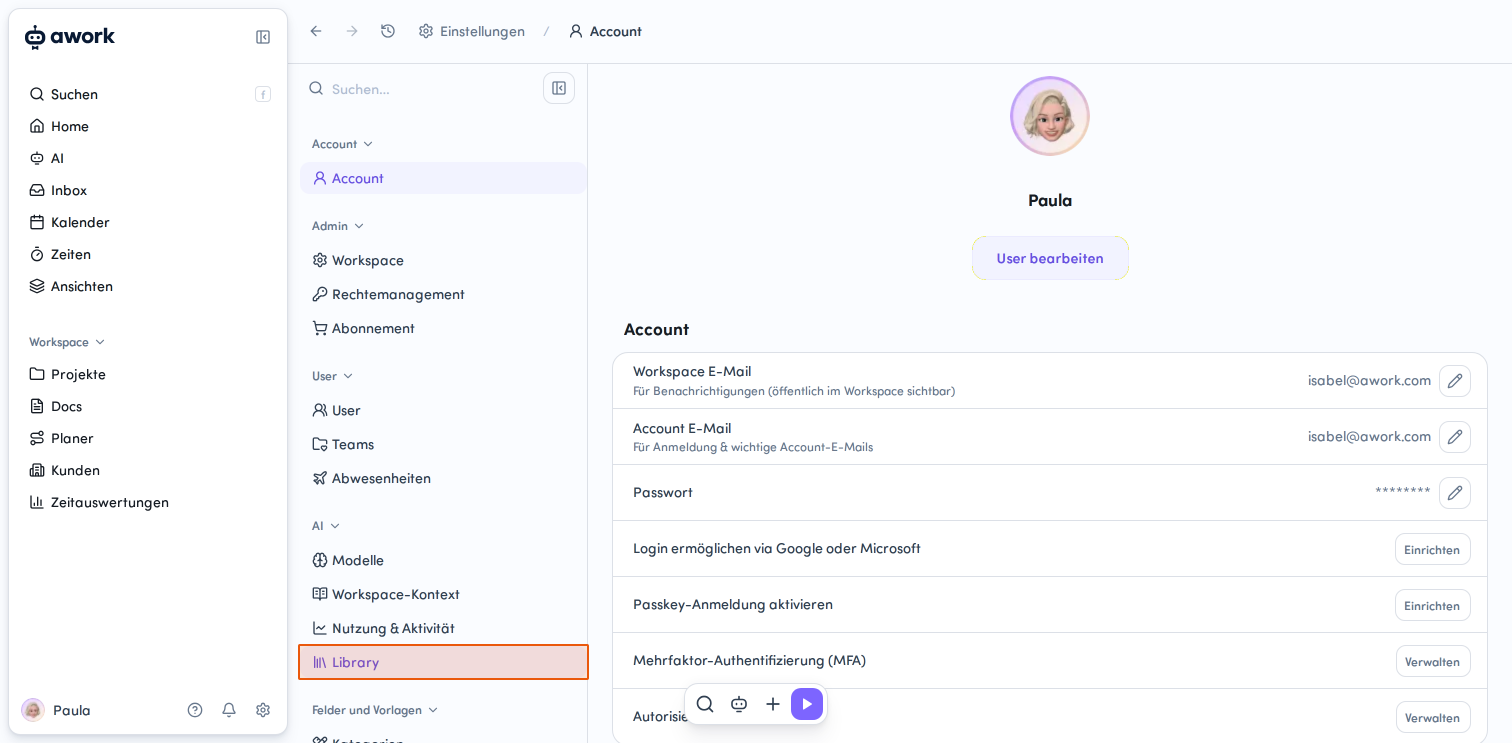
- Navigiere zu den Einstellungen (Zahnradsymbol links unten im Hauptmenü) und wähle in der Kategorie AI den Menüpunkt Bibliothek.
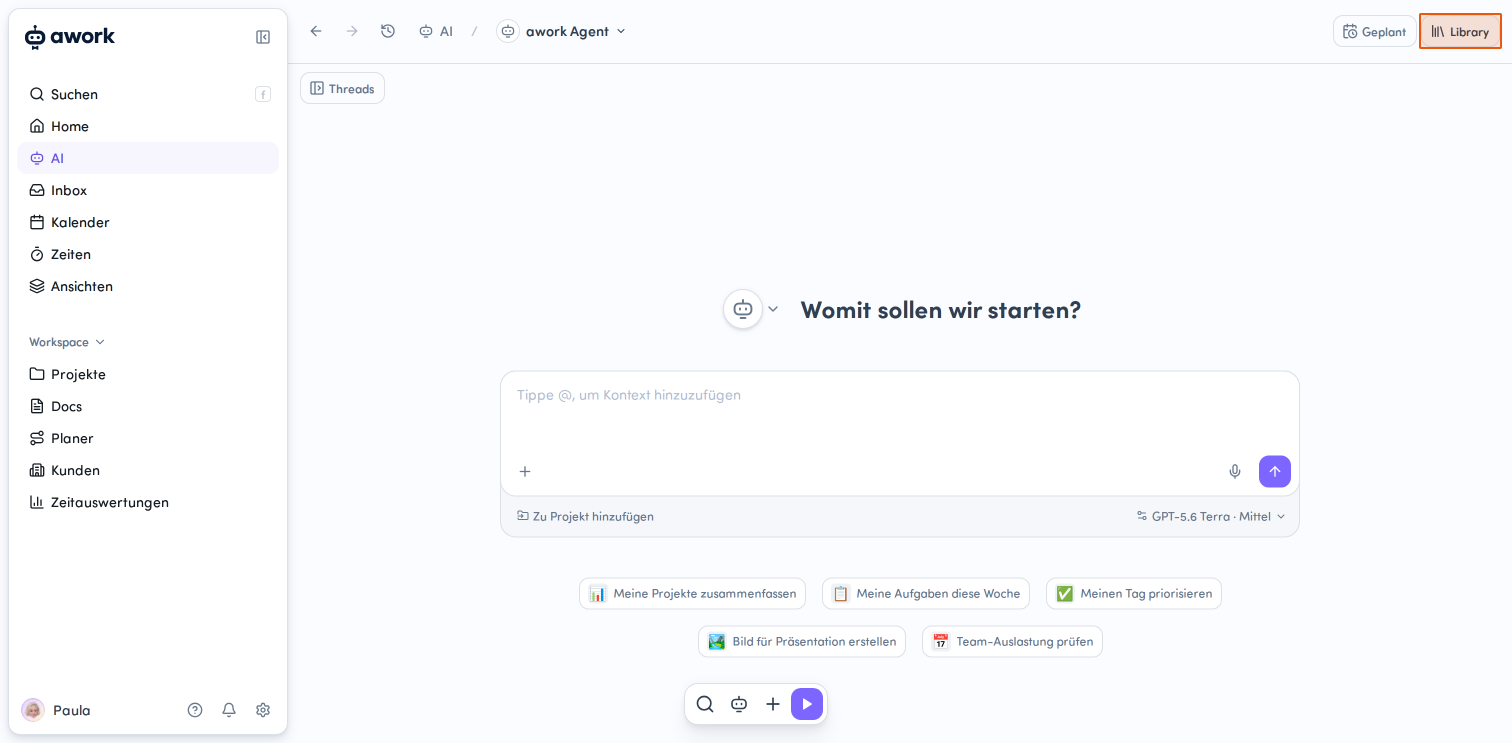
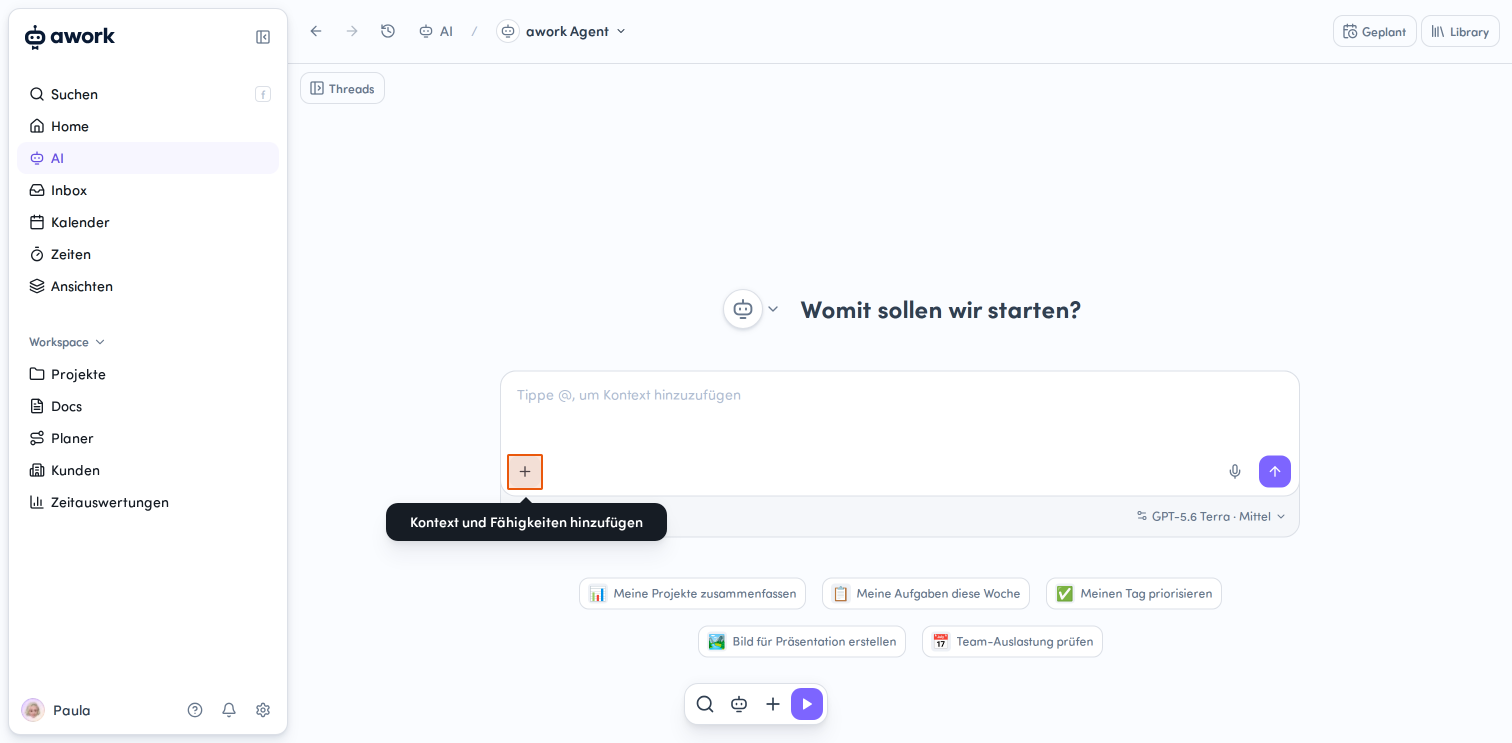
- Oder öffne den Menüpunkt AI im Hauptmenü und klicke oben rechts auf den Button Library.
In der Library siehst du links eine Navigation mit den Kategorien Agents, Skills und Konnektoren.
Agents verwalten
Agents-Bereich aufrufen
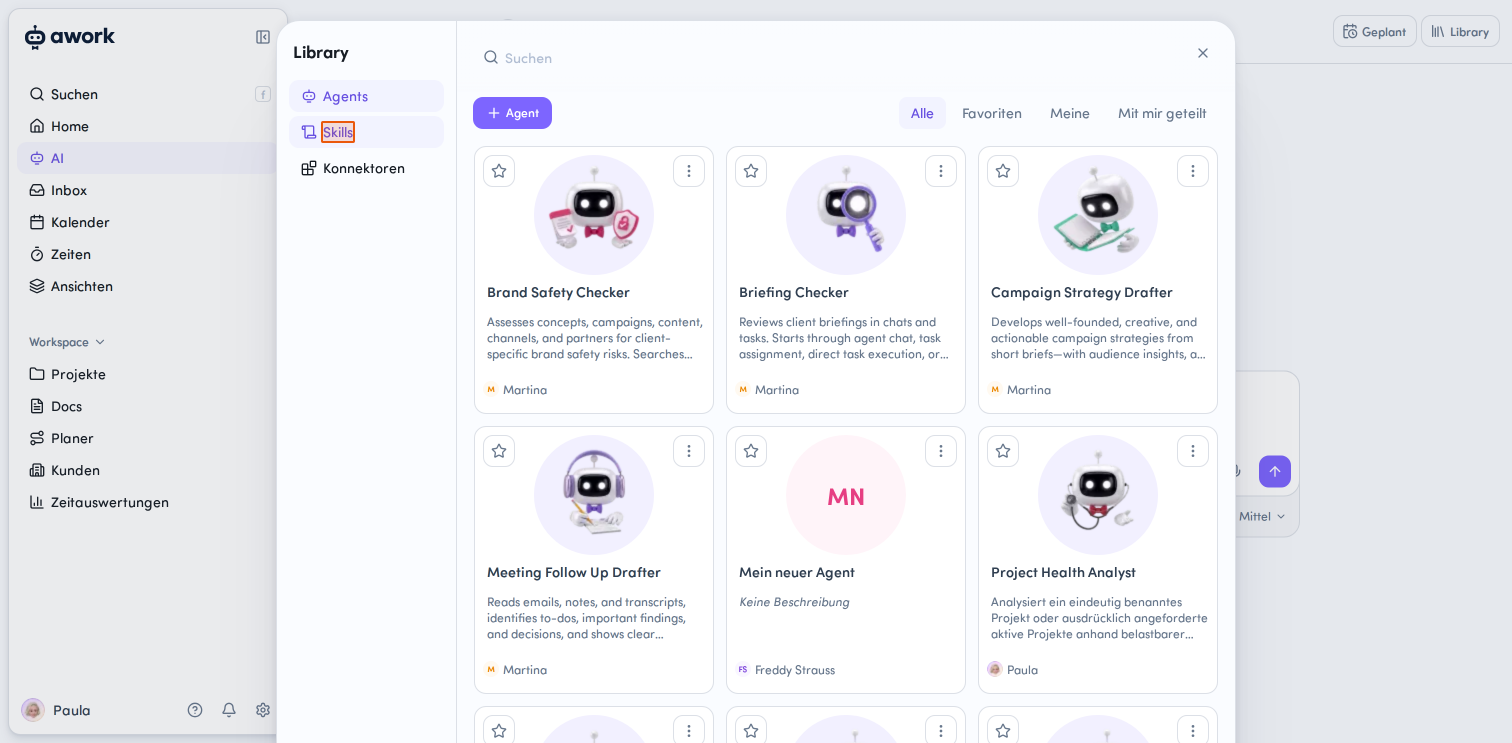
Wähle Agents aus, um alle verfügbaren Agents anzuzeigen. Die Agents werden als Karten in einem Raster dargestellt mit Titel, Beschreibung und Ersteller.
Einen neuen Agent erstellen
Klicke auf den violetten + Agent Button unterhalb des Suchfelds. Es öffnet sich ein Dropdown-Menü mit zwei Optionen:
- Neuer Agent: Erstellt einen komplett neuen, individuellen Agent
- Vorlage verwenden: Nutzt eine bestehende Vorlage als Ausgangspunkt
Aktionen für bestehende Agent
Jede Agent-Karte verfügt über ein Aktions-Menü in der oberen rechten Ecke. Klicke darauf, um das Aktions-Menü zu öffnen. Folgende Optionen stehen zur Verfügung:
- Agent bearbeiten: Öffnet die Bearbeitungsansicht des Agents
- Agent-Link kopieren: Kopiert einen Link zum Agent in die Zwischenablage
- Teilen: Ermöglicht das Teilen des Agents mit anderen
- Duplizieren: Erstellt eine Kopie des Agents
- Löschen: Entfernt den Agent dauerhaft
Hovere über den unteren Bereich einer Karte, um Details des Agents anzuzeigen oder einen AI-Thread zu starten.
Skills verwalten
Skills-Bereich aufrufen
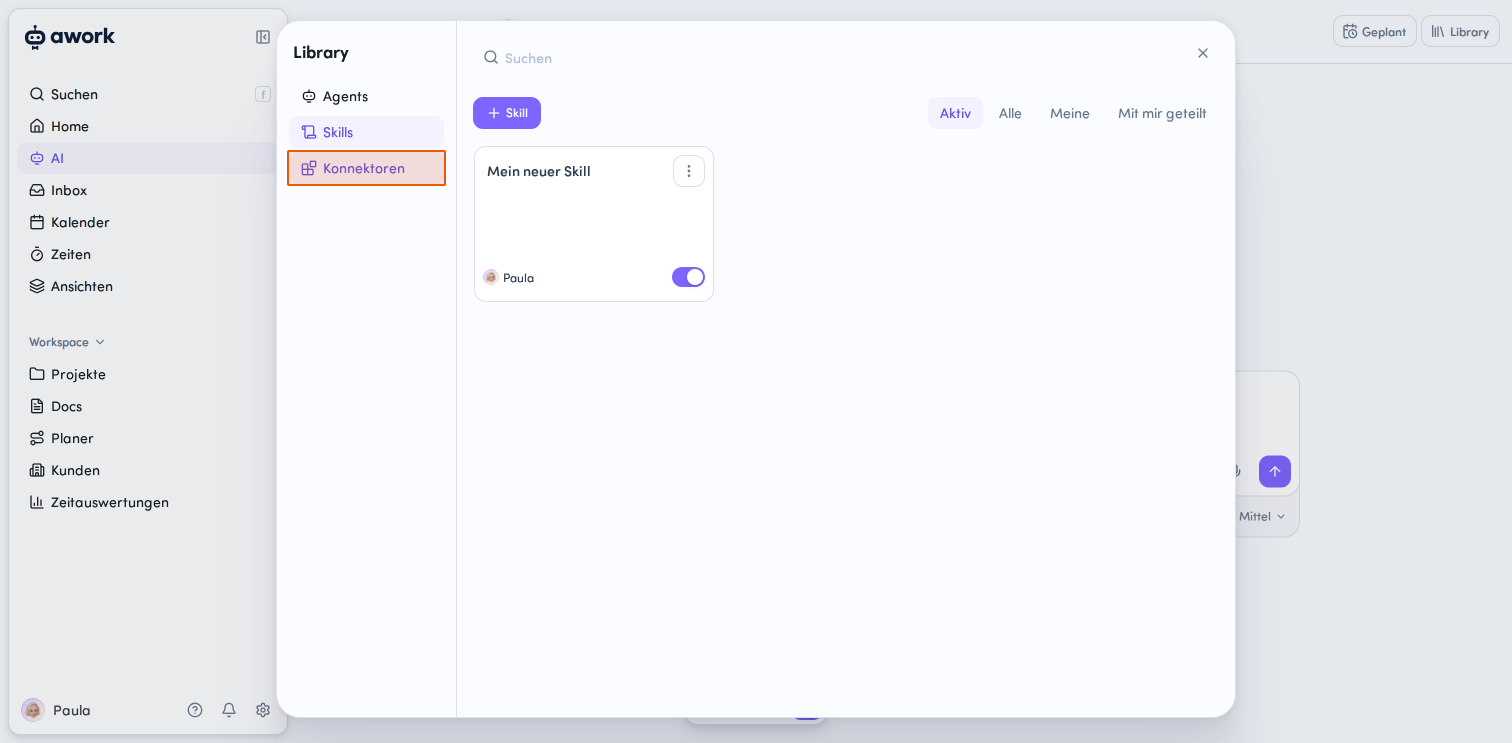
Klicke in der linken Navigation der Library auf Skills, um zur Skills-Übersicht zu wechseln. Hier kannst du aktive und verfügbare Skills einsehen.
Skills filtern
Oben rechts im Content-Bereich findest du Filter-Tabs:
- Aktiv: Zeigt nur deine aktivierten Skills
- Alle: Zeigt alle verfügbaren Skills
- Meine: Zeigt von dir erstellte Skills
- Mit mir geteilt: Zeigt Skills, die andere mit dir geteilt haben
Aktiver Skill-Pool
In einem Workspace können viele Skills vorhanden sein.
Damit ein Agent nicht bei jeder Anfrage alle verfügbaren Skills berücksichtigen muss, gibt es einen aktiven Skill-Pool.
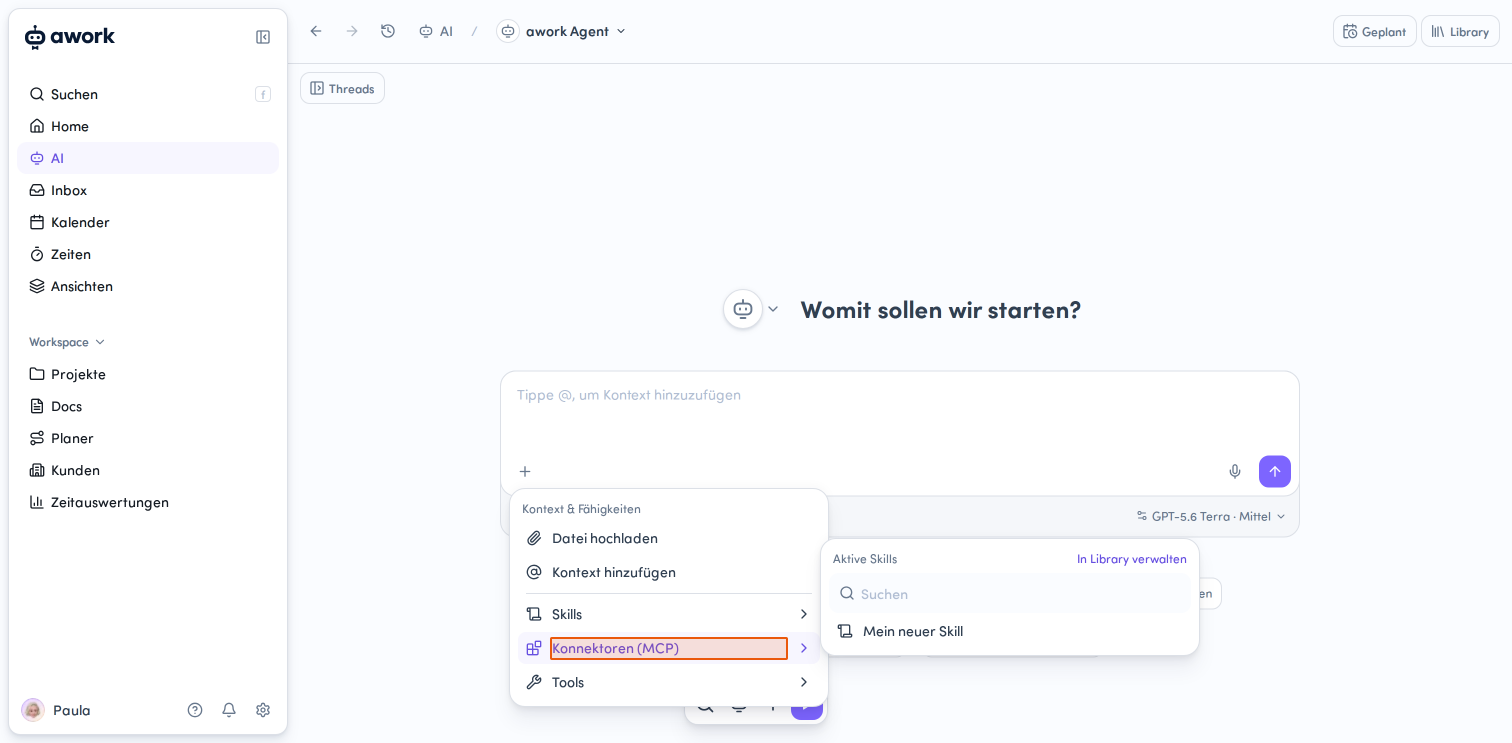
Die darin aktivierten Skills stehen dem Agent für die automatische Berücksichtigung zur Verfügung.
Der Agent prüft diese Skills anhand der jeweiligen Anfrage und verwendet einen Skill, wenn er für die Aufgabe relevant ist.
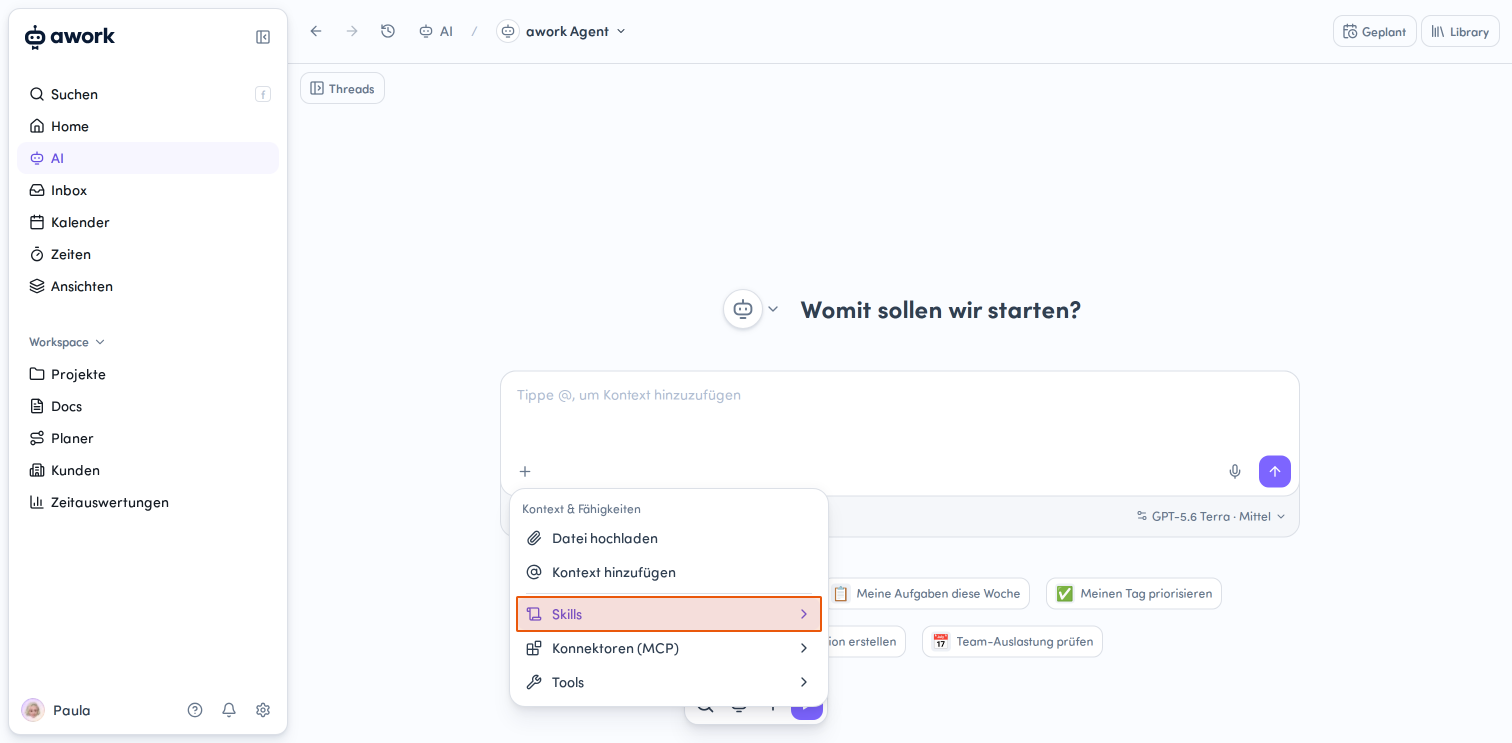
Du kannst einen Skill zusätzlich direkt im AI-Thread erwähnen.
Ein ausdrücklich erwähnter Skill kann auch dann verwendet werden, wenn er nicht Teil des aktiven Skill-Pools ist.
Einen neuen Skill erstellen
Klicke auf den violetten + Skill Button. Im erscheinenden Dropdown-Menü Aktionen kannst du zwischen Skill (neuen Skill erstellen) und Skill importieren wählen.
Zugangsdaten für Skills
Ein Skill kann externe Zugangsdaten benötigen, zum Beispiel für einen API-Zugriff. Du kannst solche Zugangsdaten als persönliche oder als geteilte Zugangsdaten konfigurieren.
- Persönliche Zugangsdaten: Jeder User hinterlegt seine eigene Authentifizierung.
- Geteilte Zugangsdaten: Eine konfigurierte Authentifizierung kann mehreren Usern zur Verfügung gestellt werden. Das eigentliche Secret wird dabei nicht sichtbar gemacht. Gespeicherte Secrets können nicht erneut angezeigt werden. Zugangsdaten können als erforderlich markiert werden. Dann ist die Verwendung des Skills ohne diese Zugangsdaten nicht möglich.
Skills verwenden
Ein Skill enthält wiederverwendbare Anweisungen für eine bestimmte Aufgabe oder einen wiederkehrenden Ablauf.
Skills können sowohl einfache Anweisungen als auch komplexere Workflows enthalten. Dazu können beispielsweise gehören:
-
Detaillierte Anweisungen
-
Dokumentation
-
Skripte
-
Code
-
Routinen
-
API-Integrationen
Skills folgen einer standardisierten Struktur und können importiert und exportiert werden.
Beispiel: Bug-Schweregrad bestimmen
Ein Skill kann einen standardisierten Prozess zur Bewertung von Bugs definieren.
Darin kann festgelegt werden:
- Wie der Schweregrad bestimmt wird
- Welche Kriterien verwendet werden
- Welche Informationen in die Aufgabe eingetragen werden
- Welches Icon oder Label verwendet wird
Library Skills und Agent Skills
Es gibt zwei Arten von Skills.
- Library Skills sind wiederverwendbar und können im Workspace geteilt und von mehreren Agents verwendet werden.
- Agent Skills gehören zu einem bestimmten Agent.
Ein Agent Skill kann später aus dem Agent herausgelöst und in einen regulären Library Skill umgewandelt werden.
Konnektoren verwalten
Konnektoren-Bereich aufrufen
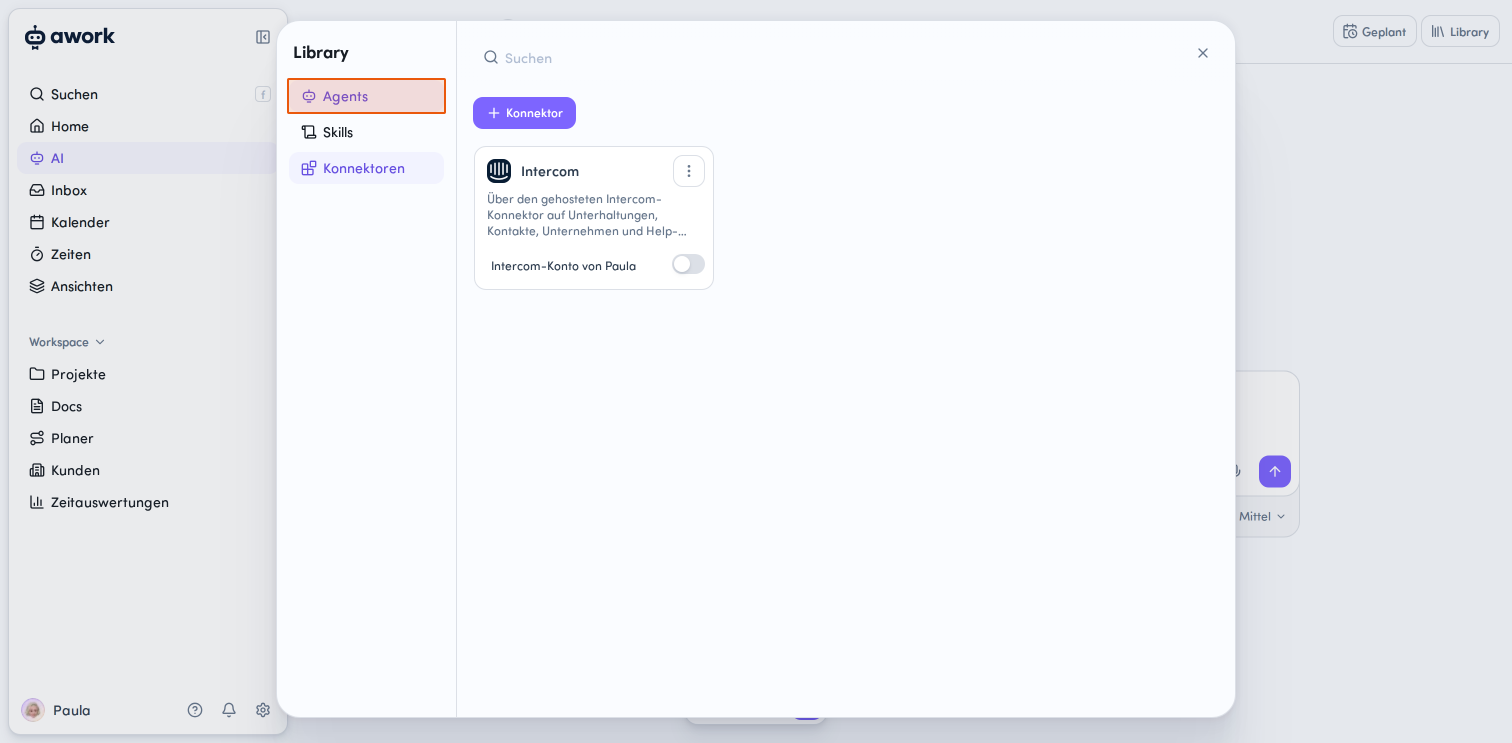
Wähle in der linken Navigation Konnektoren aus, um zur Übersicht der bereits verfügbaren Konnektoren und die dafür eingerichteten Verbindungen zu gelangen.
Einen neuen Konnektor erstellen
- Klicke auf den violetten + Konnektor Button. Es öffnet sich ein Modal mit einer Auswahl verfügbarer MCP-Anbieter sowie der Option Eigener Server für individuelle Verbindungen.
- Wähle den gewünschten MCP-Anbieter aus.
- Richte die Verbindung ein: Hinterlege deine persönliche Authentifizierung, falls sie für die Einrichtung erforderlich ist.
Wenn noch kein Konnektor dieses Typs im Workspace vorhanden ist, erstellst du den ersten Konnektor. Anschließend können andere Teammitglieder ihre eigenen Verbindungen für diesen Konnektor erstellen.
Der Konnektor wird einmal im Workspace angelegt. Danach können weitere Benutzer ihre jeweilige Verbindung dafür einrichten.
Aktionen für Konnektoren
Jede Konnektoren-Karte verfügt über ein Aktions-Menü in der oberen rechten Ecke. Klicke darauf. Folgende Optionen stehen zur Verfügung: Verbindungen verwalten, Konnektor-Link kopieren oder Konnektor löschen.
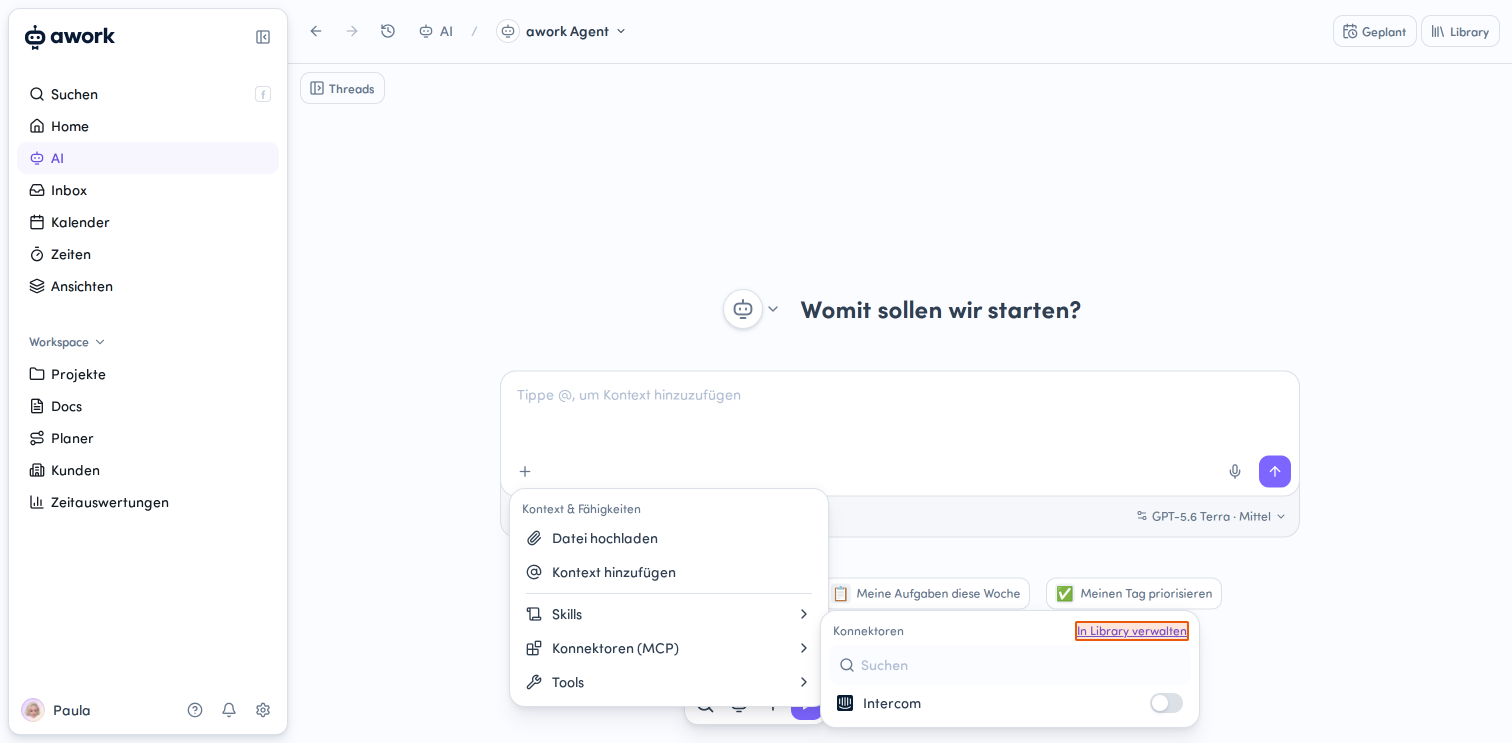
Über den Schalter rechts unten kannst du den Agentzugriff für diesen Konnektor deaktivieren.
Konnektoren verwenden
Konnektoren verbinden Agents mit externen Tools und Diensten. awork stellt vordefinierte Konnektoren bereit. Zusätzlich kannst du eigene Konnektoren über das MCP-Protokoll erstellen.
Konnektoren und Verbindungen unterscheiden
Ein Konnektor beschreibt den Dienst, auf den AI zugreifen kann.
Eine Verbindung ist die tatsächlich eingerichtete und authentifizierte Verbindung zu diesem Dienst.
Ein Konnektor kann mehrere Verbindungen haben. Wenn mehrere Verbindungen verfügbar sind, wird ein Selektor angezeigt. Damit kannst du auswählen, welche Verbindung der Agent verwenden soll.
Custom Server verwenden
Bereits vorhandene Custom Server werden ebenfalls in der Library angezeigt. Du kannst einen solchen Server verwenden und ihn bei Bedarf mit deiner persönlichen Authentifizierung verbinden.
Verbindungen mit Teammitgliedern teilen
Verbindungen können mit Teammitgliedern geteilt werden. Klicke auf Verbindungen verwalten, im Abschnitt Verbindungen auf den Aktionsbutton und Verbindung teilen.
Eine geteilte Verbindung wird anschließend auch in der Library der jeweiligen Teammitglieder angezeigt.
So können Teammitglieder eine bestehende Verbindung verwenden, ohne die Einrichtung selbst durchführen zu müssen, wenn kein eigener Account oder keine eigene Authentifizierung erforderlich ist.
Tipp: Geteilte Verbindungen sind besonders praktisch, wenn mehrere Teammitglieder denselben Dienst verwenden sollen.
Konnektoren für einen Agent aktivieren
Je nach Agent können unterschiedliche Konnektoren aktiviert oder deaktiviert sein.
Ist ein Konnektor deaktiviert, kannst du ihn aktivieren. Dadurch erhält der Agent zusätzliche Inhalte oder Fähigkeiten.
In der Library wird direkt angezeigt:
-
Aktive Konnektoren: Diese verwendet der Agent aktuell
-
Deaktivierte Konnektoren: Diese kannst du bei Bedarf aktivieren
FAQ
Was ist der Unterschied zwischen einem Library Skill und einem Agent Skill?
Ein Library Skill kann im Workspace geteilt und von mehreren Agents verwendet werden. Ein Agent Skill gehört zu einem bestimmten Agent.
Kann ein Konnektor mehrere Verbindungen haben?
Ja. Für einen Konnektor können mehrere Verbindungen verfügbar sein. In diesem Fall kannst du über den Selektor die gewünschte Verbindung auswählen.
Können Verbindungen mit Teammitgliedern geteilt werden?
Ja. Geteilte Verbindungen werden auch in der Library der jeweiligen Teammitglieder angezeigt.
Kann ich einen Konnektor für einen Agent aktivieren?
Ja. Konnektoren können je nach Agent aktiviert oder deaktiviert werden.
Kann ich eigene Verbindungen erstellen?
Ja. Zusätzlich zu vordefinierten Konnektoren kannst du eigene Konnektoren über das MCP-Protokoll erstellen.