
MCP-Konnektoren für AI-Agents
Installiere MCP-Konnektoren aus dem Katalog, aktiviere Agent-Zugriff und verwalte Verbindungen über das Menü in deinem Workspace
In diesem Artikel erfährst du, wie du Konnektoren für AI-Agents einrichtest, um deren Funktionsumfang zu erweitern. Du lernst, wie du vorkonfigurierte Konnektoren aus dem Katalog hinzufügst und wie du eigene MCP-Konnektoren (Model Context Protocol) konfigurierst, um deine Agents mit externen Anwendungen zu verbinden.
Hauptvorteile und Anwendungsfälle
Konnektoren geben Agents Zugriff auf Tools und Dienste. Verbindungen bestimmen, welches authentifizierte Konto der Agent dabei verwendet.
- awork stellt vordefinierte Konnektoren bereit.
- Zusätzlich können eigene Konnektoren über das MCP-Protokoll erstellt werden.
Konnektoren vs. Verbindungen
- Ein Konnektor definiert den externen Dienst und den technischen Zugriff darauf
- Eine Verbindung ist ein konkret eingerichtetes und authentifiziertes Konto für diesen Dienst
Ein Konnektor kann mehrere Verbindungen haben.
Wenn mehrere Verbindungen verfügbar sind, wird ein Selektor angezeigt. Damit kannst du auswählen, welche Verbindung der Agent verwenden soll.
Konnektoren in der Library verwalten
- Öffne die Library
- über die Einstellungen (Zahnradsymbol links unten im Hauptmenü) > Library
- oder öffne den Bereich AI im Hauptmenü links und klicke auf den Button Library oben rechts
- Zum Konnektoren-Bereich navigieren
In der Library siehst du links eine Navigation mit den Bereichen Agents, Skills und Konnektoren. Wähle Konnektoren aus, um zur Übersicht der verfügbaren Verbindungen zu gelangen.
Konnektoren filtern
Über die Filter oben in der Library kannst du die angezeigten Konnektoren eingrenzen:
-
Installiert: Zeigt alle installierten Konnektoren; auch nicht nutzbare oder widerrufene Konten werden hier angezeigt.
-
Verbunden: Zeigt Konnektoren, für die ein nutzbares Konto vorhanden ist. Das gilt auch dann, wenn der Agent-Zugriff deaktiviert ist oder keine persönliche Standardverbindung ausgewählt wurde.
Einen neuen Konnektor installieren
- Klicke auf + Konnektor unterhalb des Suchfelds.
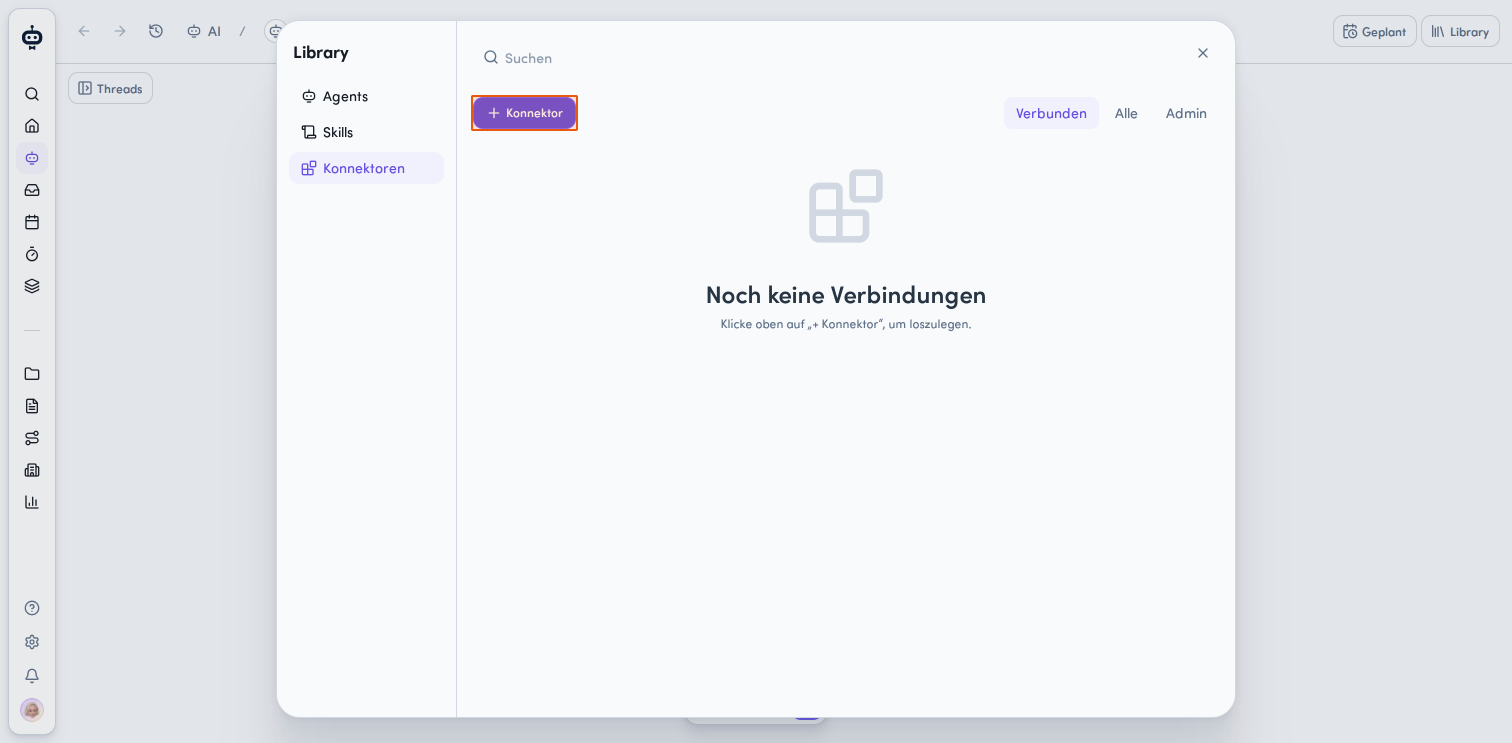
- Klicke auf die Kachel Neu installieren, um den Konnektor-Katalog zu öffnen.
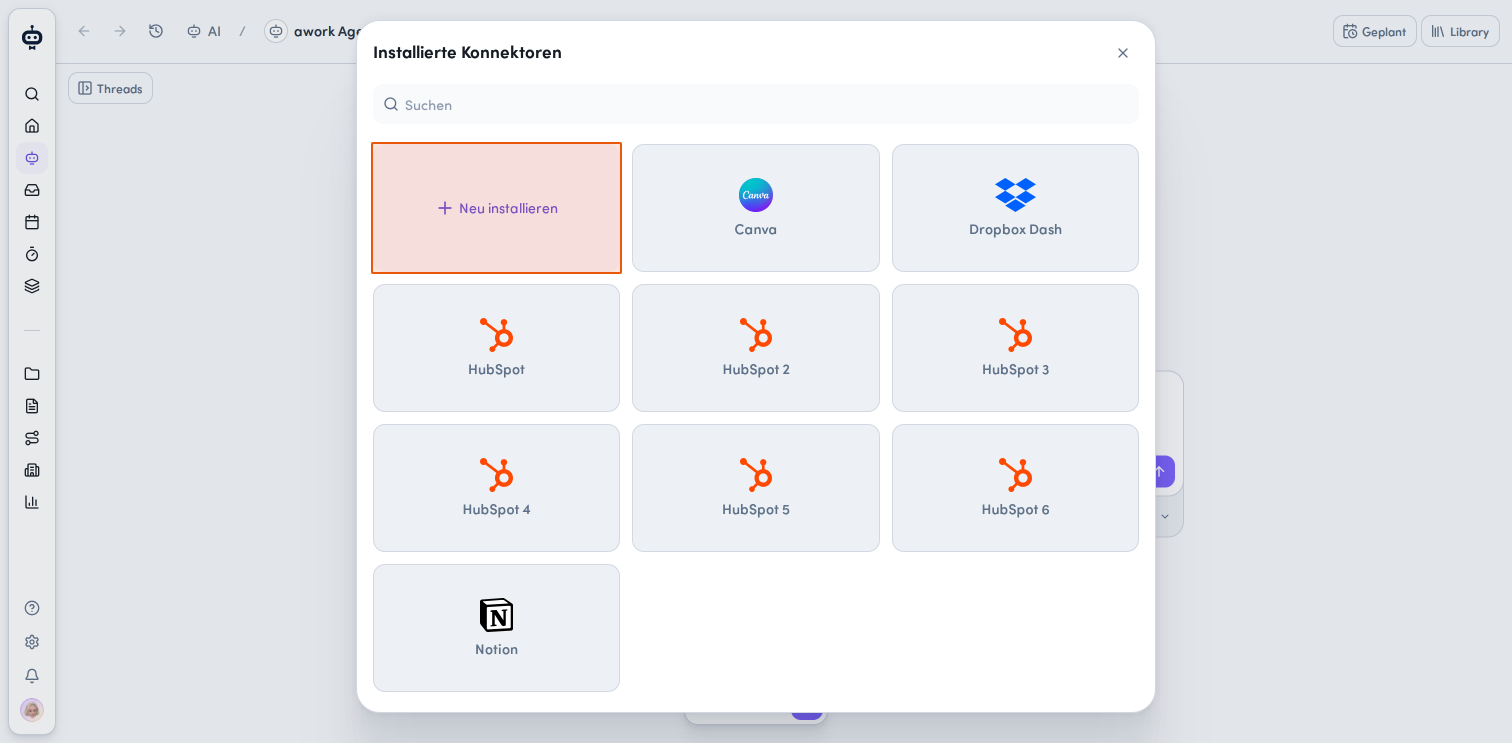
- Konnektor aus dem Katalog installieren
Es öffnet sich ein Modal mit dem Konnektor-Katalog. Der Katalog zeigt alle verfügbaren Konnektoren in einer Rasteransicht. Im oberen Bereich steht eine Suche zur Verfügung. Wähle den gewünschten Konnektor aus der Übersicht aus. - Konnektor-Details konfigurieren
Nach der Auswahl erscheint ein Formular mit folgenden Feldern:- Konnektor-Name: Der Name für die Verbindung
- Beschreibung: Eine Erläuterung, was der Konnektor bereitstellt
- Bei Konnektoren, die OAuth erfordern, werden zusätzliche Felder angezeigt. Konfiguriere die OAuth-App beim Anbieter und füge anschließend die Client-Zugangsdaten hier ein:
- OAuth-Client-ID: Die Client-ID vom Anbieter
- OAuth-Client-Secret: Das zugehörige Secret
- Redirect-URL: Die Callback-URL für die Authentifizierung in der App des Anbieters.
- Ein Link zur OAuth-Einrichtungsanleitung hilft dir bei der Konfiguration.
- Konnektor speichern
Klicke auf Speichern, um den Konnektor zu erstellen. Mit Abbrechen verwirfst du die Änderungen, und Zurück bringt dich zur Katalog-Auswahl. - Erlaube den Zugriff
Beim Einrichten von MCP-Konnektoren in der Desktop-App öffnet sich für die Autorisierung dein Systembrowser. Nach erfolgreicher oder fehlgeschlagener Freigabe wirst du über einen Desktop-Link zurück zu awork geleitet, wo der Verbindungsvorgang fortgesetzt bzw. aktualisiert wird. In der Web-App läuft die Autorisierung wie gewohnt über ein Pop-up.
Die erste Person im Workspace, die einen Konnektor dieses Typs hinzufügt, richtet den ersten Konnektor ein und erstellt dabei automatisch eine eigene Verbindung. Anschließend steht der Konnektor anderen Usern zur Verfügung, die ihre eigenen Verbindungen dafür einrichten können.
💡 Der Konnektor wird einmal im Workspace angelegt und erscheint dadurch in der Liste der Installierten Konnektoren. Danach können weitere User ihre eigene Verbindung dafür einrichten.
Einen eigenen MCP-Konnektor erstellen
Ist ein benötigter Dienst nicht im vorkonfigurierten Katalog enthalten, kannst du einen eigenen Konnektor über das MCP-Protokoll konfigurieren.
- Klicke im Konnektorenbereich auf + Konnektor unterhalb des Suchfelds.
- Klicke im Modal Installierte Konnektoren auf den Button + Neu installieren
- Klicke im Konnektor-Katalog auf die Kachel Eigenen Konnektor einrichten.
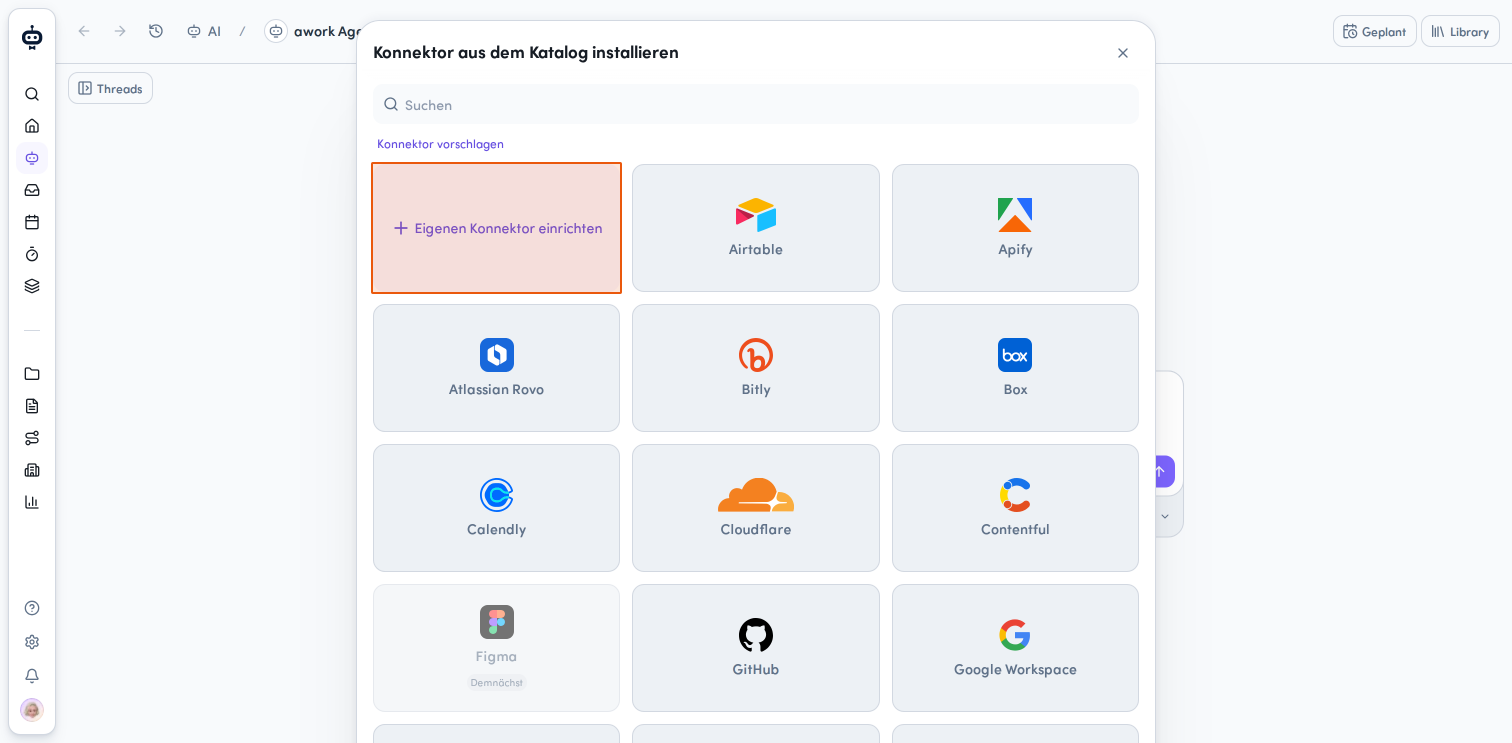
- MCP-Konnektor konfigurieren
Fülle die folgenden Felder aus:
- Konnektor-Name: Ein aussagekräftiger Name für die externe Anwendung
- Beschreibung: Erkläre, was die Anwendung bereitstellt und wann sie verwendet werden soll
- MCP-Server-URL: Die URL des MCP-Servers (z.B. https://example.com/mcp)
- Workspace-Verfügbarkeit festlegen
Aktiviere die Checkbox Diesen Konnektor für den Workspace verfügbar machen, wenn alle Teammitglieder Zugriff auf diesen Konnektor haben sollen.
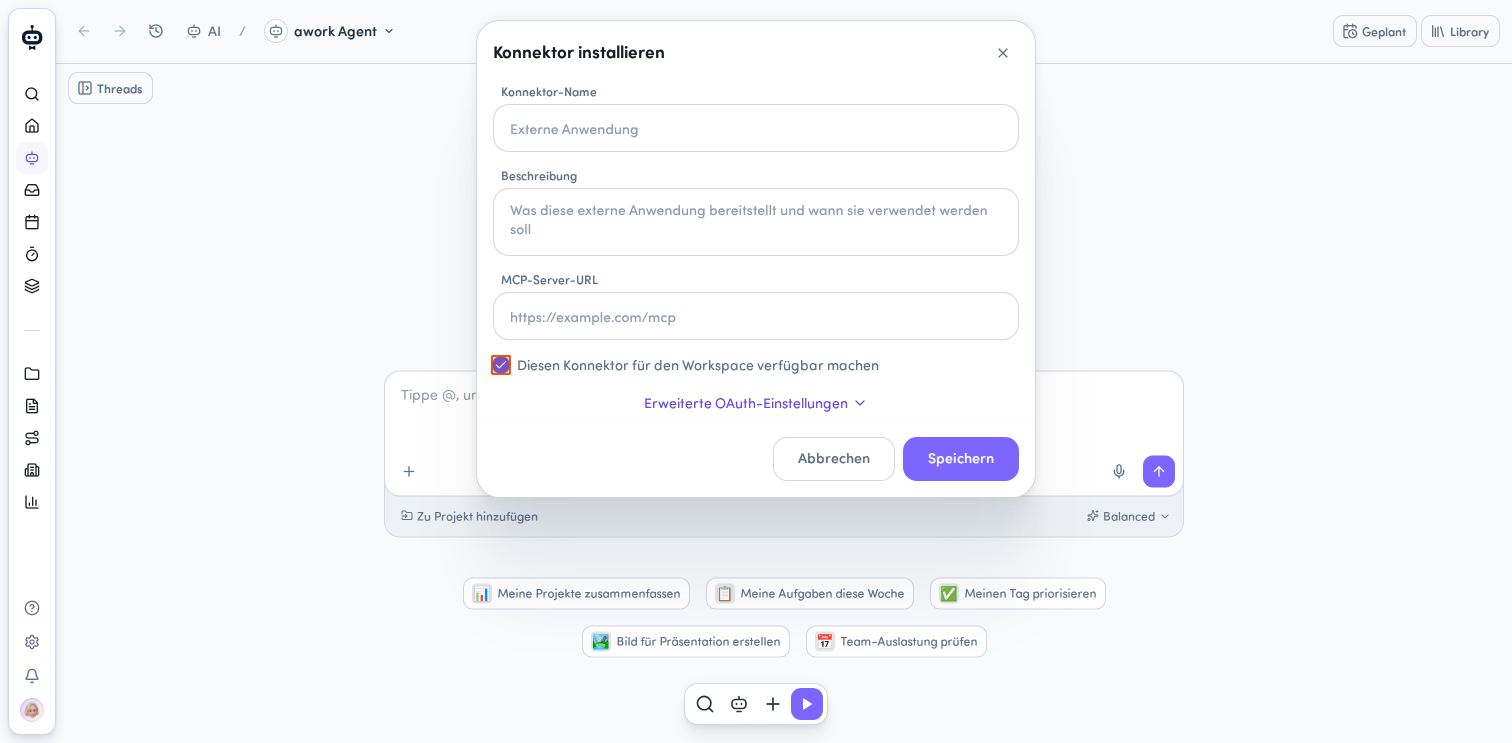
-
Erweiterte OAuth-Einstellungen (optional)
Über den Dropdown-Pfeil kannst du bei Bedarf zusätzliche Authentifizierungsoptionen konfigurieren. Konfiguriere die OAuth-App beim Anbieter und füge anschließend die Client-Zugangsdaten hier ein. Das Formular kennzeichnet, ob ein Secret erforderlich ist:- Zeigt das Formular nur das Feld für die Client-ID an, reicht die Client-ID allein aus. Das Secret ist bei diesem Public-Client-Flow nicht erforderlich und wird nicht übertragen.
- Werden beide Felder angezeigt, sind Client-ID und Client-Secret erforderlich.
- Ein Secret ohne Client-ID wird abgelehnt.
Validierungsfehler werden direkt an den betroffenen Feldern angezeigt. Lässt sich die Anmeldung nicht prüfen, kontrolliere die Server-URL und versuche es erneut.
Hinterlege die aufgeführte Redirect-URL in der App des Anbieters.
So lassen sich auch interne Systeme oder Dienste anbinden, die nicht im vorkonfigurierten awork Konnektor-Katalog enthalten sind.
Von anderen Usern eingerichtete Eigene Konnektoren werden im Modal Installierte Konnektoren angezeigt. Du kannst einen solchen Server verwenden und ihn bei Bedarf mit deiner persönlichen Authentifizierung verbinden.
Neuen Konnektor vorschlagen
Im Konnektor-Katalog siehst du unterhalb des Suchfelds einen Link Konnektor vorschlagen. Gib uns hier den Name des Tools, welches du gerne nutzen würdest, und optional Website und Link zur MCP Server Dokumentation des Tools.
Verbindungen verwalten
Für einen Konnektor können mehrere authentifizierte Konten verfügbar sein.
Verbindungen hinzufügen
Es gibt mehrere Möglichkeiten, eigene Verbindungen für einen Konnektor hinzufügen.
-
Initial beim Installieren eines Konnektors.
-
Klicke auf den Button + Konnektor in der Library und wähle den Konnektor aus der Liste der Installierten Konnektoren
-
Navigiere im Konnektorenbereich in der Library zum Tab Installiert. Du siehst alle bereits installierten Konnektoren. Klicke auf den Button Verbinden.
-
Öffne bei einem bereits installierten Konnektor das Aktionsmenü und wähle Verbindungen verwalten und klicke im Bereich Verbindungen auf den Button + Hinzufügen
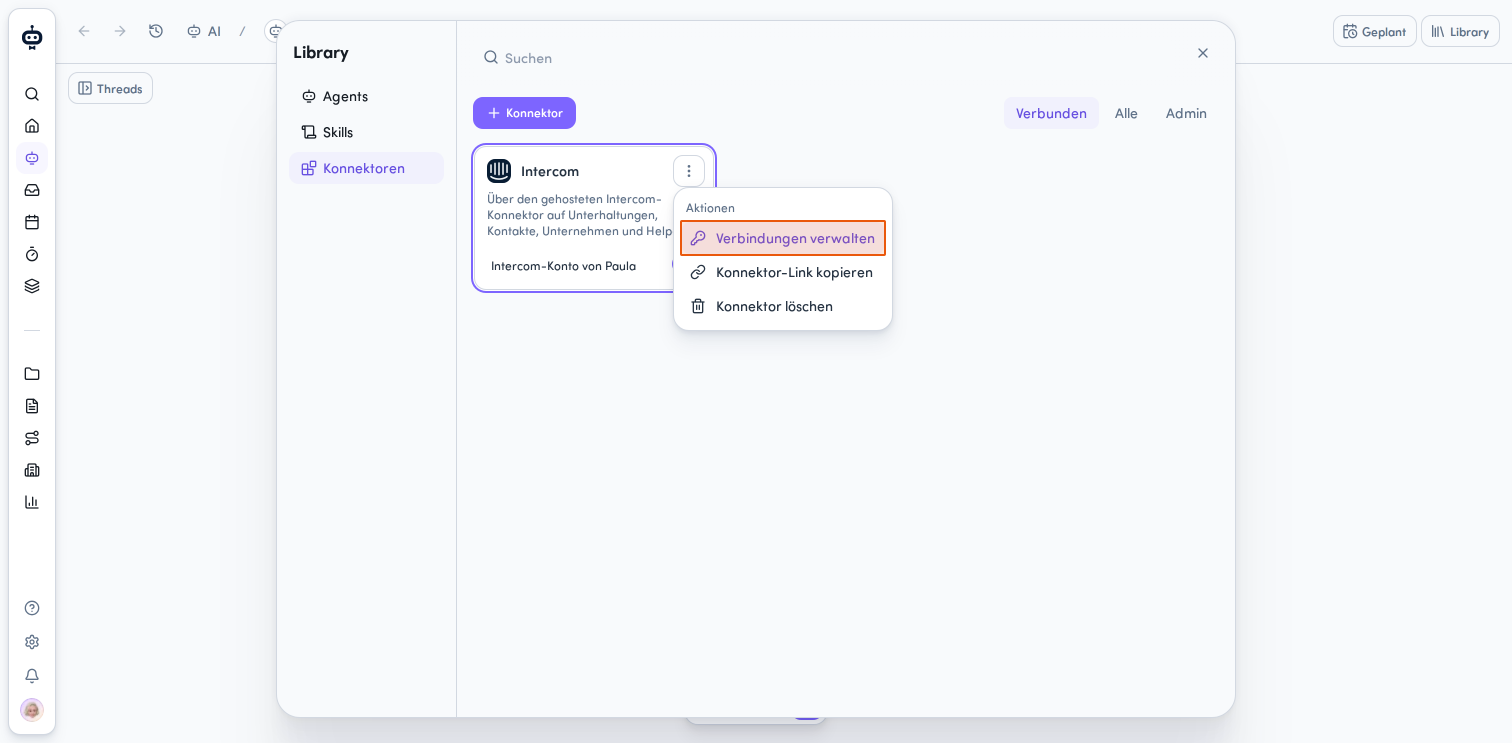
Eine Verbindung kann umbenannt werden. Klicke dazu direkt in die Zeile einer Verbindung ("Konto von User").
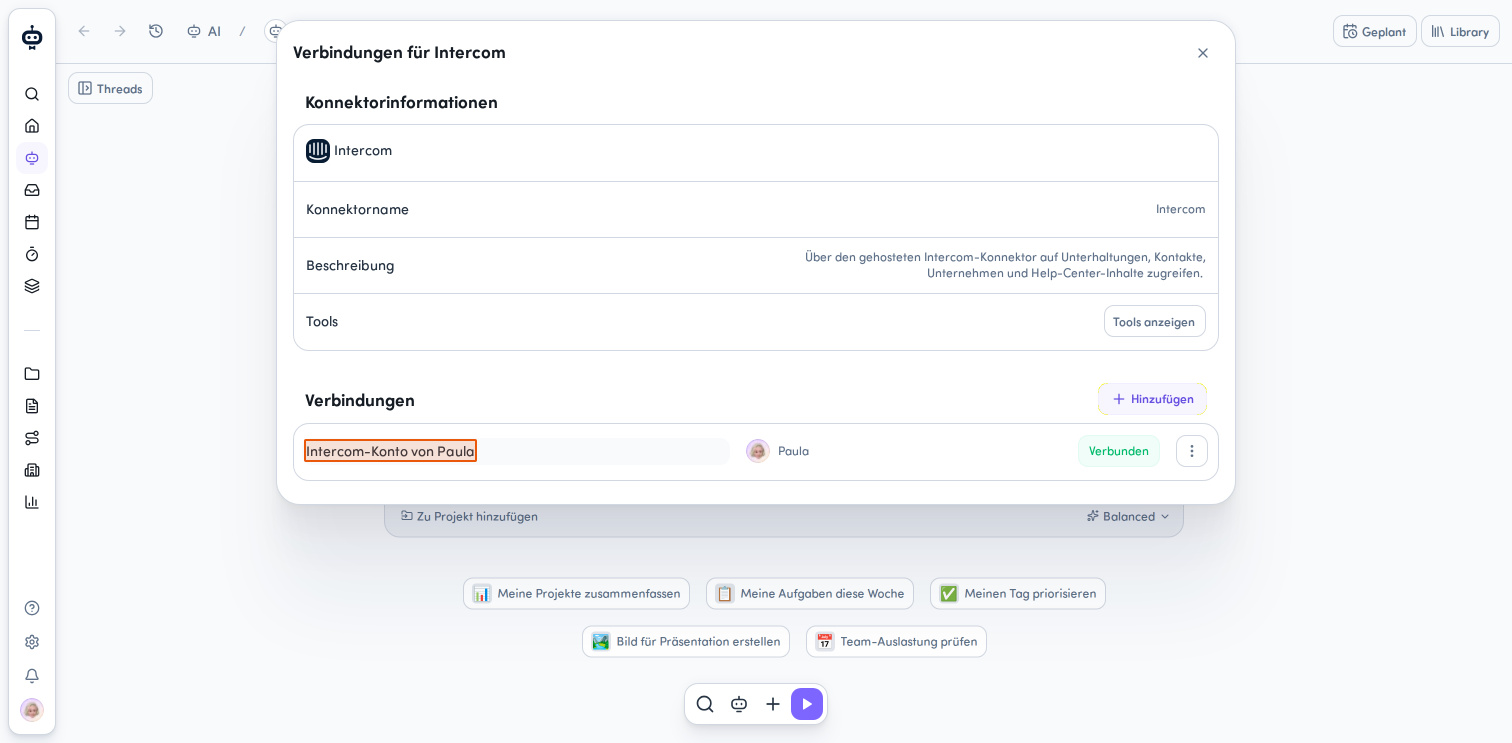
Sobald mehrere Verbindungen vorhanden sind, wird ein Selektor angezeigt in der Konnektor-Karte angezeigt. Damit wählst du aus, welche Verbindung der Agent verwenden soll.
Verbindung für einen eigenen Agent auswählen
Für eigene Agents kannst du ein bestimmtes Konnektor-Konto auswählen, ändern oder löschen. Das geht in der Agent Library, im Chatr oder in den Agent-Details.
Deine Auswahl wird pro User gespeichert und bleibt über Chats und erneutes Laden hinweg erhalten. Sie hat keinen Einfluss auf die Auswahl anderer User. Die Auswahl allein aktiviert den Konnektor nicht.
Eine vom Agent-Editor vorgegebene Verbindung hat Vorrang vor deiner persönlichen Auswahl.
Beim Start eines Vorgangs wird das aktuell ausgewählte Konto festgehalten. Änderungen an der Auswahl gelten erst für spätere Vorgänge, nicht für bereits laufende.
Eine Verbindung teilen
Konnektoren können mit anderen Usern geteilt werden, wenn die entsprechenden globalen Berechtigungen vorhanden sind.
Auch authentifizierte Verbindungen können mit Teammitgliedern geteilt werden.
Beim Teilen werden die ursprünglichen Authentifizierungs-Secrets nicht offengelegt. Die Verbindung wird stattdessen gemäß der gewählten Freigabemethode anderen Usern zugänglich gemacht.
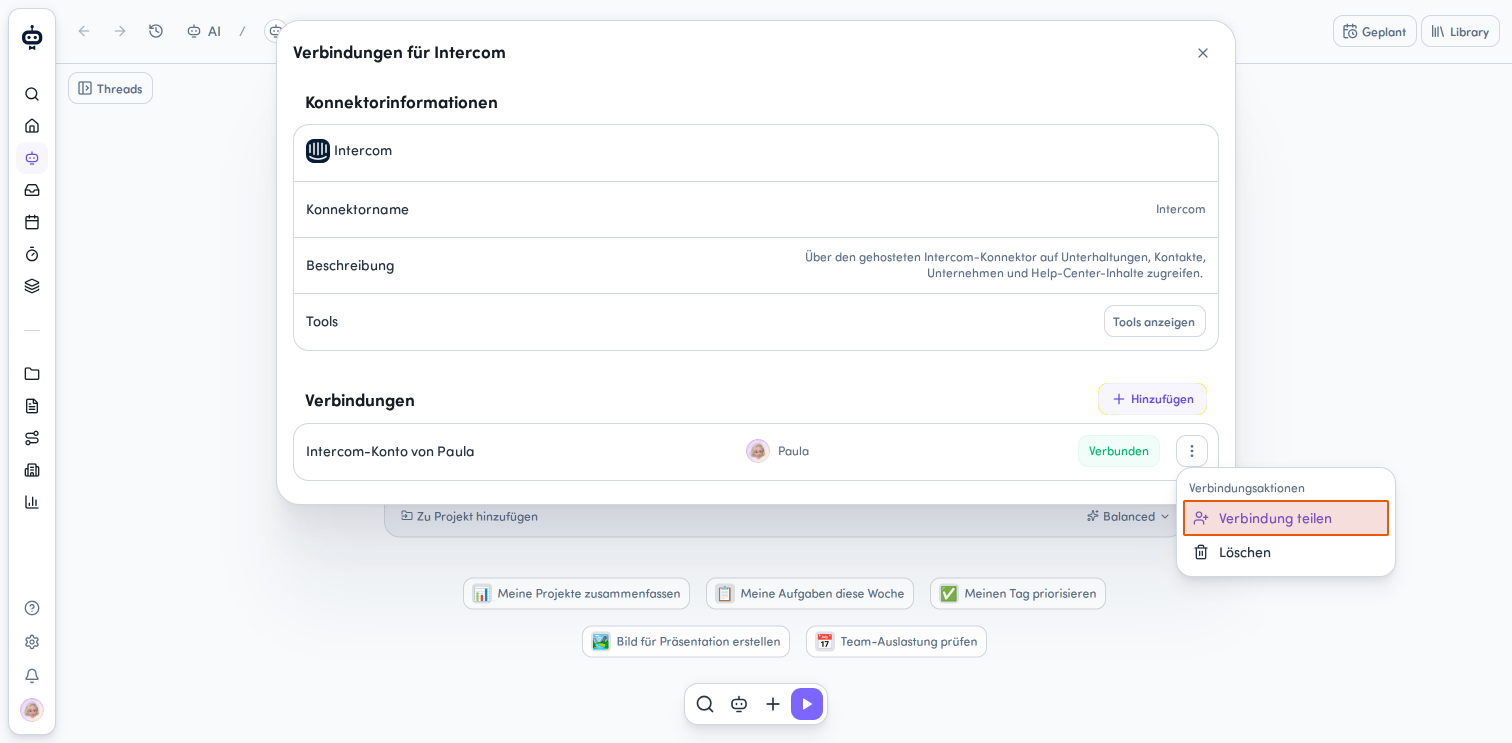
- Öffne beim gewünschten Konnektor das Aktionsmenü und wähle Verbindungen verwalten
- Klicke im Bereich Verbindungen auf das Aktionsmenü
- Wähle Verbindung teilen
Im Teilen-Dialog kannst du festlegen, wer auf den Skill zugreifen darf:
- Allgemeiner Zugriff: Lege fest, ob und wie deine Organisation auf die Verbindung zugreifen kann. Wähle für die Zugriffsrechte zwischen Keine oder Lesen.
- Individueller Zugriff: Klicke auf User oder Team hinzufügen, um einzelne User oder Teams hinzuzufügen.
Die geteilte Verbindung wird anschließend auch in der Library der jeweiligen User angezeigt.
Geteilte Verbindungen sind besonders praktisch, wenn mehrere Teammitglieder denselben Account verwenden sollen.
So können Teammitglieder eine bestehende Verbindung verwenden, ohne die Einrichtung selbst durchführen zu müssen, wenn kein eigener Account oder keine eigene Authentifizierung erforderlich ist.
Eine Verbindung löschen
- Öffne beim gewünschten Konnektor das Aktionsmenü
- Wähle Verbindung löschen
Konnektoren für Agent-Zugriff aktivieren und deaktivieren
Ein aktivierter Konnektor erweitert die Inhalte oder Fähigkeiten, die dem Agent zur Verfügung stehen.
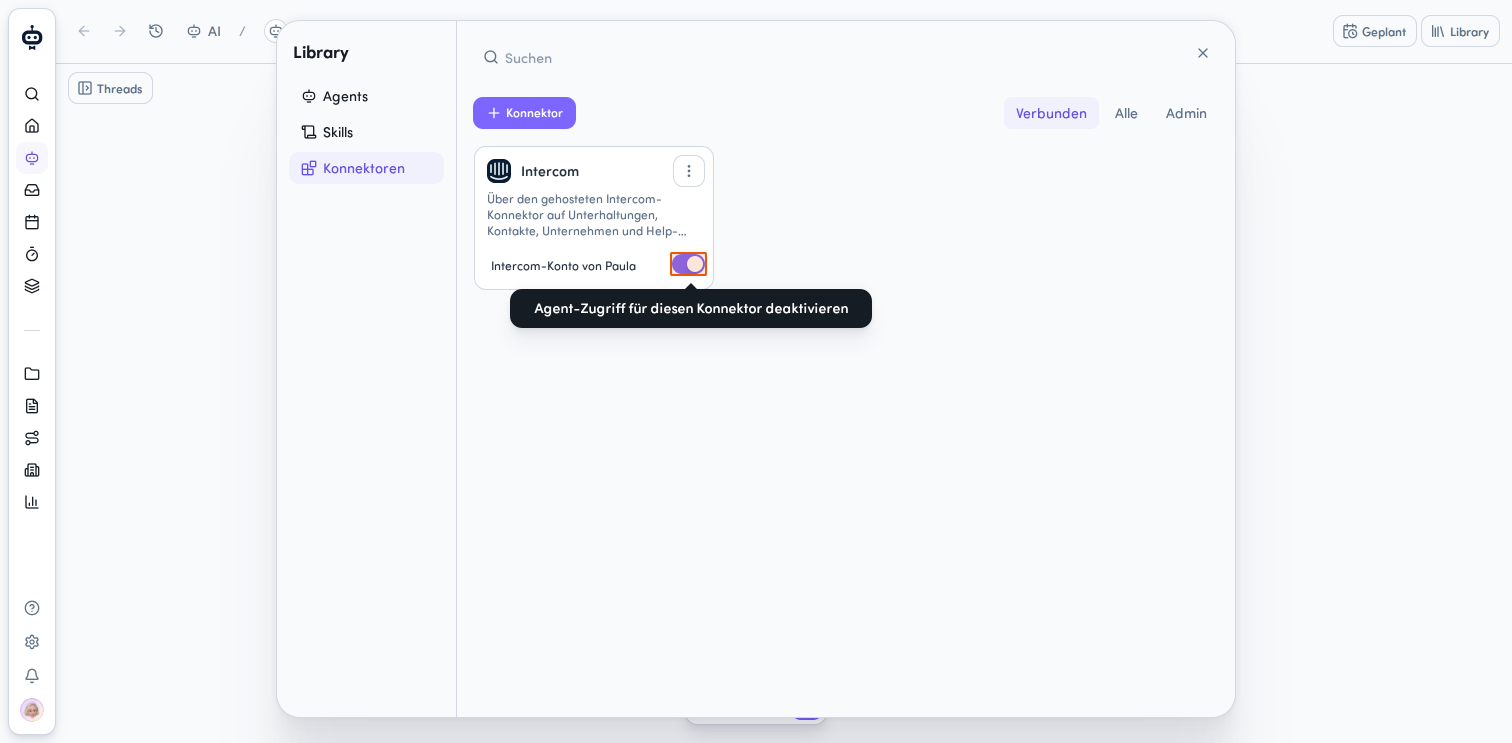
Du kannst einen Konnektor direkt in der Konnektor-Karte in der Library für Agents generell aktivieren. Verwende dazu den Schalter:
- Aktiv: Der Konnektor kann von Agents verwendet werden.
- Deaktiviert: Agents können keine Verbindung zu dem externen Tool via Konnektor herstellen. Du kannst den Konnektor bei Bedarf zusätzlich aktivieren für einen Lauf. Wenn eine benötigte Verbindung nicht vorhanden ist, wird beim entsprechenden Konnektor ein Hinweis angezeigt.
Konnektor direkt zu einem Agent hinzufügen
- Wechsle in der Library zum Bereich Agents.
- Klicke bei einem Agent auf Details, um die Agent-Details zu öffnen.
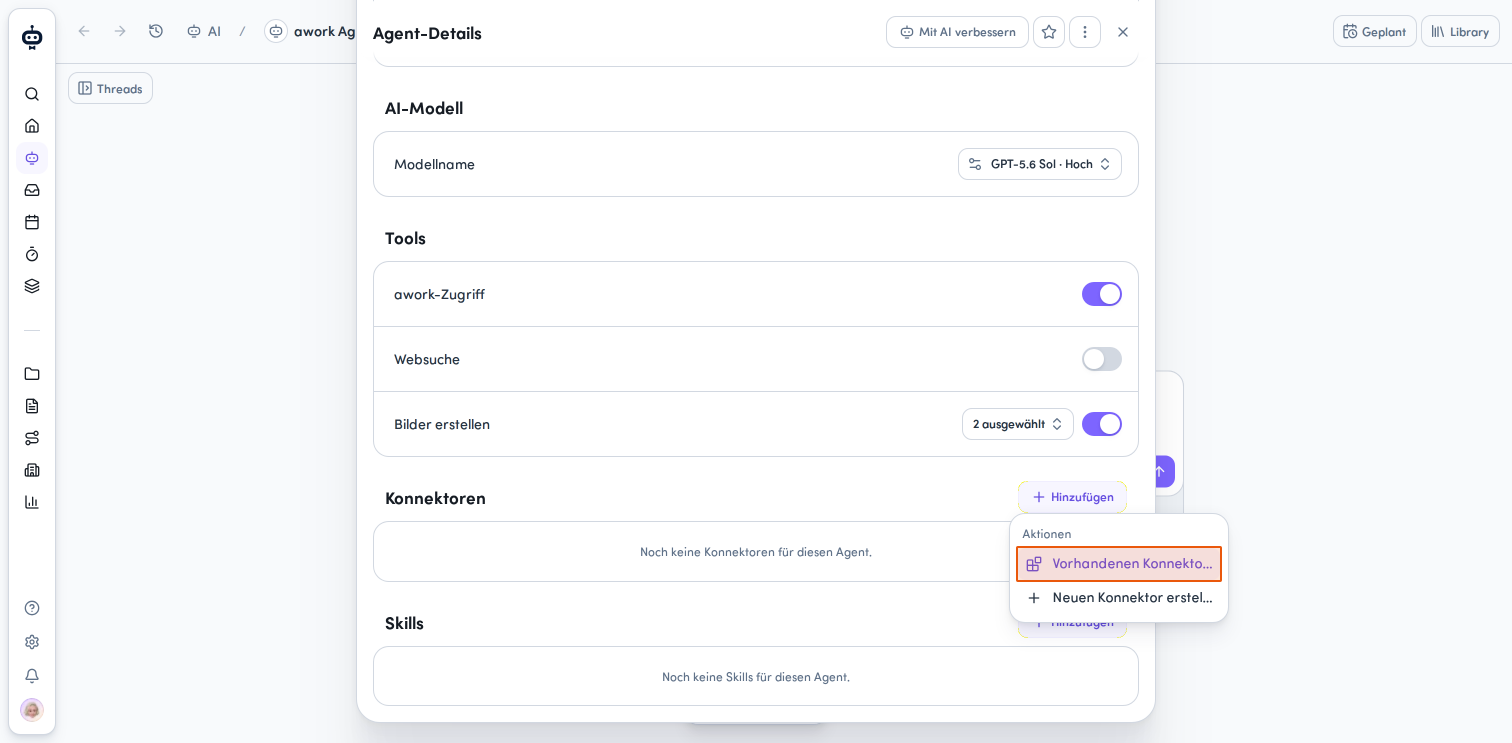
- Klicke im Bereich Konnektoren innerhalb der Agent-Details auf den Hinzufügen-Button. Es öffnet sich ein Dropdown-Menü mit zwei Optionen:
- Vorhandenen Konnektor hinzufügen: Wähle einen bereits konfigurierten Konnektor aus. Nutze das Suchfeld oder die Filter Verbunden und Installiert, um den gewünschten Konnektor zu finden und hinzuzufügen.
- Neuen Konnektor erstellen: Lege direkt einen neuen Konnektor an
Der Agent kann den Konnektor jetzt verwenden.
Verbindungseinstellungen definieren
Lege über das Auswahlmenü fest, ob eine bestehende Verbindung verwendet werden soll (> Verbindung zuordnen) oder sich jeder User selbst authentifizieren muss (> Jeder User meldet sich an).
Sobald ein Agent für den AI-Chat ausgewählt ist, siehst du über einen Klick auf + Konnektoren die verfügbaren Konnektoren.
Es wird unterschieden zwischen:
- Aktive Konnektoren: Diese verwendet der Agent aktuell
- Deaktivierte Konnektoren: Diese kannst du bei Bedarf aktivieren
Öffnest du von hier die Library ist die Konfiguration des Agents bereits angewendet und du siehst die für den Konnektor aktivierten Elemente.
Konnektoren als Admin verwalten
-
Admin-Ansicht nutzen
Wechsle in der Library zum Filter Admin, um eine Übersicht aller Konnektoren mit Verwaltungsoptionen zu sehen. Hier siehst du für jeden Konnektor die Anzahl der Verbindungen (mit Schlüssel-Symbol) und das Datum der Installation. -
Konnektor-Aktionen ausführen
Klicke auf das Aktionsmenü eines Konnektors, um die verfügbaren Aktionen anzuzeigen:- Verbindungen verwalten: Öffnet die Verbindungsverwaltung
- Löschen: Entfernt den Konnektor
Workspace-Admins können in der Admin-Ansicht auch Konnektoren anderer User löschen. Unter „Verbindungen verwalten" sind die Verbindungen anderer Eigentümer sichtbar und können nach Bestätigung gelöscht werden. Umbenennen oder erneut autorisieren ist für fremde Verbindungen nicht möglich. Eigentümer behalten ihre bisherigen Löschrechte.
Troubleshooting und Hinweise
- Tippfehler bei der Konnektor-Einrichtung: Wenn bei der ersten Einrichtung eines Konnektors falsche Zugangsdaten verwendet oder Tippfehler gemacht werden, muss der Konnektor gelöscht und neu erstellt werden. Die Zugangsdaten können nicht geändert werden.
FAQ
Was ist ein Konnektor?
Ein Konnektor stellt die Verbindung zu einem externen Dienst her und definiert den technischen Zugriff darauf.
Was ist eine Verbindung?
Eine Verbindung ist ein konkret eingerichtetes und authentifiziertes Konto für einen Konnektor.
Kann ein Konnektor mehrere Verbindungen haben?
Ja. Für einen Konnektor können mehrere authentifizierte Accounts verfügbar sein. Über den Selektor kannst du auswählen, welche Verbindung der Agent verwenden soll.
Können Verbindungen mit Teammitgliedern geteilt werden?
Ja. Eine authentifizierte Verbindung kann mit anderen Usern geteilt werden. Die geteilte Verbindung wird anschließend auch in deren Library angezeigt.
Werden beim Teilen die Zugangsdaten sichtbar?
Nein. Die ursprünglichen Authentifizierungs-Secrets werden beim Teilen nicht offengelegt.
Kann ich einen Dienst verbinden, den awork nicht als Konnektor anbietet?
Ja. Du kannst einen eigenen Konnektor über das MCP-Protokoll erstellen.
Kann ein Agent eine geteilte Verbindung nutzen?
Ja. Ein Agent kann eine geteilte Verbindung verwenden, ohne dass der jeweilige Benutzer eine eigene Authentifizierung einrichten muss.
 Bereitgestellt von happysupport.ai