
Eigene AI-Agents erstellen
Erstelle Custom Agents in der Agent Library mit Namen, Anweisungen, Tools und Skills, um wiederkehrende Aufgaben automatisiert auszuführen und im Team zu teilen
Baue AI Agents für wiederkehrende Aufgaben, nutze vorgefertigte Vorlagen oder passe sie an Deine Arbeitsweise an.
Hauptvorteile und Anwendungsfälle
Spezialisierte Agents sind gespeicherte, benannte und versionierte Agents für eine bestimmte Aufgabe, Rolle oder einen wiederkehrenden Workflow.
Der zentrale Vorteil: Du richtest einen Agent einmal ein und kannst ihn danach immer wieder verwenden.
Du kannst einen Custom Agent:
-
Im Chat verwenden
-
In Kommentaren erwähnen
-
In einer Aufgabe oder einem Projekt ausführen
-
In Automationen verwenden
-
Nach einem Zeitplan ausführen
-
Mit dem Team teilen
Was ist ein Agent?
Ein Agent ist eine gespeicherte AI-Konfiguration für eine bestimmte Aufgabe, Rolle oder einen wiederkehrenden Workflow.
Die Konfiguration eines Agents kann enthalten:
- Name
- Beschreibung
- Anweisungen (System Prompt)
- Modell
- Reasoning-Level
- Tools
- Skills
- Konnektoren
- Dateien
- Avatar
Ein Agent kann anschließend im Chat, in Kommentaren, in Aufgaben und Projekten sowie über Zeitpläne oder Automationen ausgeführt werden.
Neue Agents sind zunächst privat und stehen nur ihrem Ersteller und Workspace-Administratoren zur Verfügung.
So erstellst Du einen Agent
Du erstellst und verwaltest Agents in der Agent Library.
Die Agent Library ist die zentrale Stelle für: Agents, Skills, Konnektoren
Du kannst dort neue Elemente erstellen sowie vorhandene Elemente öffnen und konfigurieren.
-
Klicke auf den Library-Button in der oberen rechten Ecke und wähle den Bereich Agenten.
-
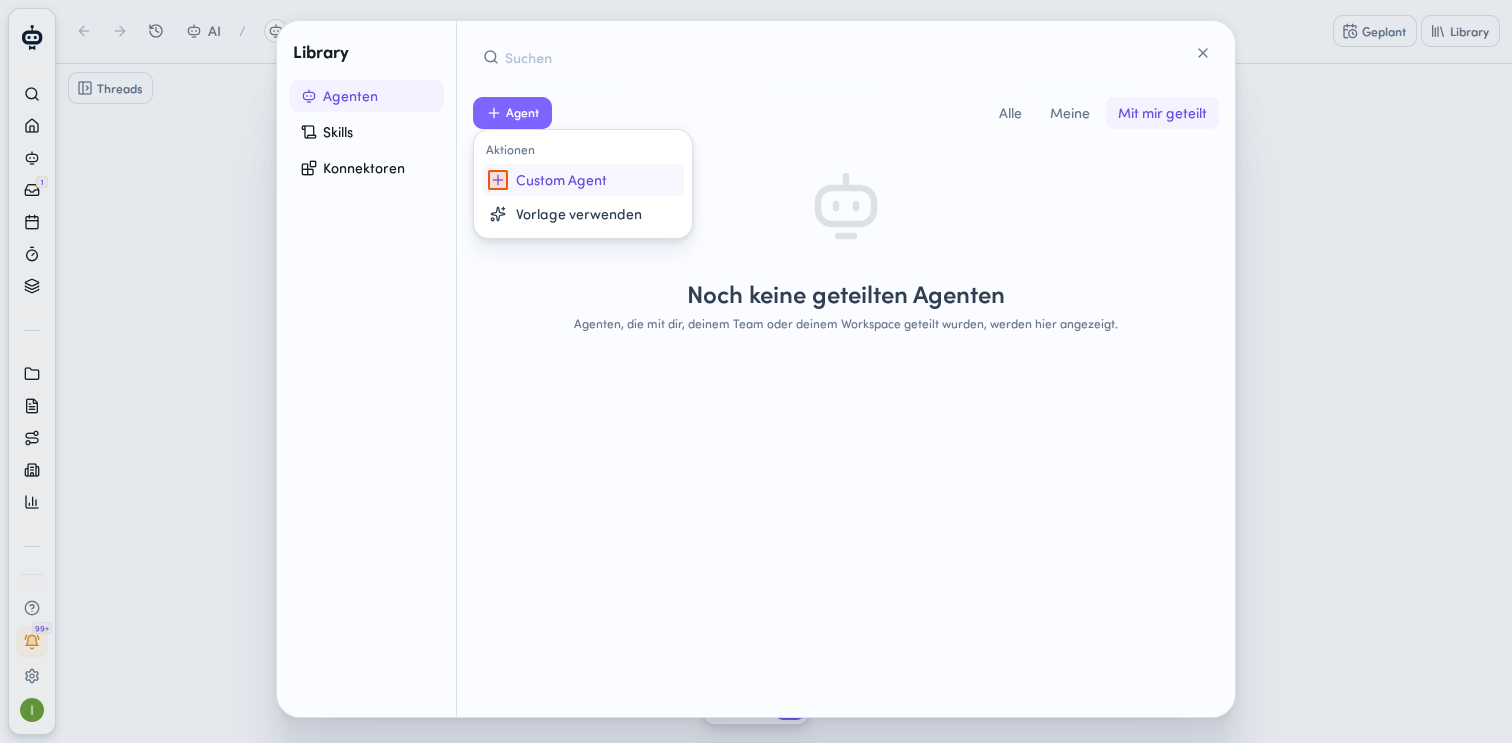
Klicke auf den Button + Agent
-
Im Dropdown-Menü stehen dir zwei Optionen zur Verfügung:
- Neuer Agent: Erstelle einen komplett individuellen Agent nach deinen Vorstellungen
- Vorlage verwenden: Nutze eine bestehende Vorlage als Ausgangspunkt für deinen neuen Agent
Wähle + Neuer Agent aus, um mit der Erstellung fortzufahren.
-
Startmethode wählen
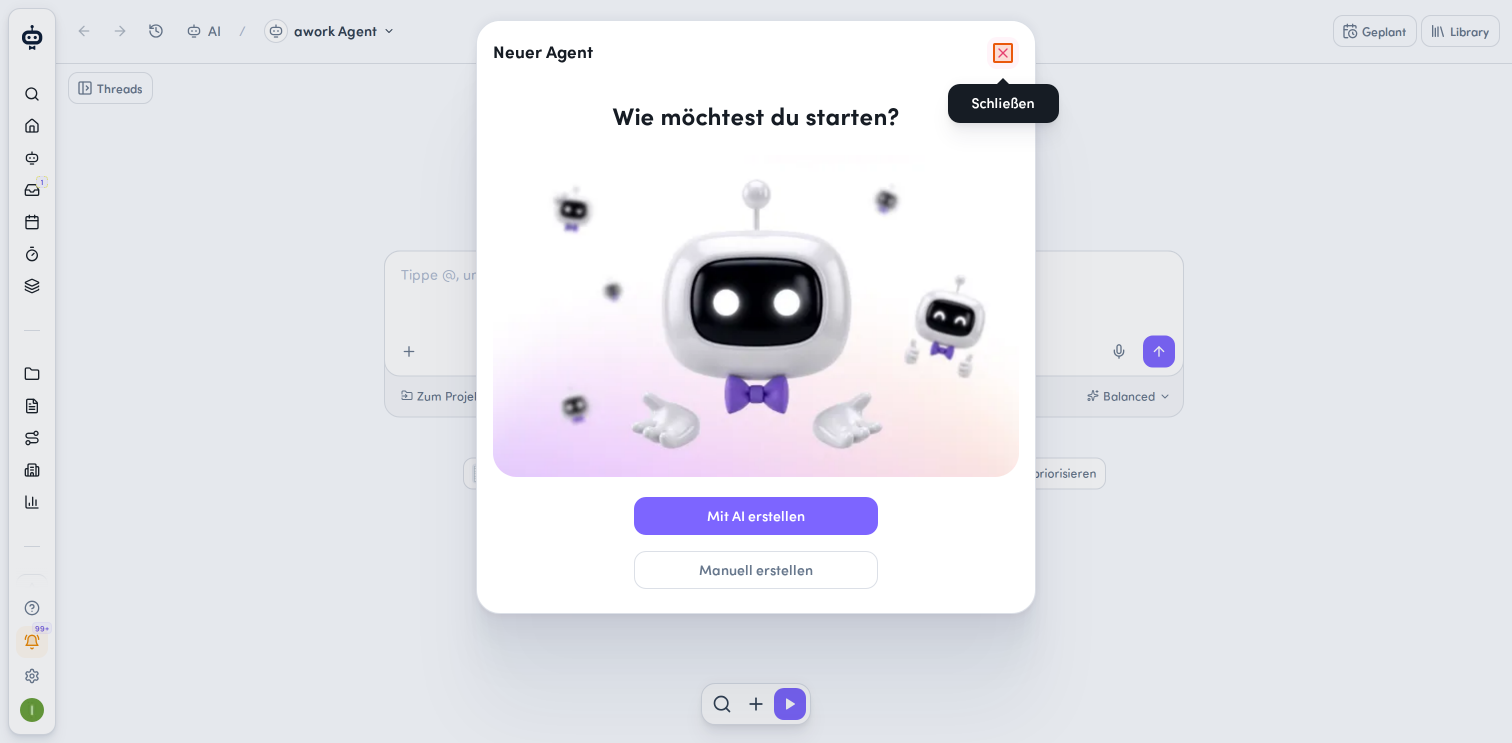
- Mit AI erstellen (empfohlen): Lass dir von der KI beim Erstellen des Agents helfen. awork führt den User hierbei durch einen dialogbasierten Einrichtungsprozess. Die AI stellt Fragen, sammelt Anforderungen und hilft dabei, die Agent-Konfiguration gemeinsam aufzubauen.
- Manuell erstellen: Konfiguriere den Agent selbst von Grund auf
-
Vergib Name und Beschreibung
-
Definiere die Aufgabe und Anweisungen des Agents
-
Wähle das Modell: Jeder neue Agent startet mit der Modell-Vorkonfiguration Balanced und einer mittleren Denktiefe. Das tatsächlich verwendete Modell richtet sich nach der Konfiguration deines Workspaces.
-
Aktiviere Tools und füge Skills und Konnektoren hinzu
-
Lege bei Bedarf einen Avatar fest
-
Teste den Agent und verbessere seine Konfiguration
Änderungen an den Anweisungen werden versioniert. Frühere Versionen können wiederhergestellt werden, ohne die übrige Agent-Konfiguration zu verändern.
Welche Änderungen möglich sind, hängt von Deinem Zugriff ab. Bearbeitbare Einträge zeigen ihre Konfiguration und Bearbeitungsoptionen. Elemente mit reinem Lesezugriff können weiterhin verwendet und gelesen, aber nicht geändert werden.
Viele Änderungen werden direkt beim Bearbeiten gespeichert. Einen separaten Speichern-Schritt gibt es in diesen Bereichen nicht.
Versionshistorie von Agents
Die Anweisungen eines Agents besitzen eine Versionshistorie.
User können ältere Versionen einsehen und bei Bedarf wiederherstellen.
Vorgefertigte Agents mit einer Vorlage verwenden
Du musst einen Agent nicht immer von Grund auf erstellen.
In der Agent Library stehen kuratierte, von awork erstellte Vorlagen zur Verfügung. Diese enthalten bereits:
-
System-Prompt
-
Sinnvolle Modell- und Reasoning-Einstellungen
-
Passende Tools
User können aus einer Vorlage einen eigenen Agent erzeugen und ihn anschließend anpassen. Vorlagen dienen als sinnvoller Ausgangspunkt und nicht als unveränderliche, finale Konfiguration.
Öffne die Library, klicke auf den Button + Agent und wähle Vorlage verwenden, um daraus einen normalen, vollständig editierbaren Agent in Deinem Workspace zu erstellen.
Die verfügbaren Agent-Typen
Die Vorlagen decken typische Agenturaufgaben ab, unter anderem:
-
Briefings prüfen
-
Projekte planen
-
Projekt- und Portfoliogesundheit prüfen
-
Zeiten prüfen
-
Meeting-Follow-ups vorbereiten
-
Kampagnenstrategien vorbereiten
-
Personas prüfen
-
Brand Safety prüfen
Die Vorlagen sind auch dann nutzbar, wenn im Workspace zunächst nur wenig passender Kontext vorhanden ist.
Einige Vorlagen können sogar dabei helfen, den benötigten Kontext zu erstellen, wenn er noch fehlt.
Vorlagen anpassen
Eine Vorlage ist kein unveränderlicher Agent. Nach dem Klick auf Vorlage verwenden erhältst Du einen Agent, den Du bearbeiten, ausprobieren und anschließend weiter verfeinern kannst.
Für gute Ergebnisse solltest Du einen Preset früh an Deine Anforderungen anpassen:
-
Konkrete Aufgabe beschreiben – Erkläre genau, was der Agent tun soll
-
Unternehmenswissen ergänzen – Gib firmenspezifische Regeln und Vorgaben mit
-
Passende Konnektoren hinzufügen – Presets enthalten standardmäßig keine externen App-Connectors
-
Bestehenden Kontext direkt angeben – Verweise auf relevante Informationen, statt den Agent raten zu lassen
Das ist besonders wichtig für Agents wie Briefing- oder Brand-Safety-Agents, die von unternehmensspezifischen Vorgaben abhängen.
Du kannst jederzeit wieder eine neue Version der ursprünglichen Vorlage verwenden, wenn Du mit der Standardkonfiguration neu beginnen möchtest.
👉 Erfahre mehr dazu, wie du Agent-Vorlagen nutzt: Vorgefertigte Agent-Vorlagen verwenden
Einen eigenen Agent verwenden
Du kannst einen eigenen Agent auf mehreren Wegen ausführen.
Im Chat
-
Erstelle einen neuen Thread
-
Wähle einen Custom Agent aus
-
Schreibe Deine Nachricht
-
Der Thread verwendet die Konfiguration dieses Agents
Wenn ein Agent in einem Thread ausgewählt wird, wird seine Konfiguration für diesen Lauf als Standard übernommen.
Einige Einstellungen können für den aktuellen Thread trotzdem angepasst werden. Diese Änderungen verändern jedoch nicht dauerhaft den Agent.
Wird der Agent aus dem Thread entfernt, werden wieder die normalen Standardeinstellungen des Users verwendet.
In Kommentaren
Du kannst einen Custom Agent mit @ in einem Kommentar erwähnen. Sobald du den ersten Buchstaben eingibst, werden dir die verfügbaren Agents vorgeschlagen. Wähle den gewünschten Agent aus.
Eine @Erwähnung muss von einer Person hinzugefügt werden, um einen Agentlauf zu starten. Eine von einem Agent geschriebene @Erwähnung startet keinen anderen Agent. Nutze für automatische Übergaben zwischen eigenen Agent eine Aufgabenänderung und eine Projektautomatisierung.
In einer Aufgabe oder einem Projekt
Auf Aufgaben und Projekten kannst Du einen eigenen Agent aus einem Auswahlfeld auswählen.
Wenn Du den Agent auswählst, wird er sofort ausgeführt.
In Automatisierungen
Ein eigener Agent kann als Schritt einer Projekt-Automation verwendet werden.
Nach Zeitplan
Ein Agent kann selbstständig nach einem Zeitplan ausgeführt werden.
Der Agent verwendet bei der Ausführung die Berechtigungen des Users, der den Zeitplan erstellt hat. Nur der Ersteller kann diesen bearbeiten.
Ein Zeitplan:
-
Kann höchstens einmal pro Stunde ausgeführt werden
-
Kann zusätzliche Anweisungen enthalten
-
Kann optional ein Projekt oder eine Aufgabe als Kontext erhalten
-
Wird nach drei aufeinanderfolgenden fehlgeschlagenen Läufen automatisch deaktiviert
Skills für Custom Agents
Skills sind wiederverwendbare Anweisungen oder Fachkenntnisse, die ein Agent verwenden kann.
Du kannst einen Skill:
-
In der Agent Library erstellen
-
Direkt innerhalb eines Custom Agents erstellen
-
Aus einem kompatiblen Skill-Paket importieren
Skills aus der Library
Ein wiederverwendbarer Library-Skill gehört seinem Ersteller und kann mit mehreren Agents verbunden werden.
So kann eine Vorgehensweise zentral gepflegt und in mehreren Agent-Konfigurationen verwendet werden.
Skills innerhalb eines Agents
Ein Skill, den Du direkt in einem Agent erstellst, gehört ausschließlich zu diesem Agent.
Er wird dort sofort aktiv und erscheint nicht als wiederverwendbarer Skill in der allgemeinen Library.
Für Skills kannst Du unter anderem Name, Beschreibung, Anweisungen, unterstützende Dateien und erforderliche Zugriffe festlegen.
Konnektoren für Agents
Konnektoren ermöglichen einem Agent, externe Systeme über MCP zu verwenden.
Ein Konnektor und eine authentifizierte Verbindung sind dabei zwei unterschiedliche Dinge:
-
Konnektor – beschreibt das externe System.
-
Verbindung – ist die konkrete authentifizierte Verbindung zu diesem System.
Ein Konnektor kann mehrere Verbindungen haben.
Welche Verbindung ein Agent verwenden kann, hängt zusätzlich von den Berechtigungen und der verfügbaren Verbindung des verantwortlichen Users ab. Ein geteilter Agent erhält dadurch nicht automatisch Zugriff auf ein gemeinsames Benutzerkonto.
Wenn ein Agent von mehreren Usern verwendet wird, gelten für deren jeweilige Nutzung die entsprechenden verfügbaren Verbindungen und Berechtigungen.
Konnektoren zu einem Agent hinzufügen
Jeder Custom Agent hat seine eigene Liste verbundener externer Tools.
Du kannst:
-
Einen bestehenden Workspace-Konnektor auswählen
-
Einen neuen Konnektor erstellen
-
Einen oder mehrere verfügbare Konnektoren über die Suche auswählen
Ein neu erstellter Konnektor wird direkt mit dem Agent verbunden.
Nur die Konnectoren, die mit dem Agent verbunden sind, werden anschließend in dessen Konfiguration angezeigt.
Einen Konnektor zu einem Agent hinzuzufügen erstellt nicht automatisch eine neue authentifizierte Verbindung.
Verfügbare Konnektoren
Es gibt einen kuratierten Katalog mit rund 30 fertigen Connectors, darunter beispielsweise:
-
Slack
-
Notion
-
GitHub
-
HubSpot
-
Salesforce
-
Google Workspace
-
Microsoft 365
Die meisten Konnektoren können mit einem Klick verbunden werden. Einige erfordern eigene API-Zugangsdaten für die jeweilige Anwendung.
Ist eine Anwendung nicht im Katalog enthalten, kannst Du auch einen anderen MCP-Konnektor über seine URL hinzufügen.
Konnektoren und Verbindungen teilen
Für geteilte Agents können Bearbeiter festlegen, wie Connections verwendet werden.
Sie können wählen, ob:
-
Jeder Nutzer seine eigene Verbindung verwendet
-
Eine bestimmte Verbindung vom Agent bereitgestellt wird
Verbindungen selbst haben eine eigene Freigabelogik.
Eine Verbindung ist zunächst privat. Sie kann anschließend für den gesamten Workspace, bestimmte Teams oder einzelne Nutzer freigegeben werden.
Nur der Eigentümer einer Connection oder ein Workspace-Administrator kann eine geteilte Connection verwalten oder entfernen.
Agents und Skills teilen
Agents und wiederverwendbare Skills können gezielt geteilt werden.
Für Agents und Skills kannst Du Zugriff geben an:
-
Den gesamten Workspace
-
Bestimmte Teams
-
Einzelne Nutzer
Es gibt zwei Zugriffsstufen:
-
Lesen und verwenden – Der Nutzer kann den Agent verwenden und die verknüpften Skills nutzen
-
Verwalten – Der Nutzer kann die Konfiguration und Freigabe des Agents ändern
Ein User mit Zugriff auf einen Agent muss nicht zusätzlich für jeden einzelnen darin verwendeten Skill freigeschaltet werden, um den Agent zu verwenden.
FAQ
Was ist der Unterschied zwischen dem awork Agent und einem Custom Agent?
Der awork Agent ist der integrierte Agent für allgemeine Aufgaben und funktioniert ohne Einrichtung.
Ein Custom Agent wird für eine bestimmte Aufgabe oder einen wiederkehrenden Workflow konfiguriert, gespeichert und geteilt.
Muss ich einen Custom Agent selbst bauen?
Nein. Du kannst mit einem kuratierten Preset starten und es anschließend bearbeiten.
Kann ich einen Preset später ändern?
Ja. Mit Use preset wird ein normaler, vollständig bearbeitbarer Custom Agent erstellt.
Kann ich einen Custom Agent auf eine Aufgabe oder ein Projekt anwenden?
Ja. Du kannst den Agent auswählen und direkt in der Aufgabe oder im Projekt ausführen.
Kann ein Agent automatisch laufen?
Ja. Ein Custom Agent kann in einer Automation oder nach einem Zeitplan ausgeführt werden.
Können Custom Agents externe Apps verwenden?
Ja. Dafür kannst Du passende Connectors mit dem Agent verbinden.
Was ist der Unterschied zwischen Connector und Connection?
Der Connector definiert das externe System. Die Connection ist die konkrete authentifizierte Identität, über die darauf zugegriffen wird.
Kann ich einen Custom Agent mit meinem Team teilen?
Ja. Agents können mit dem gesamten Workspace, bestimmten Teams oder einzelnen Nutzern geteilt werden.
 Bereitgestellt von happysupport.ai