
Skills für AI-Agents
Definiere wiederverwendbare Skills in der Library, um Workflows und externe Systemanbindungen zentral zu verwalten und mehreren Agents bereitzustellen
Mit Skills gibst du Agents wiederverwendbare Fähigkeiten oder Anleitungen an die Hand. Diese erweitern die Fähigkeiten deiner Agents und ermöglichen ihnen, spezifische Aufgaben auszuführen. Skills können von mehreren Agents genutzt oder direkt einem einzelnen Agent zugeordnet werden.
Hauptvorteile und Anwendungsfälle
Ein Skill ist eine Sammlung von Anweisungen und zusätzlichen Informationen und beschreibt, wie eine bestimmte Aufgabe ausgeführt werden soll. So kannst du wiederkehrende Vorgehensweisen standardisieren.
Skills können zum Beispiel:
- Schreibstil festlegen: Bestimmte Formulierungen oder einen Kommunikationsstil vorgeben
- Workflows definieren und eine feste Reihenfolge von Arbeitsschritten beschreiben
- Bewertungen standardisieren: Kriterien und Bewertungssysteme festlegen
- Vorlagen und Verfahren definieren: Ergebnisse nach einer vorgegebenen Struktur erstellen
- Wissen bereitstellen, zum Beispiel über PDFs oder andere Dateien
- Externe Systeme anbinden, etwa über Skripte, Code, Routinen oder APIs
Beispiel: Bug-Schweregrad bestimmen
Ein Skill kann einen standardisierten Prozess zur Bewertung von Bugs definieren. Darin kann festgelegt werden: Wie der Schweregrad bestimmt wird, welche Kriterien verwendet werden, welche Informationen in die Aufgabe eingetragen werden, welches Icon oder Label verwendet wird.
Skills in der Library erstellen
-
Öffne die Library
- über die Einstellungen (Zahnradsymbol links unten im Hauptmenü) > Library
- oder öffne den Bereich AI im Hauptmenü links und klicke auf den Button Library oben rechts
-
Skills-Bereich auswählen
Wähle in der linken Navigation der Library den Eintrag Skills aus. Hier siehst du alle vorhandenen Skills und kannst neue erstellen.
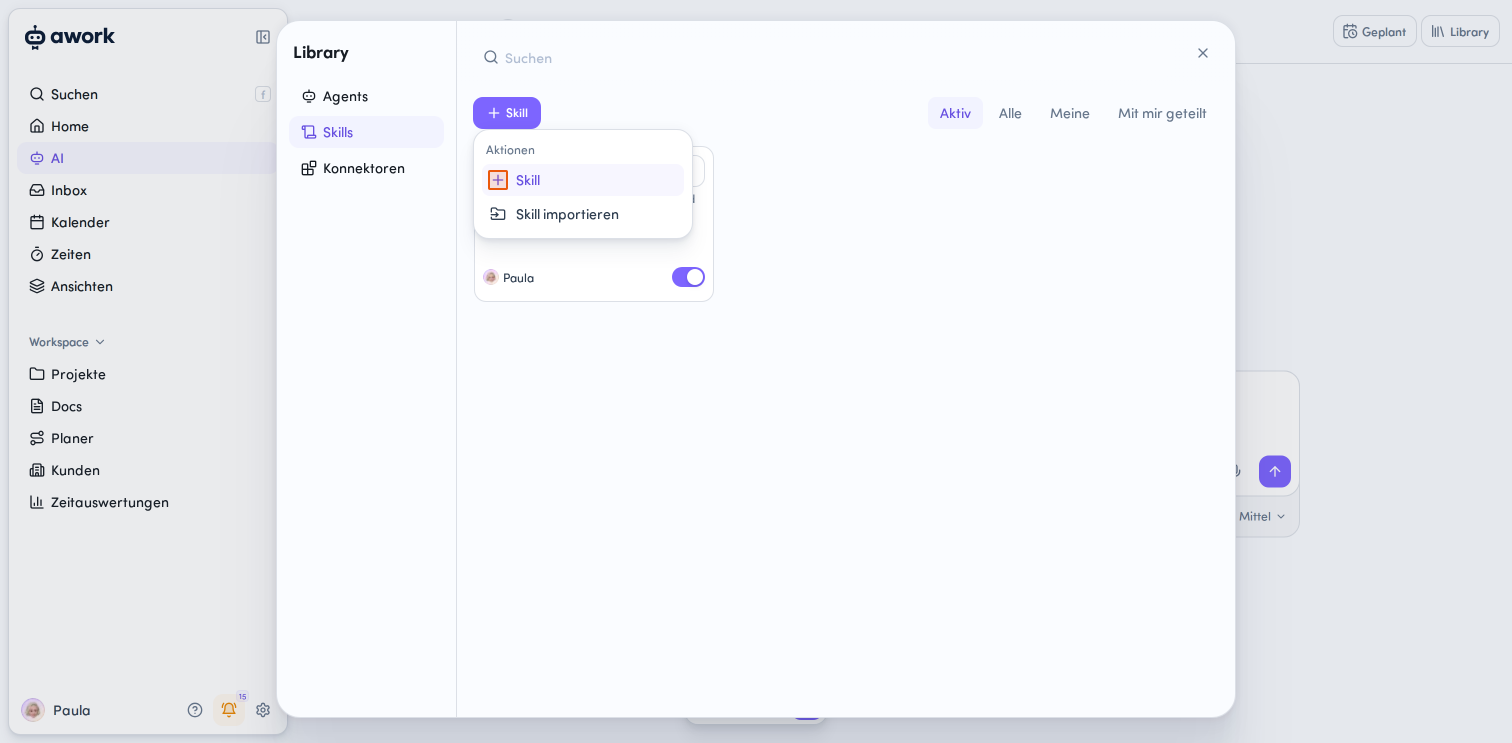
Einen neuen Skill erstellen
-
Klicke auf den Button + Skill
-
Wähle die Aktion + Skill
-
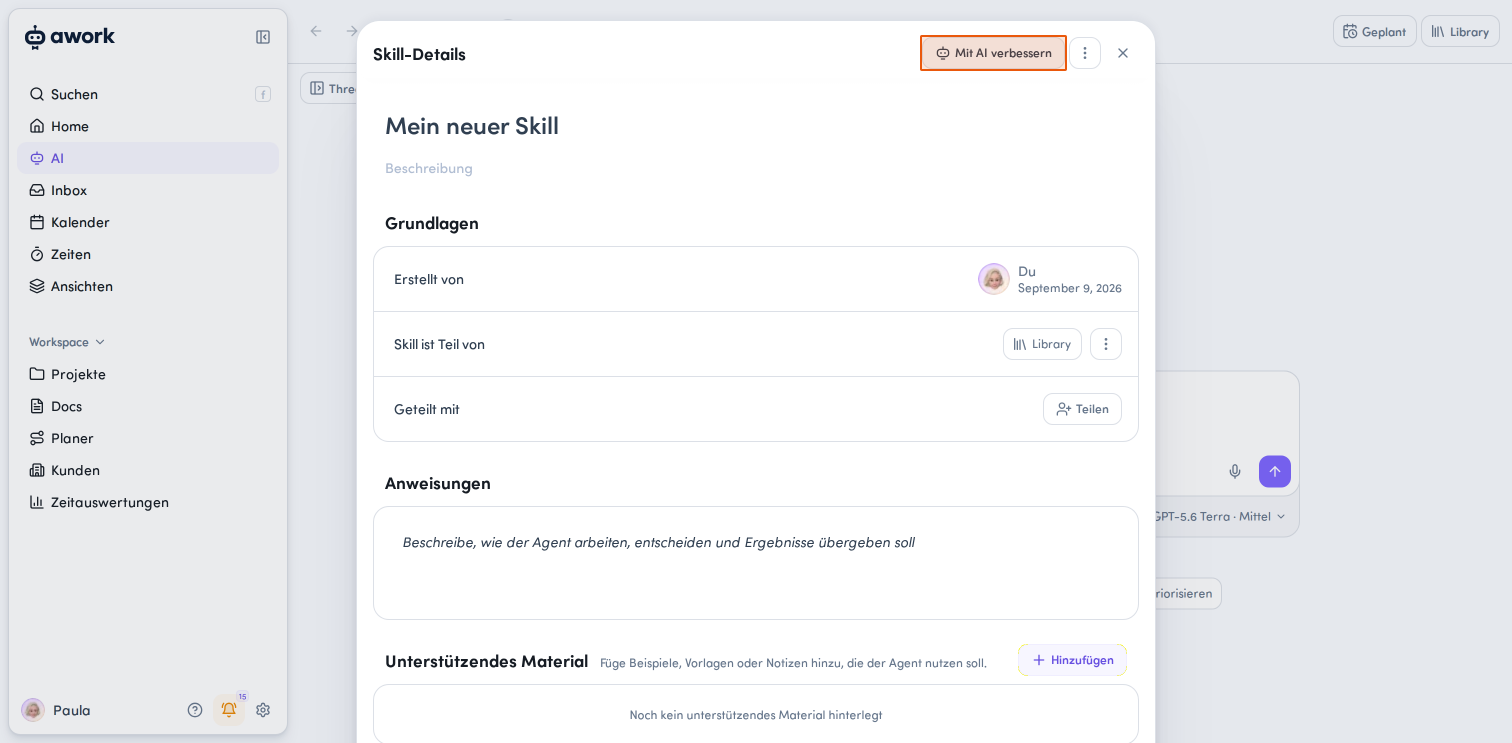
Erstelle und bearbeite den Skill. Änderungen an Skill-Details werden direkt gespeichert. Einen klassischen Speichern-Button gibt es nicht.
Im Fenster Skill-Details kannst du unter anderem folgende Inhalte hinterlegen:
-
Anweisungen: Beschreibe, wie der Agent bei der jeweiligen Aufgabe arbeiten, Entscheidungen treffen und Ergebnisse übergeben soll.
-
Unterstützendes Material: Über den Button + Hinzufügen kannst du zusätzliche Beispiele, Vorlagen, Notizen, PDFs und Wissensquellen hinterlegen. Diese Inhalte können dem Agent als Wissensbasis für die Ausführung des Skills dienen.
-
Zugangsdaten: Gib Agents Zugriff externe Systeme oder APIs. Klicke auf + Hinzufügen, um Zugangsdaten zu konfigurieren, die der Skill für externe Systeme oder APIs benötigt - ohne diese offenzulegen.
Tipp: Skills mit AI verbessern
Du kannst dich beim Erstellen und Optimieren eines Skills von awork AI unterstützen lassen. Klicke dazu in der oberen rechten Ecke der Skill-Details auf Mit AI verbessern. Es startet ein geführter AI-Dialog, der den bestehenden Skill und gegebenenfalls den zugehörigen Agent berücksichtigt. Der Dialog klärt deine Änderungswünsche und schlägt eine überarbeitete Konfiguration vor. Erst nach deiner Freigabe wird diese übernommen. Anschließend wird die gespeicherte Konfiguration geprüft und es werden gegebenenfalls verbleibende Probleme gemeldet.
Skills importieren
Du kannst vorhandene Skills in awork importieren. Dafür muss deine Datei eine bestimmte Struktur haben.
Beachte: Eine ZIP-Datei enthält genau einen Skill. Mehrere Skills lassen sich nicht gemeinsam über eine ZIP-Datei importieren.
So importierst du einen Skill
-
Klicke auf + Skill.
-
Wähle die Option Skill importieren.
-
Importiere die Daten als ZIP-Paket mit allen Informationen einschließlich Beschreibung und zusätzlichen Dateien oder als eigenständige Markdown-Datei.
Ein Markdown-Import kann keine zusätzlichen Dateien enthalten. Wenn dein Skill zusätzliche Dateien benötigt, importiere ihn als ZIP-Paket.
Ein neu erstellter Skill ist standardmäßig privat.
So muss deine Markdown-Datei aufgebaut sein
Wenn du einen Skill als einzelne Markdown-Datei importierst, gelten folgende Anforderungen:
- Encoding: Die Datei muss UTF-8-codiert sein.
- Dateigröße: Maximal 1 MB.
- YAML-Frontmatter: Die Datei benötigt einen YAML-Frontmatter-Block (wie bei
SKILL.mdüblich) mit den Pflichtfeldernnameunddescription. name: Höchstens 64 Zeichen. Erlaubt sind Kleinbuchstaben, Zahlen und einzelne Bindestriche. Der Name darf nicht mit einem Bindestrich beginnen oder enden.description: Höchstens 1.024 Zeichen.compatibility(optional): Wenn angegeben, darf das Feld nicht leer sein und maximal 500 Zeichen umfassen.
Die Namensregeln für ZIP-Importe sind weniger strikt als für Markdown-Importe.
Bei einem ungültigen Import wird dir die Fehlerbeschreibung als Toast-Benachrichtigung angezeigt.
So muss deine ZIP-Datei aufgebaut sein
Damit awork deinen Skill importieren kann, muss die ZIP-Datei folgende Anforderungen erfüllen:
- Dateiname: Die Datei mit den Skill-Anweisungen muss exakt
SKILL.mdheißen. - Dateiposition: Du kannst
SKILL.mddirekt im Hauptverzeichnis der ZIP-Datei ablegen oder innerhalb eines einzelnen übergeordneten Ordners. - Zusätzliche Dateien: Du kannst weitere Dateien einbinden, die der Skill benötigt. Wenn du einen übergeordneten Ordner verwendest, müssen alle Dateien innerhalb dieses Ordners liegen.
- Ein Skill pro ZIP: Jede ZIP-Datei darf nur einen Skill enthalten.
Mehrere Skills importieren
Wenn du mehrere Skills importieren möchtest, erstelle für jeden Skill eine eigene ZIP-Datei.
Eine ZIP-Datei mit mehreren Skill-Ordnern, beispielsweise skill-a/SKILL.md und skill-b/SKILL.md, wird nicht als Sammelimport unterstützt. Importiere die Skills stattdessen einzeln.
Zugangsdaten für API oder externes Tool hinzufügen
Ein Skill kann externe Zugangsdaten bekommen, etwa für einen API-Zugriff. Klicke dazu in den Skill-Details im Abschnitt Zugriffsdetails auf den Button + Hinzufügen. Konfiguriere anschließend den Zugriff im Dialogfenster Zugangsdaten hinzufügen.
- Name des Zugriffs: Gib den API- oder Tool-Namen ein
- Zugangsdaten zur Nutzung des Skills erforderlich: Lege fest, ob die User sich authentifizieren müssen zur Nutzung des Skills.
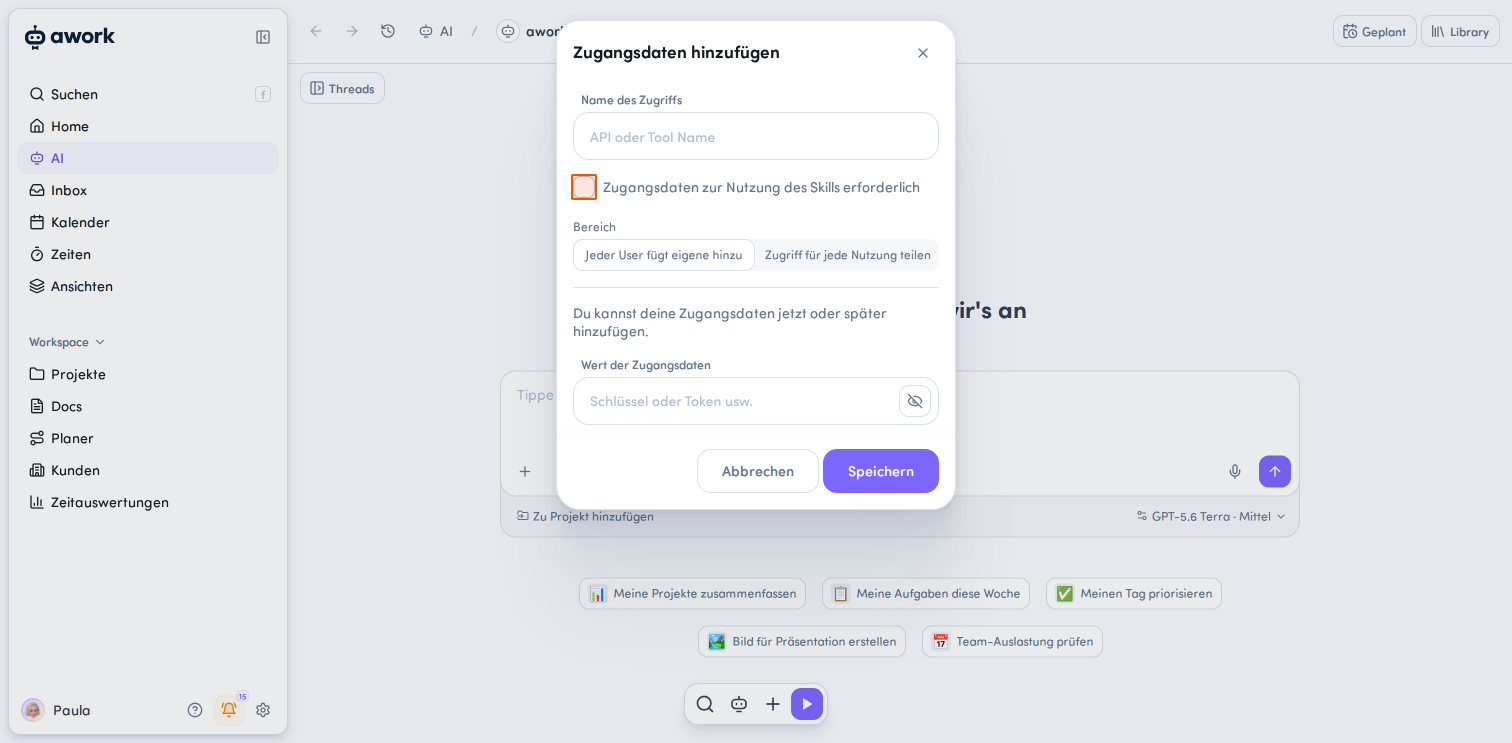
- Bereich: Wähle zwischen zwei Optionen:
- Jeder User fügt eigene hinzu: Jeder User muss seine eigenen Authentifizierung hinterlegen. Die Zugangsdaten bleiben für den jeweiligen Benutzer privat.
- Zugriff für jede Nutzung teilen: Die konfigurierte Zugangsmöglichkeit steht mehreren Benutzern zur Verfügung. Das eigentliche Secret wird für andere Benutzer nicht sichtbar.
- Wert der Zugangsdaten: Gib den Schlüssel, Token oder ein anderes Secret ein.
Klicke auf Speichern, um die Zugangsdaten zu speichern, oder auf Abbrechen, um den Vorgang abzubrechen.
Wichtig: Gespeicherte Zugangsdaten können später nicht erneut angezeigt werden. Du kannst ein gespeichertes Secret löschen und gegebenenfalls ein neues hinterlegen.
Skills in der Library verwalten
Ansicht filtern
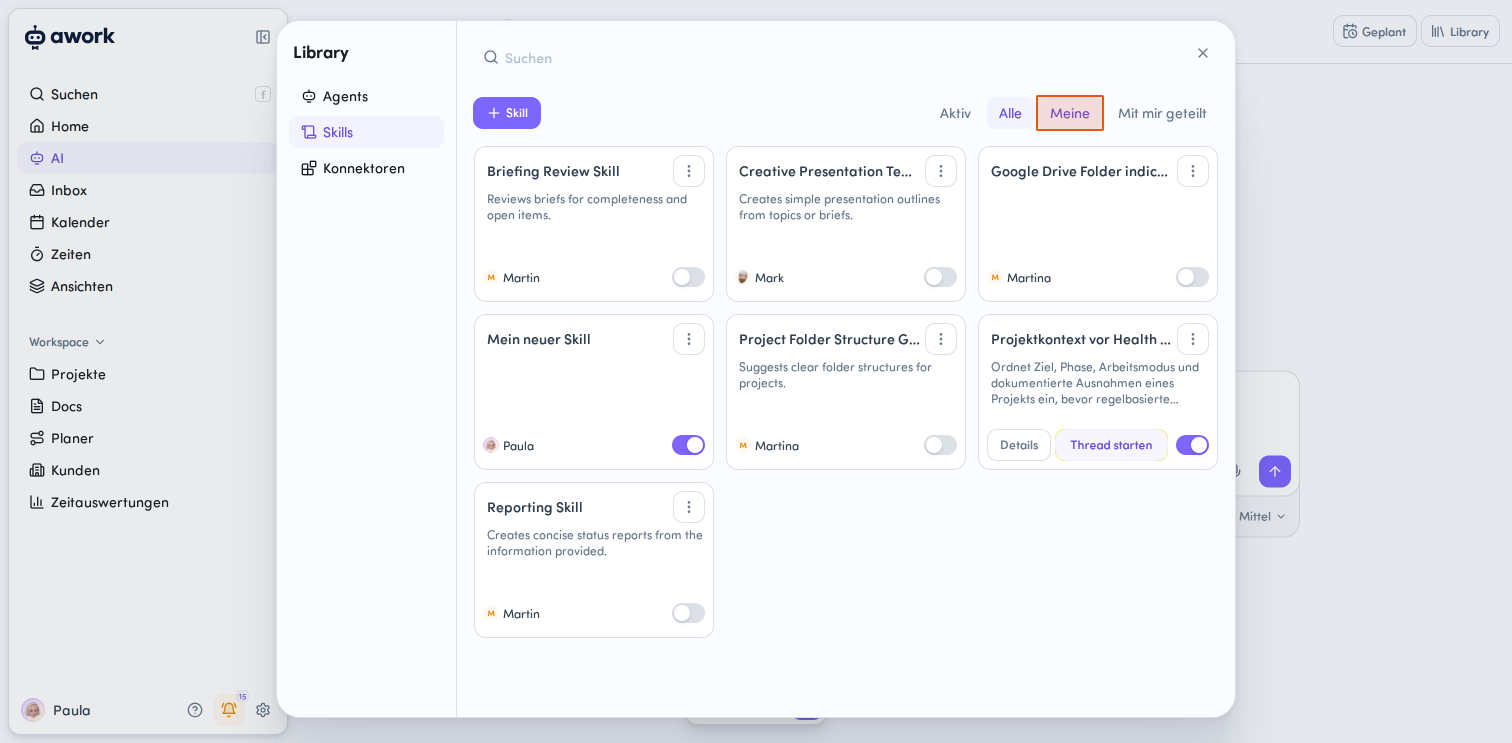
Nutze die Tabs oberhalb der Skill-Karten, um die Ansicht zu filtern:
- Aktiv: Zeigt deine aktivierten Skills
- Alle: Zeigt alle verfügbaren Skills
- Meine: Zeigt die von dir erstellten Skills
- Mit mir geteilt: Zeigt Skills, die andere User mit dir geteilt haben
Auch aus einem aktiven Agent-Chat kannst du direkt auf die Skills zugreifen. Klicke im Eingabebereich auf den + Button > Skills > In Library verwalten. Dort werden die Skills des jeweiligen Agents mit einem Badge gekennzeichnet: z.B. Konfiguration von Project Planner angewendet
Thread starten
Hovere über eine Skill-Karte und klicke auf die Schaltfläche Thread starten. Es wird ein neuer AI-Thread mit diesem Skill gestartet.
Einen Skill bearbeiten
Hovere über eine Skill-Karte und klicke auf die Schaltfläche Details unten links oder über den Aktionsbutton oben rechts auf Bearbeiten. Es öffnen sich die vollständigen Skill-Details zur Bearbeitung.
Verfügbare Aktionen pro Skill
Klicke auf den Aktionsbutton in der rechten oberen Ecke einer Skill-Karte oder in den geöffneten Skill-Details oben rechts, um weitere Aktionen aufzurufen:
- Skill-Link kopieren: Teile den Skill mit anderen
- Exportieren: Exportiere die Skill-Details
- Duplizieren: Erstelle eine Kopie des Skills
- Teilen: Konfiguriere Zugriffsrechte für den Skill
- Löschen: Lösche den Skill
Einen Skill teilen
Im Teilen-Dialog kannst du festlegen, wer auf den Skill zugreifen darf:
- Allgemeiner Zugriff: Lege fest, ob und wie deine Organisation auf den Skill zugreifen kann
- Individueller Zugriff: Klicke auf User oder Team hinzufügen, um einzelne User oder Teams hinzuzufügen
- Zugriffsrechte: Wähle zwischen Keine, Lesen und verwenden oder Verwalten
Einen Skill duplizieren
Du kannst einen Skill an drei Stellen duplizieren:
- In der Agent Library über das Aktionsmenü einer Skill-Karte
- Im Skills-Tab eines Agents über das Aktionsmenü
- In den geöffneten Skill-Details über das Aktionsmenü oben rechts
Voraussetzungen: Du brauchst kein Bearbeitungsrecht am Quell-Skill, aber Zugriff darauf – direkt oder über einen Agent, dem der Skill zugeordnet ist, sofern du den Agent lesen darfst. Außerdem musst du Skills erstellen dürfen.
Was übernommen wird: Beschreibung, Anweisungen, Metadaten, unterstützende Dateien und Definitionen benötigter Secrets.
Was nicht übernommen wird: Tatsächliche Zugangsdaten, Freigaben und andere Zugriffsrechte des Quell-Skills.
Die Kopie ist ein eigenständiger Skill in deinem Besitz. Wenn es deine Berechtigungen erlauben, kannst du die Kopie für deinen persönlichen awork Agent aktivieren.
Skills aktivieren und deaktivieren
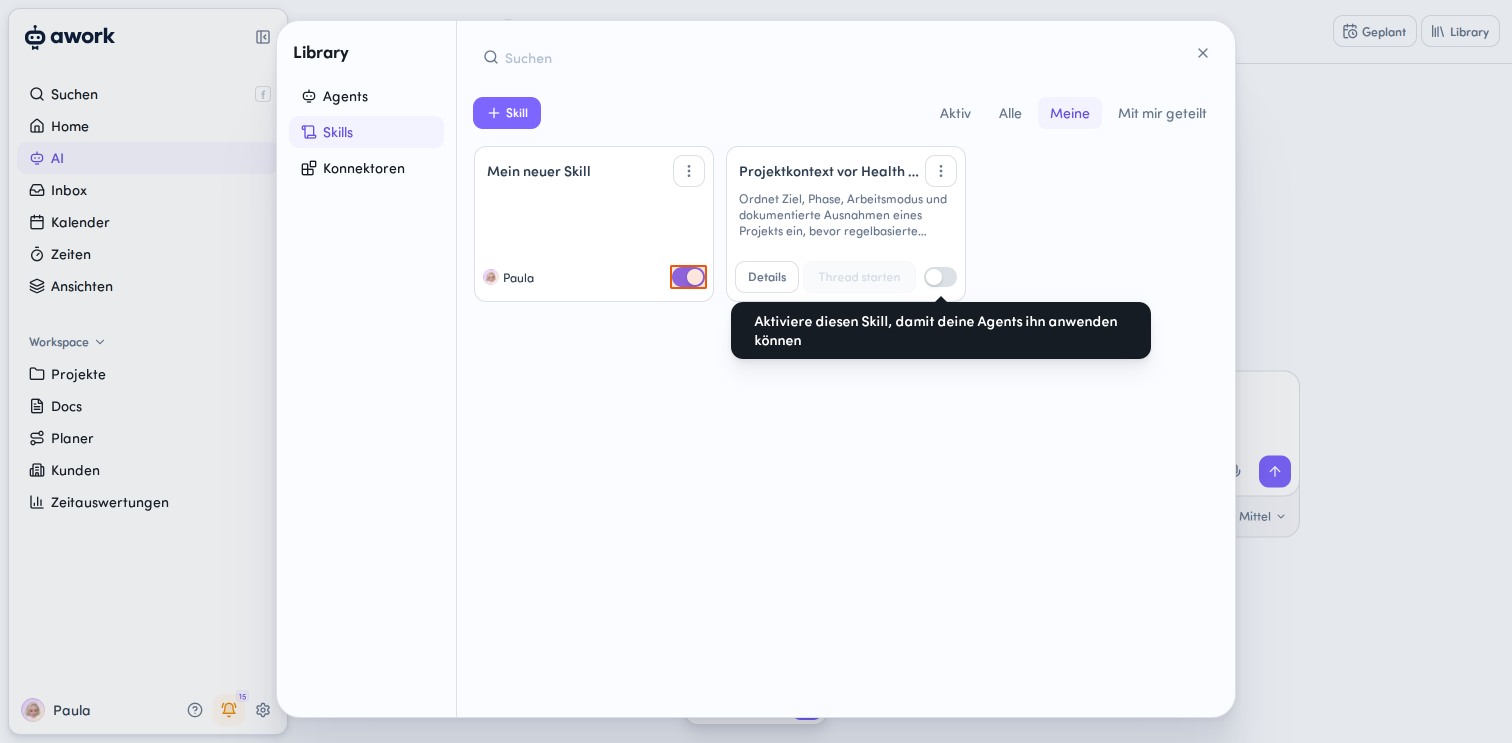
Du kannst den Status eines Skills direkt auf seiner Skill-Karte in der Library ändern. Verwende dazu den Schalter:
-
Aktiv: Der Skill kann von Agents berücksichtigt und verwendet werden.
-
Deaktiviert: Der Skill kann von Agents nicht angewendet werden.
Der aktive Skill-Pool
Damit ein Agent nicht bei jeder Anfrage alle verfügbaren Skills berücksichtigen muss, gibt es einen aktiven Skill-Pool.
Die darin aktivierten Skills werden bei der Ausführung automatisch berücksichtigt. Der Agent prüft sie anhand deiner Anfrage und verwendet einen passenden Skill, wenn dieser relevant ist.
Du kannst einen Skill außerdem direkt in einem AI-Thread erwähnen. Dadurch kann der Agent ihn gezielt für deine Anfrage berücksichtigen – auch wenn der Skill nicht Teil des aktiven Skill-Pools ist.
Für einen einzelnen Lauf kannst du zusätzliche Skills aktivieren. Diese Erweiterung gilt nur für diesen Lauf.
Ein Skill wird nicht automatisch ausgeführt, nur weil er als Kontext vorhanden ist. Der Agent prüft anhand deiner Anfrage, ob ein Skill relevant ist und eingesetzt werden soll.
Library Skills vs. Agent-spezifische Skills
Es gibt zwei Arten von Skills:
Library Skills sind wiederverwendbar und können im Workspace geteilt und von mehreren Agents verwendet werden.
Agent Skills gehören zu einem bestimmten Agent. Ein Agent Skill kann später aus dem Agent herausgelöst und in einen regulären Library Skill umgewandelt werden.
Skills in der Library
Ein Library Skill ist unabhängig von einem bestimmten Agent und kann mit einem oder mehreren Agents verknüpft werden. Er kann außerdem geteilt und unabhängig wiederverwendet werden.
Agent-spezifische Skills
Skills, die direkt in einen Agent eingebettet sind, gelten nur für diesen Agent. Er erscheint nicht in der allgemeinen Library und ist nur für diesen Agent verfügbar.
User mit Bearbeitungsrechten für den Agent können den Skill ebenfalls bearbeiten.
Ein Agent Skill kann später aus dem Agent herausgelöst und in einen regulären Library Skill umgewandelt werden.
Skills eines Agents verwalten
-
Öffne in der Library den Bereich Agents.
-
Klicke beim gewünschten Agent auf Details.
-
Öffne dort den Bereich Skills.
Hier siehst du alle Skills, die dem Agent zugeordnet sind.
Mit einem Klick auf Öffnen kannst du die Details eines Skills anzeigen. Über das Aktionsmenü kannst du einen Skill Bearbeiten, Duplizieren oder Löschen.
Einem Agent Skills zuordnen
Ein Agent kann mehrere Skills verwenden. Dabei stehen sowohl Skills aus der Library als auch agent-spezifische Skills zur Verfügung.
- Öffne die Agent-Details
- Klicke im Abschnitt Skills auf den Button + Hinzufügen.
- Wähle Vorhandenen Skill hinzufügen (= Library Skill) oder Neuen Agent-Skill erstellen (= Agent-spezifischer Skill)
Library Skill in einen Agent einbetten
- Öffne die Skill-Details.
- Wähle im Abschnitt Grundlagen > Skill ist Teil von über das Aktionsmenü die Option In Agent einbetten.
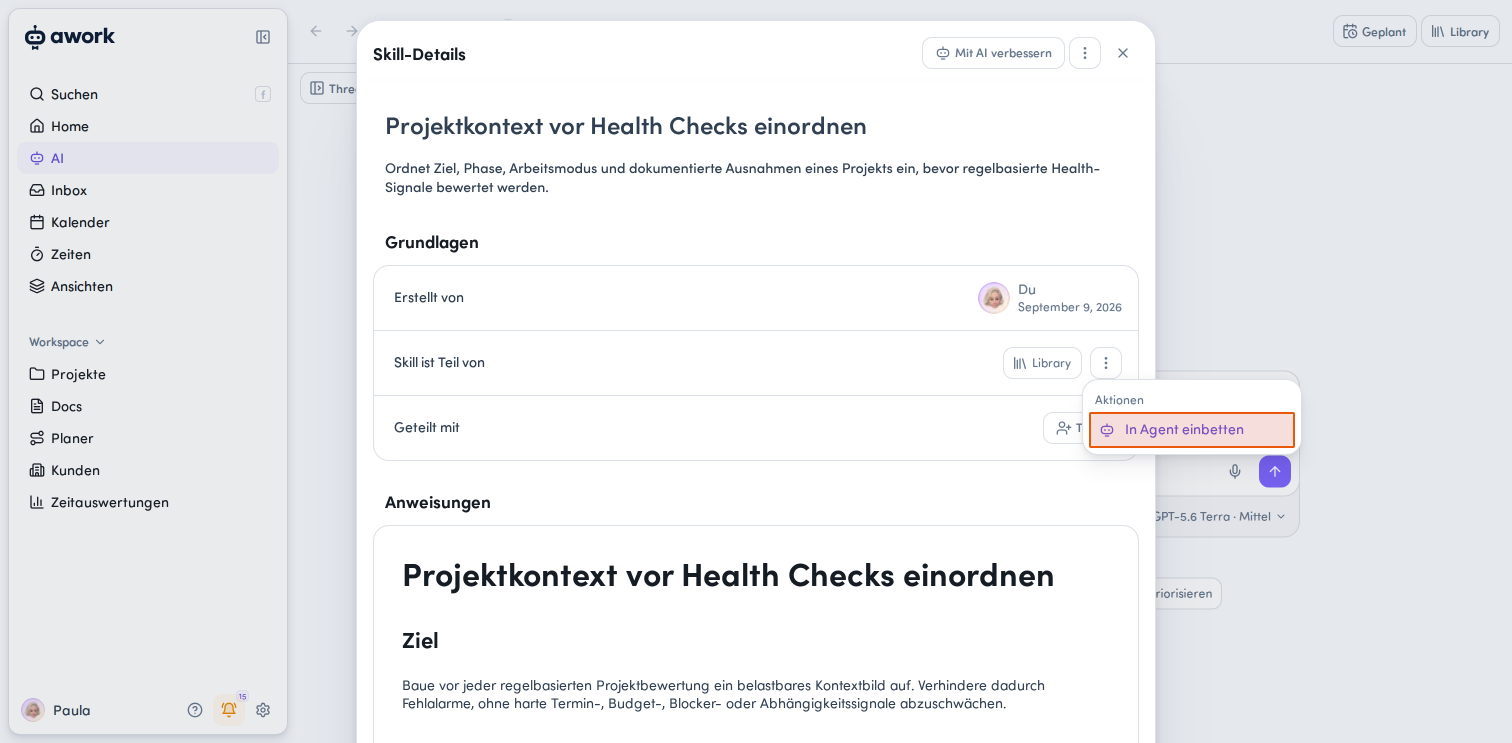
- Wähle den entsprechenden Agent aus und bestätige mit einem Klick auf den Speichern Button.
Damit wird der Skill zu einer Agent-eigenen Fähigkeit.
- Er ist danach nicht mehr in der Library verfügbar.
- Bestehende Freigaben bleiben gespeichert und werden wieder aktiv, wenn du den Skill zurück in die Library verschiebst.
- Du kannst auf diesen Skill nur noch in der Agent-Konfiguration zugreifen und ihn dort bearbeiten.
Beachte: Wenn ein Skill bereits mit einem Agent verknüpft ist, kann er nur in diesen Agent eingebettet werden.
Tipps:
Wenn ein Skill ausschließlich für einen bestimmten Agent verfügbar sein soll, lege ihn direkt am Agent an. Der Agent-spezifische Skill erscheint dann nicht in der allgemeinen Library.
Wenn ein Skill von mehreren Agents verwendet werden soll, füge ihn dem Agent hinzu, statt ihn ausschließlich einzubetten.
Skill in Library verfügbar machen
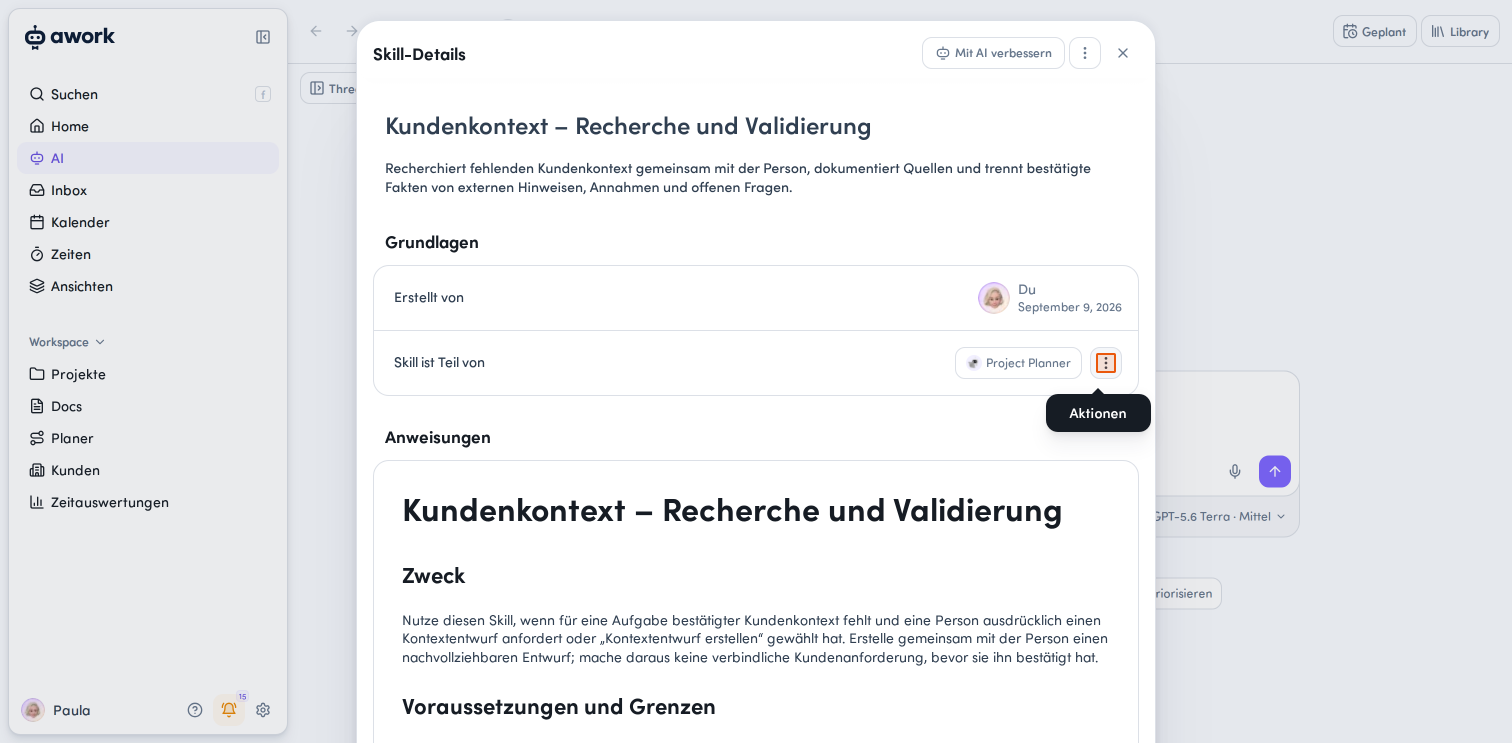
- Öffne die Skill-Details.
- Wähle im Abschnitt Grundlagen > Skill ist Teil von über das Aktionsmenü die Option In Library verschieben.
- Bestätige mit einem Klick auf den Speichern Button.
Dadurch wird der Skill zu einem Skill in der Library. Du kannst den Skill in der Library aufrufen, teilen und bearbeiten.
Der Skill bleibt weiterhin mit dem Agent verknüpft.
Creditverbrauch bei der Nutzung von Skills
Für Skills gibt es keine separate Credit-Pauschale. Weder das Bereitstellen eines Skills noch das Laden seiner Anweisungen wird als eigener kostenpflichtiger Vorgang abgerechnet.
Credits entstehen durch die KI-Arbeit, die der Agent bei der Nutzung des Skills ausführt. Ein kurzer Skill mit wenigen Arbeitsschritten verbraucht in der Regel weniger als ein umfangreicher Recherche-Skill. Die Anzahl der verwendeten Skills allein ist kein Maßstab.
Es gibt deshalb keinen festen Wert wie „Ein Skill-Aufruf kostet X Credits“. Der Credit-Verbrauch hängt von Faktoren wie dem verwendeten Modell, dem Input und Output, Caching, dem Gesprächskontext und der Anzahl der Verarbeitungsschritte ab. Dieselbe Aufgabe kann daher unterschiedlich viele AI-Credits verbrauchen.
Eigenständige Library Skills und Skills, die in einen Agent integriert sind, verursachen nicht grundsätzlich unterschiedliche Kosten. Beide nutzen denselben Mechanismus zum Laden von Skills.
Best Practices und Troubleshooting
- Ein Skill wird nicht automatisch verwendet: Prüfe zunächst, ob der Skill im aktiven Skill-Pool des Agents berücksichtigt wird. Du kannst den Skill außerdem direkt im AI-Thread erwähnen. Dadurch kann der Agent ihn gezielt für deine Anfrage prüfen – auch wenn er nicht im aktiven Skill-Pool enthalten ist.
- Der Skill soll nur für einen Agent verfügbar sein: Lege den Skill direkt am gewünschten Agent an. Dadurch bleibt er auf diesen Agent beschränkt und erscheint nicht in der allgemeinen Library.
- Du möchtest einen Skill mit mehreren Agents verwenden: Lege den Skill in der Library ab und verknüpfe ihn mit den gewünschten Agents.
FAQ
Was ist ein Skill?
Ein Skill ist eine Sammlung von Anweisungen, die beschreibt, wie eine bestimmte Aufgabe, Vorgehensweise oder Routine ausgeführt werden soll.
Wird ein Skill automatisch ausgeführt, wenn ich ihn erwähne?
Nein. Wenn du einen Skill explizit erwähnst, prüft der Agent, ob er für deine Anfrage relevant ist, und kann ihn entsprechend verwenden.
Was ist der aktive Skill-Pool?
Der aktive Skill-Pool enthält die Skills, die ein Agent bei seiner Ausführung standardmäßig berücksichtigt.
Kann ein Agent mehrere Skills verwenden?
Ja. Ein Agent kann mehrere Skills aus der Library und agent-spezifische Skills verwenden.
Können Skills Dateien enthalten?
Ja. Dateien wie PDFs können als Wissensbasis für einen Skill hinterlegt werden.
Was ist der Unterschied zwischen einem Library Skill und einem Agent Skill?
Ein Library Skill ist unabhängig von einem bestimmten Agent und kann für mehrere Agents verwendet werden. Ein Agent Skill gehört direkt zu einem einzelnen Agent und ist nur dort verfügbar.
Kann ich einen Skill mit mehreren Agents verknüpfen?
Ja. Library Skills können mit mehreren Agents verknüpft.
Können gespeicherte Secrets später angesehen werden?
Nein. Gespeicherte API-Keys und andere Secrets können nicht erneut angezeigt werden. Sie können gelöscht und bei Bedarf neu hinterlegt werden.
Gibt es eine Versionierung für Skills?
Nein. Für Skills gibt es derzeit keine Versionierung.
Unterscheidet sich der Credit-Verbrauch von Library Skills und Skills, die in einen Agent integriert sind?
Nein. Eigenständige Library Skills verbrauchen nicht grundsätzlich mehr AI-Credits als Skills, die mit einem eigenen Agent verknüpft sind. Der Verbrauch hängt von der tatsächlichen KI-Nutzung ab, insbesondere vom Modell, den Tokens und den Verarbeitungsschritten.
 Bereitgestellt von happysupport.ai