
Persönliche Einstellungen für den awork Agent
Konfiguriere persönliche Anweisungen und Ausführungseinstellungen für deinen awork Agent, um ihn an deine Arbeitsweise anzupassen.
Passe den awork Agent an deine Arbeitsweise an. Speichere eigene Anweisungen und lege fest, wie er deine Aufgaben ausführen soll.

Vorteile und Möglichkeiten
Mit persönlichen Einstellungen steuerst du, wie der awork Agent in deinen Threads und bei ausgelösten Ausführungen arbeitet.
Du kannst:
-
Eigene Anweisungen speichern: Hinterlege persönliche Vorgaben mit bis zu 4.000 Zeichen
-
Ausführungseinstellungen festlegen: Wähle Modell, Reasoning-Level, Tools, Konnektoren, Verbindungen und Skills
-
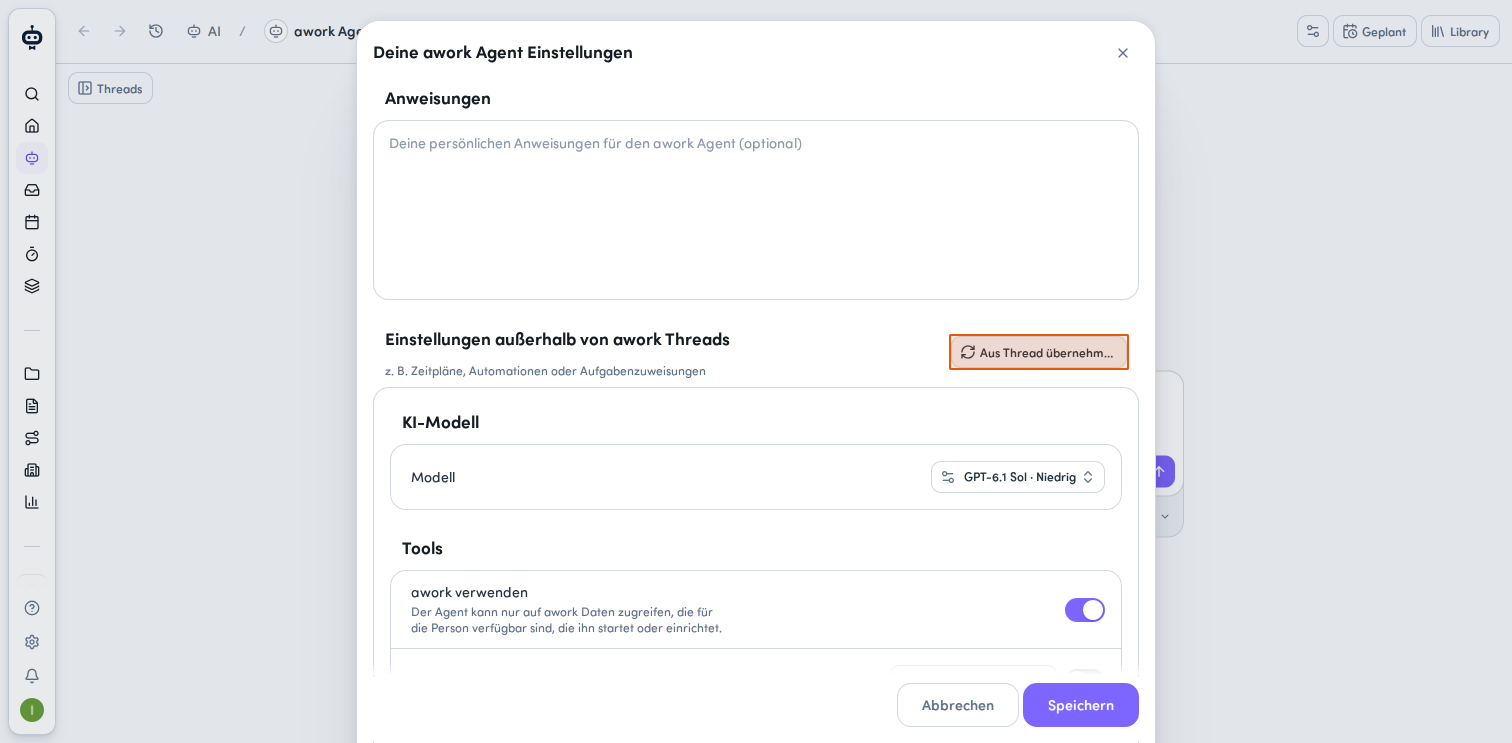
Einstellungen übernehmen: Kopiere bei Bedarf die aktuelle Thread-Konfiguration in deine Agent-Einstellungen
So musst du deine bevorzugten Einstellungen nicht für jede Ausführung neu festlegen.
So konfigurierst du die awork Agent Einstellungen
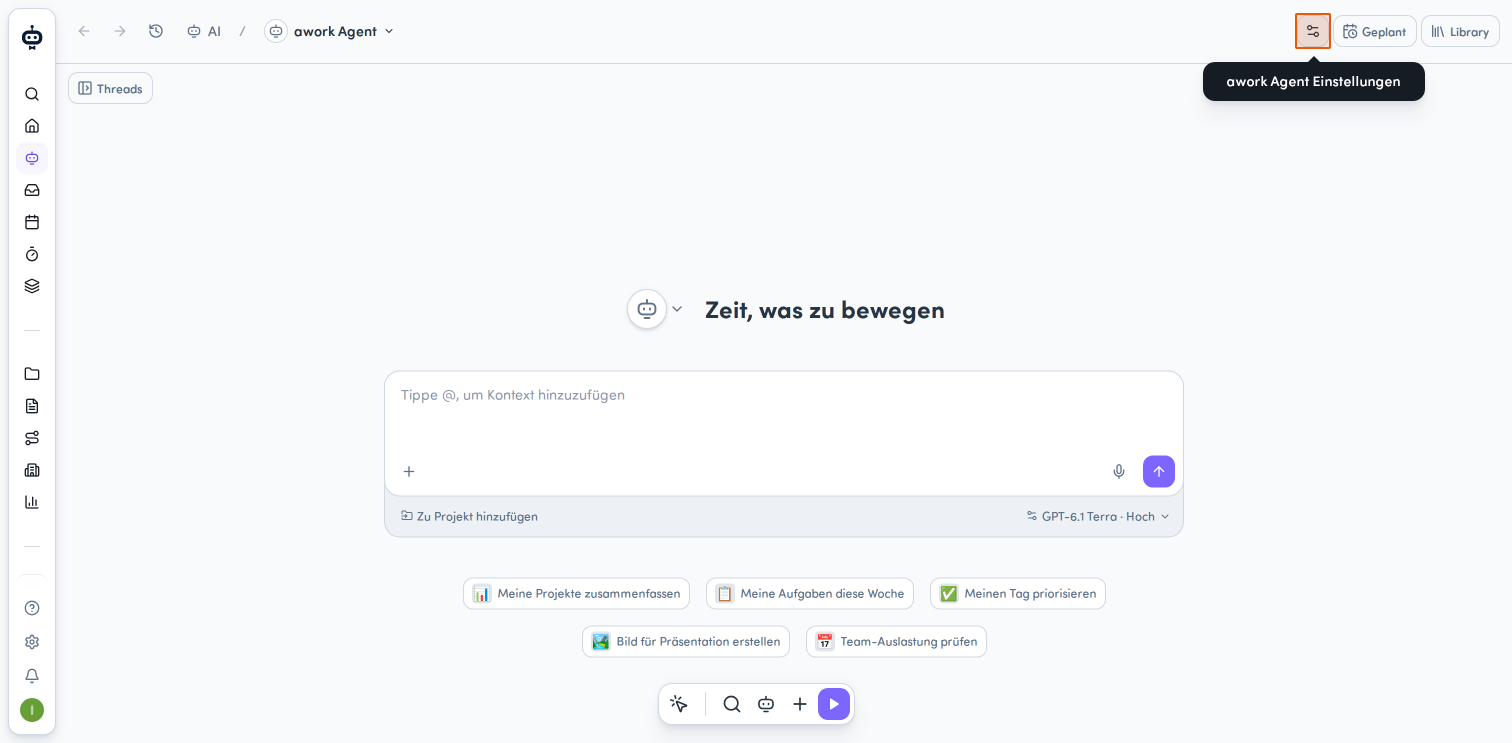
awork Agent Einstellungen öffnen
-
Öffne das AI-Menü und wähle den awork Agent aus
-
Klicke oben rechts auf das Einstellungen-Symbol (Regler-Icon) neben den Schaltflächen Geplant und Library. Es öffnet sich das Fenster Deine awork Agent Einstellungen.
Persönliche Anweisungen hinterlegen
Im oberen Bereich des Einstellungsfensters findest du unter der Überschrift Anweisungen ein großes Textfeld mit dem Platzhalter Deine persönlichen Anweisungen für den awork Agent (optional). Hier kannst du individuelle Anweisungen hinterlegen, die der Agent bei jeder Interaktion berücksichtigt.
Du kannst optionale persönliche Anweisungen mit bis zu 4.000 Zeichen speichern.
Im Editor stehen dir außerdem folgende Möglichkeiten zur Verfügung:
- Codeblöcke formatieren: Füge formatierte Codeblöcke in deine Anweisungen ein.
- Projekt- oder Dokumentverweise einfügen: Verweise auf Projekte und Dokumente lassen sich als Kontext in die Anweisungen einfügen. Wenn du einen Verweis auswählst, wird er direkt in den Editor übernommen. Es wird dabei keine Chat-Nachricht oder Chat-Erwähnung gesendet.
Gespeicherte Verweise bleiben beim erneuten Öffnen der Einstellungen erhalten und erkennbar.
Diese Anweisungen gelten für:
-
Threads mit dem awork Agent
-
Ausgelöste Agent-Ausführungen
Damit kannst du dem Agent zusätzliche Vorgaben für seine Arbeit mitgeben.
Einstellungen für Agent-Ausführungen festlegen
Für Ausführungen außerhalb von Threads kannst du weitere Einstellungen separat festlegen. Diese gelten z. B. für Zeitpläne, Automatisierungen oder Aufgabenzuweisungen.
- Wähle das gewünschte Modell
Klicke im Abschnitt KI-Modell auf das Dropdown-Menü und wähle Fast, Balanced oder Deep thinking oder bestimme über die Option Erweitert dein gewünschtes Modell und das Reasoning-Level. - Lege fest, welche Tools verwendet werden
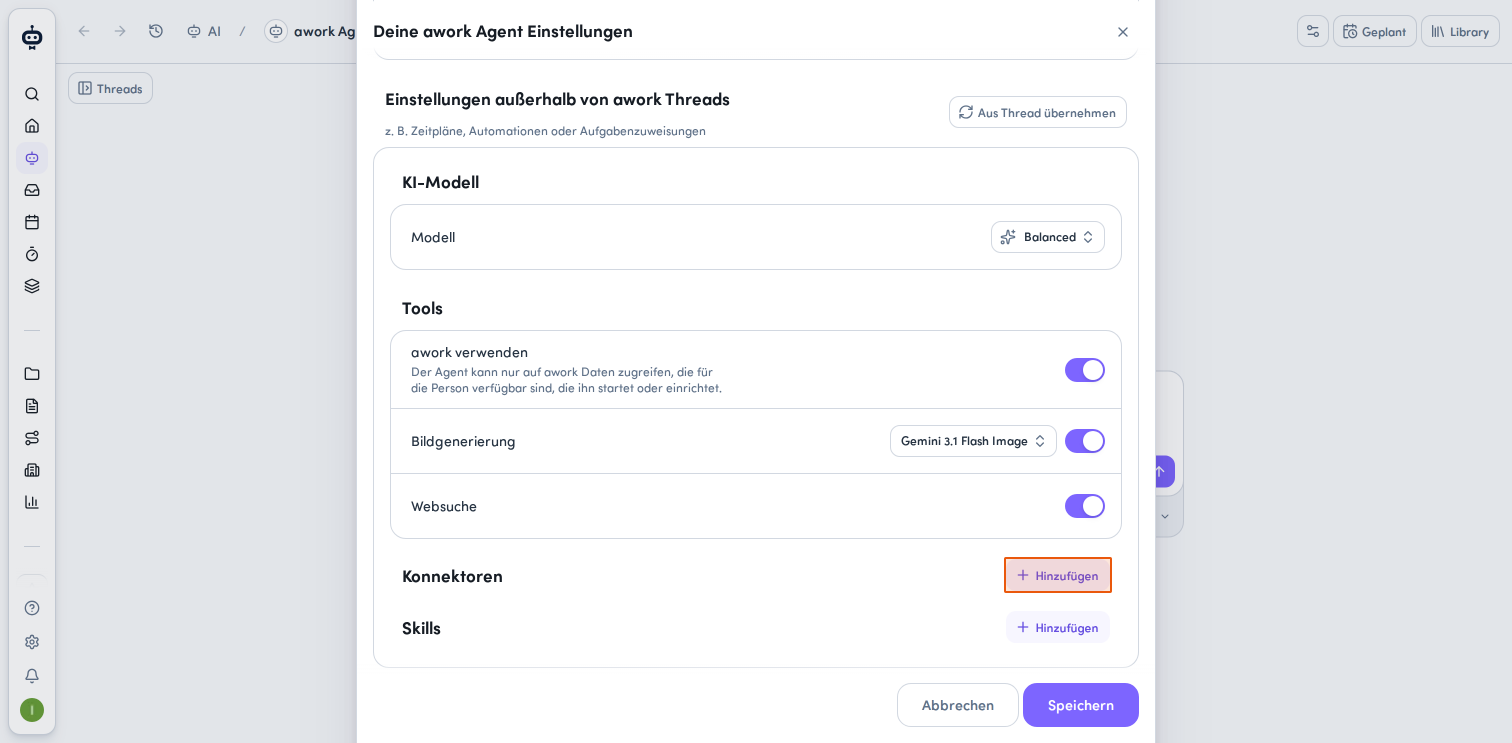
- Im Abschnitt Tools findest du die Option awork verwenden. Der Agent kann damit auf awork-Daten zugreifen, die der Person zur Verfügung stehen, die den Agent startet oder konfiguriert. Über den Schalter rechts in der Zeile schaltest du diese Funktion ein oder aus.
- Bildgenerierung: Hier kannst du über ein Dropdown-Menü das Modell auswählen und die Funktion per Schalter aktivieren oder deaktivieren.
- Websuche: Diese Option lässt sich ebenfalls über einen Schalter ein- oder ausschalten.
- Wähle die verfügbaren Konnektoren und Skills
Scrolle im Einstellungsfenster nach unten zum Abschnitt Konnektoren und Skills. Klicke dort auf die Schaltfläche + Hinzufügen, um einen neuen Konnektor und/oder Skill zu aktivieren. Über das Aktionsmenü kannst du einen Konnektor und/oder Skill von den persönlichen Agent Einstellungen entfernen und deaktivierst diesen damit.
- Änderungen speichern oder verwerfen
Wenn du alle gewünschten Anpassungen vorgenommen hast, klicke unten rechts im Fenster auf Speichern. Möchtest du die Änderungen verwerfen, klicke auf Abbrechen oder schließe das Fenster über das X-Symbol oben rechts.
Wann gelten deine Einstellungen?
- Änderungen an deinen persönlichen Einstellungen wirken sich auf neue Agent-Ausführungen aus.
- Bereits angenommene Ausführungen behalten ihre gespeicherten Einstellungen. Nachträgliche Änderungen verändern diese laufenden bzw. bereits angenommenen Ausführungen also nicht.
- Wenn ein anderes Teammitglied einen Thread fortsetzt, verwendet der awork Agent die persönlichen Anweisungen und Zugriffsrechte dieses Teammitglieds.
FAQ
Für welche Agent-Ausführungen gelten meine persönlichen Anweisungen?
Sie gelten für Threads und ausgelöste Agent-Ausführungen.
Was passiert, wenn ich meine persönlichen awork Agent Einstellungen ändere?
Neue Einstellungen gelten für neue Ausführungen. Bereits angenommene Ausführungen behalten ihre zuvor gespeicherten Einstellungen.
Welche Einstellungen gelten, wenn ein Teammitglied meinen Thread fortsetzt?
Das Teammitglied verwendet seine eigenen Anweisungen und Zugriffsrechte.
 Bereitgestellt von happysupport.ai