
Lokale Dateien freigeben
Gib Ordner auf deinem Mac oder Windows-PC frei, damit AI-Agenten auf lokale Dateien zugreifen und diese bearbeiten können
Greife in AI-Chats auf Ordner auf deinem Mac oder Windows-PC zu und speichere neue oder bearbeitete Dateien direkt dort.
Voraussetzung dafür ist die awork Desktop-App, die mindestens macOS 14 oder Windows 11 (64 Bit) erfordert.

Vorteile und Anwendungsfälle
Mit dem lokalen Dateizugriff kann ein awork AI-Agent direkt mit Ordnern auf deinem Computer arbeiten. Du musst Dateien nicht mehr einzeln hochladen. Stattdessen gibst du einen Ordner frei und legst fest, was der Agent darin tun darf.
Das hilft dir zum Beispiel dabei:
-
Vorhandene Dateien nutzen: Lass den Agent Ordner mit Angeboten, Berichten oder Notizen lesen
-
Ergebnisse direkt speichern: Neue oder bearbeitete Dateien landen direkt im freigegebenen Ordner auf deinem Computer
-
Dateien gesammelt bearbeiten: Lass Dateien umbenennen, sortieren oder verschieben
-
Aufgaben lokal ausführen: Auf dem Mac kann der Agent auch Befehle im freigegebenen Ordner ausführen
So funktioniert der lokale Dateizugriff
Du verbindest deinen Mac oder Windows-PC mit awork und gibst anschließend einzelne Ordner frei. Für jeden Ordner bestimmst du die Zugriffsstufe.
Der Agent kann nur mit Ordnern arbeiten, die du freigegeben und im jeweiligen Chat aktiviert hast.
Welche Zugriffsstufen gibt es?
Du kannst zwischen drei Zugriffsstufen wählen:
-
Kann ansehen: Der Agent kann Dateien und Ordner auflisten und Dateien öffnen
-
Kann bearbeiten: Zusätzlich kann der Agent Dateien erstellen und aktualisieren
-
Vollzugriff: Der Agent erhält zusätzliche Rechte zum Verwalten von Dateien und Ordnern. Dafür musst du den Zugriff zusätzlich direkt auf deinem Computer bestätigen
Neue Ordner starten immer mit der Zugriffsstufe Lesen.
Was kann der Agent mit Vollzugriff tun?
Die Möglichkeiten unterscheiden sich je nach Betriebssystem:
Auf dem Mac
-
Der Agent kann Befehle ausführen, zum Beispiel Skripte oder Git-Befehle
-
Befehle bleiben auf den freigegebenen Ordner beschränkt
-
Die Befehle haben keinen Netzwerkzugriff
-
Jeder Befehl wird nach 120 Sekunden beendet
Auf Windows
-
Der Agent kann Ordner erstellen
-
Er kann Dateien und Ordner verschieben, umbenennen und löschen
-
Er führt keine Skripte oder Befehle aus
Lokalen Dateizugriff einrichten
Voraussetzungen
Für die Nutzung brauchst du:
-
Einen awork AI-Plan
-
Mindestens die allgemeine AI-Berechtigung AI & Agents verwenden - ohne Teilen
-
Die awork Desktop-App auf macOS 14 oder neuer oder auf Windows 11 Version 24H2 oder neuer (64-Bit)
So verbindest du deinen Computer und gibst einen Ordner frei
-
Öffne den AI-Chat mit dem awork Agent in der Desktop App.
-
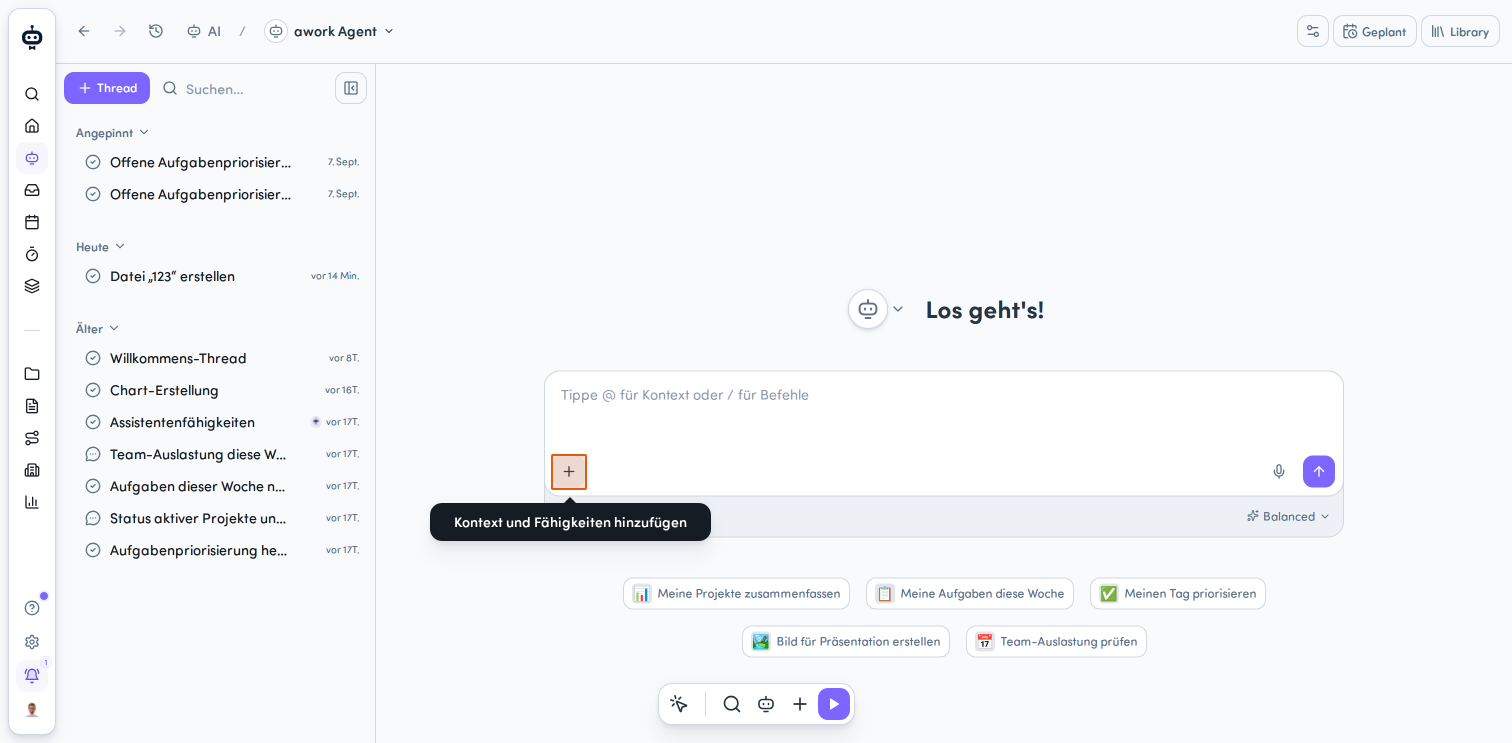
Klicke auf die Plus-Schaltfläche in der unteren linken Ecke. Es öffnet sich das Menü Kontext & Fähigkeiten.
-
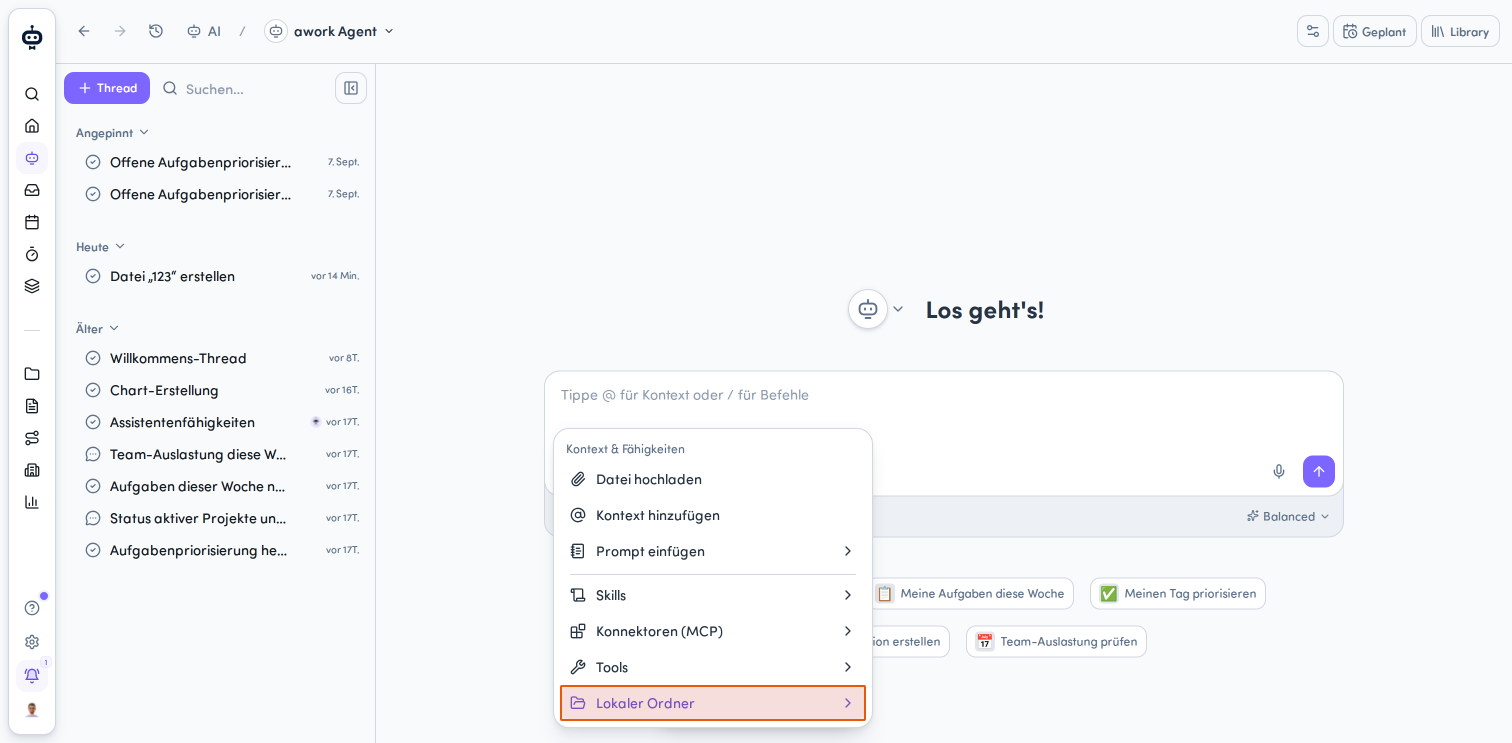
Wähle Lokaler Ordner und klicke im Untermenü auf + Hinzufügen.
-
Im Fenster awork File Access für Ordnerzugriff hinzufügen, wähle Diesen Computer verbinden.
-
Bestätige die Verbindung.
-
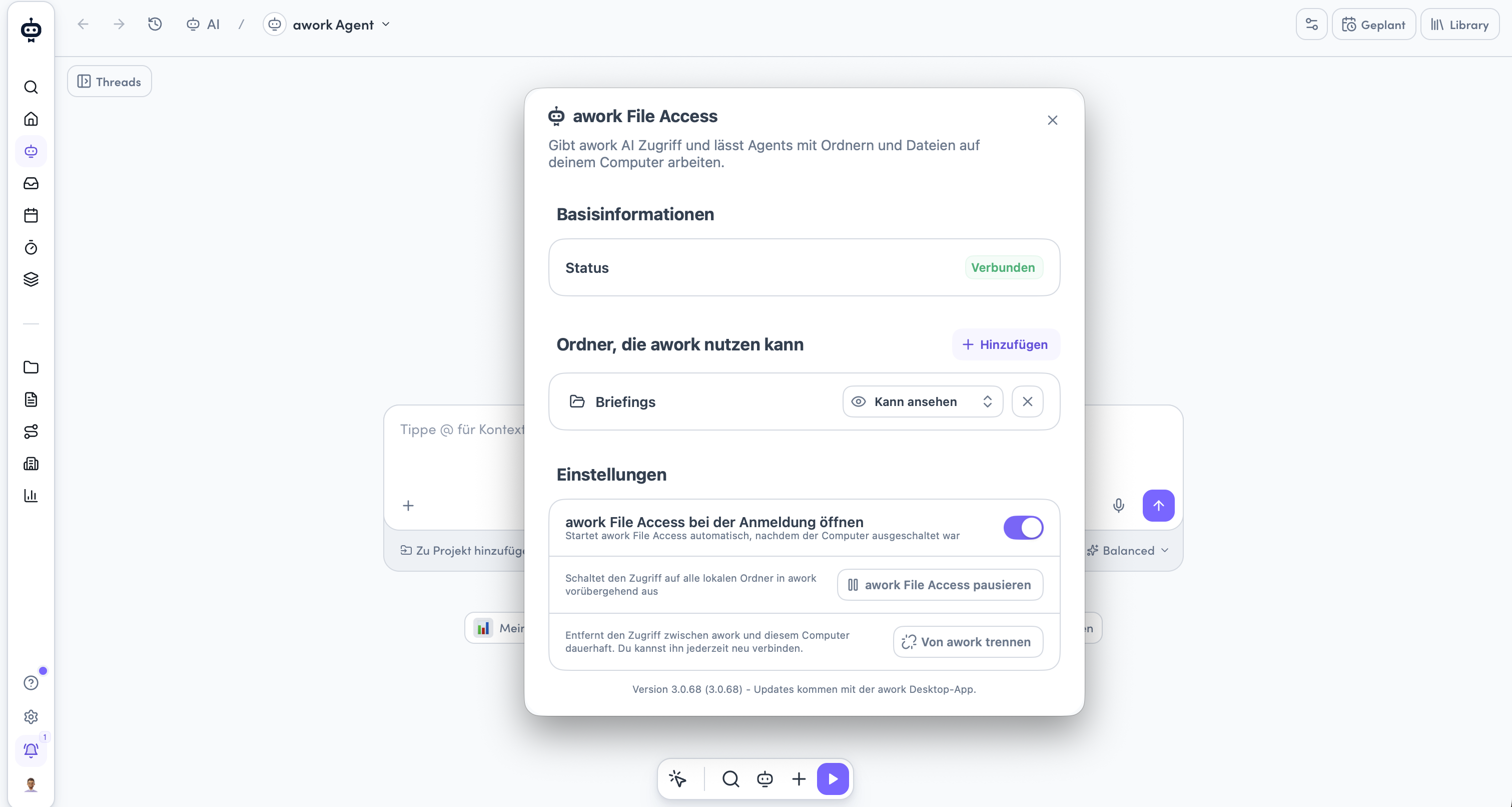
Es öffnet sich das Fenster awork File Access. Wähle hier Ordner hinzufügen.
-
Wähle den Ordner auf deinem Computer aus, den du freigeben möchtest.
-
Wechsle zurück zum AI-Chat. Der Agent kann den hinzugefügten Ordner jetzt in diesem Chat verwenden.
Hinweis: Wenn du awork im Browser nutzt, bietet dir der Dialog App öffnen an. Damit öffnest du die Desktop-App und setzt die Verbindung dort fort. Ist die Desktop-App noch nicht installiert, findest du im Dialog auch einen Download-Link.
Ordner in neuen Chats aktivieren
In neuen Chats werden standardmäßig die Ordner übernommen, die du zuletzt für einen neuen Chat ausgewählt hast. Du kannst die aktiven Ordner im Kontext & Fähigkeiten-Menü über den + Button > Lokaler Ordner sehen. Dort wird auch angezeigt, wie viele Ordner gerade aktiviert sind.
Klicke auf + Hinzufügen, um den Zugriff auf weitere lokale Ordner freizugeben. Es öffnet sich ein Pop-up. Klicke hier auf den Button awork File Access öffnen. Im Abschnitt Ordner, die awork nutzen kann kannst du weitere Ordner hinzufügen, Ordner entfernen und die Berechtigungen festlegen.
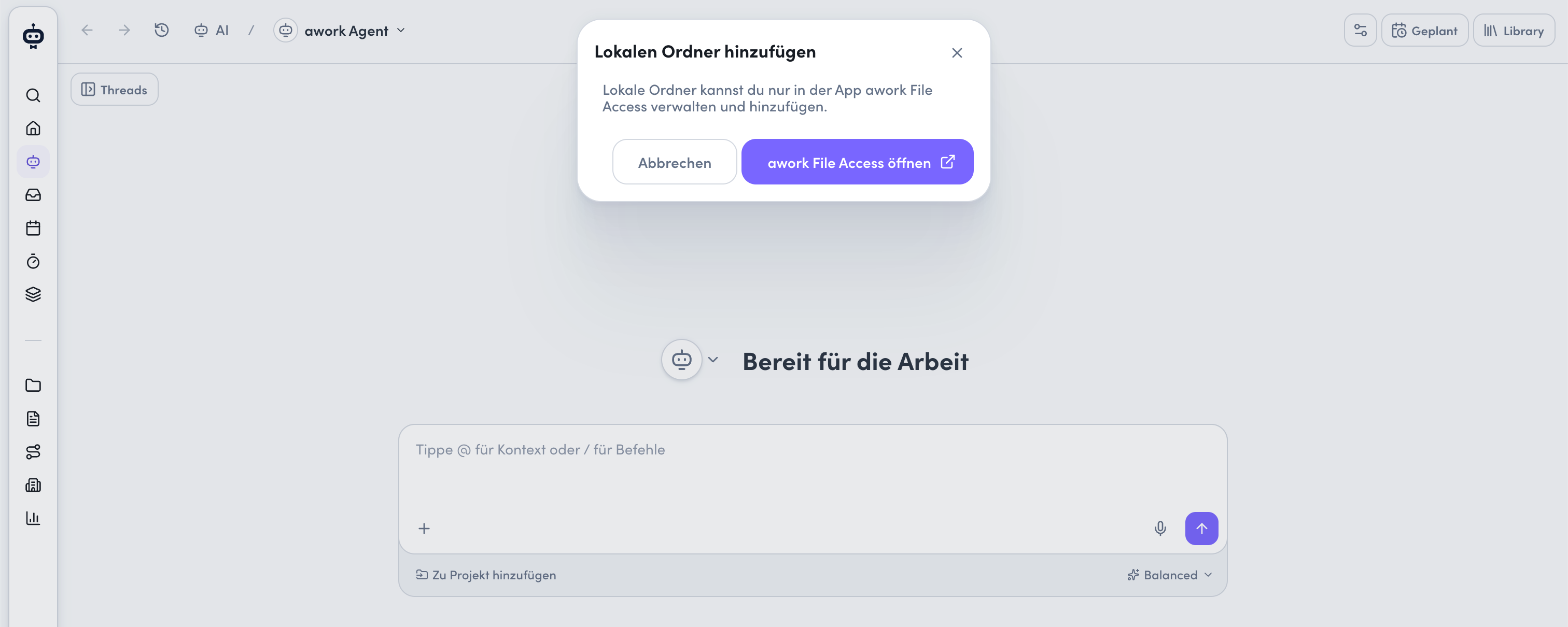
Lokale Ordner kannst du nur über awork File Access verwalten und hinzufügen.
Zugriff auf Ordner deaktivieren
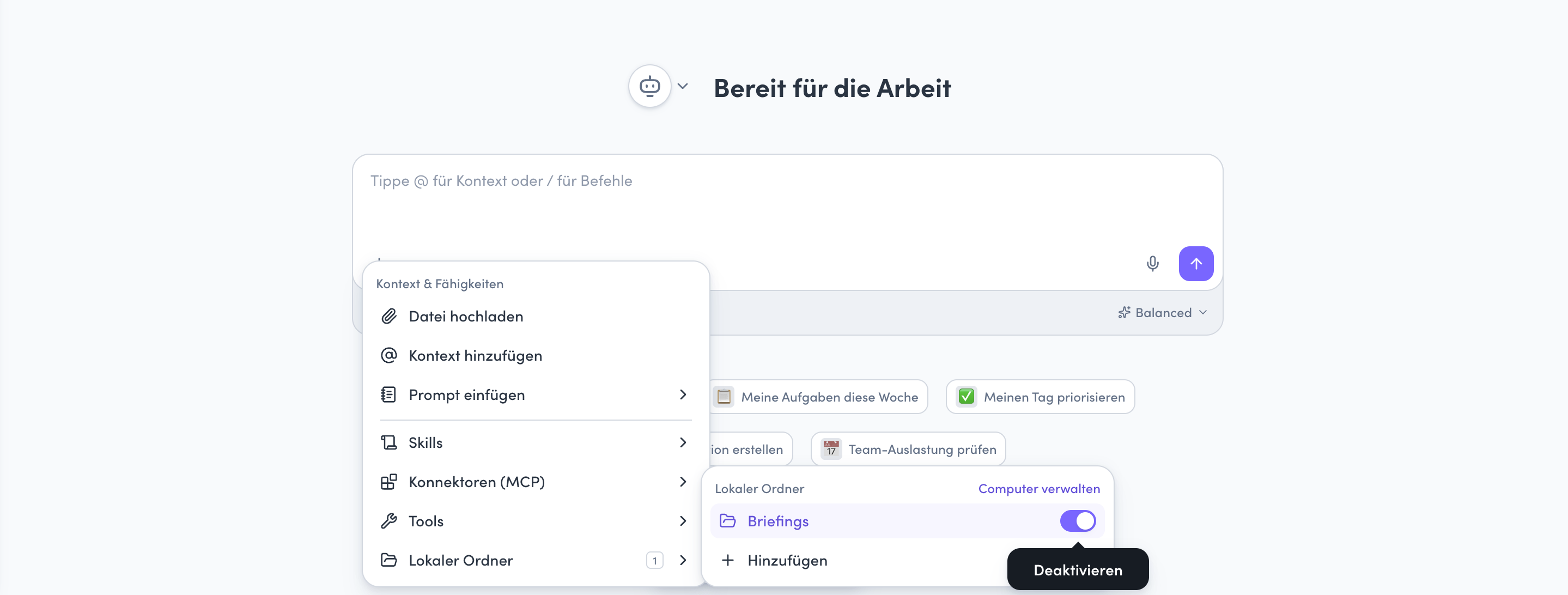
Du kannst einen aktiven Ordner im Untermenü Lokaler Ordner jederzeit über den Schalter deaktivieren.
Zugriff pausieren oder Computer trennen
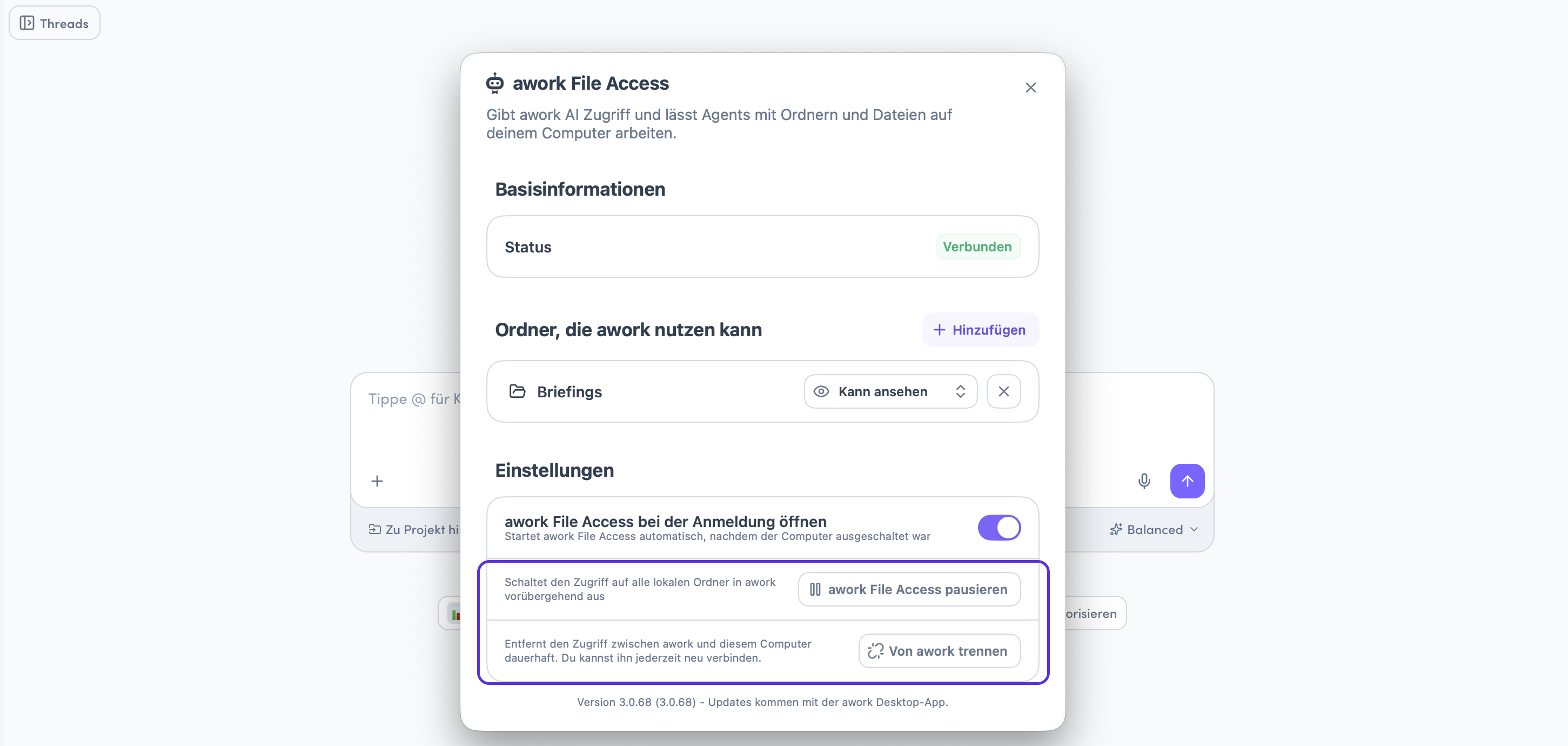
Du kannst den Zugriff auf deine lokalen Ordner jederzeit über die Einstellungen in awork File Access steuern.
-
Zugriff pausieren:
Klicke auf den Button awork File Access pausieren und schalte damit den Zugriff auf alle lokalen Ordner in awork vorübergehend aus. Mit einem Klick auf awork File Access fortsetzen wird der Zugriff wieder aktiviert. -
Computer trennen:
Klicke auf den Button Von awork trennen. Der Zugriff zwischen awork und deinem Computer wird getrennt. Du kannst ihn jederzeit neu verbinden.Klicke alternativ im Chat auf + > Lokaler Ordner > Computer verwalten. Es öffnet sich ein Fenster mit Basisinformationen zu deinem Computer, dem Verbindungsstatus und den verbundenen Ordnern. Klicke rechts oben auf das Aktionsmenü > Computer trennen.
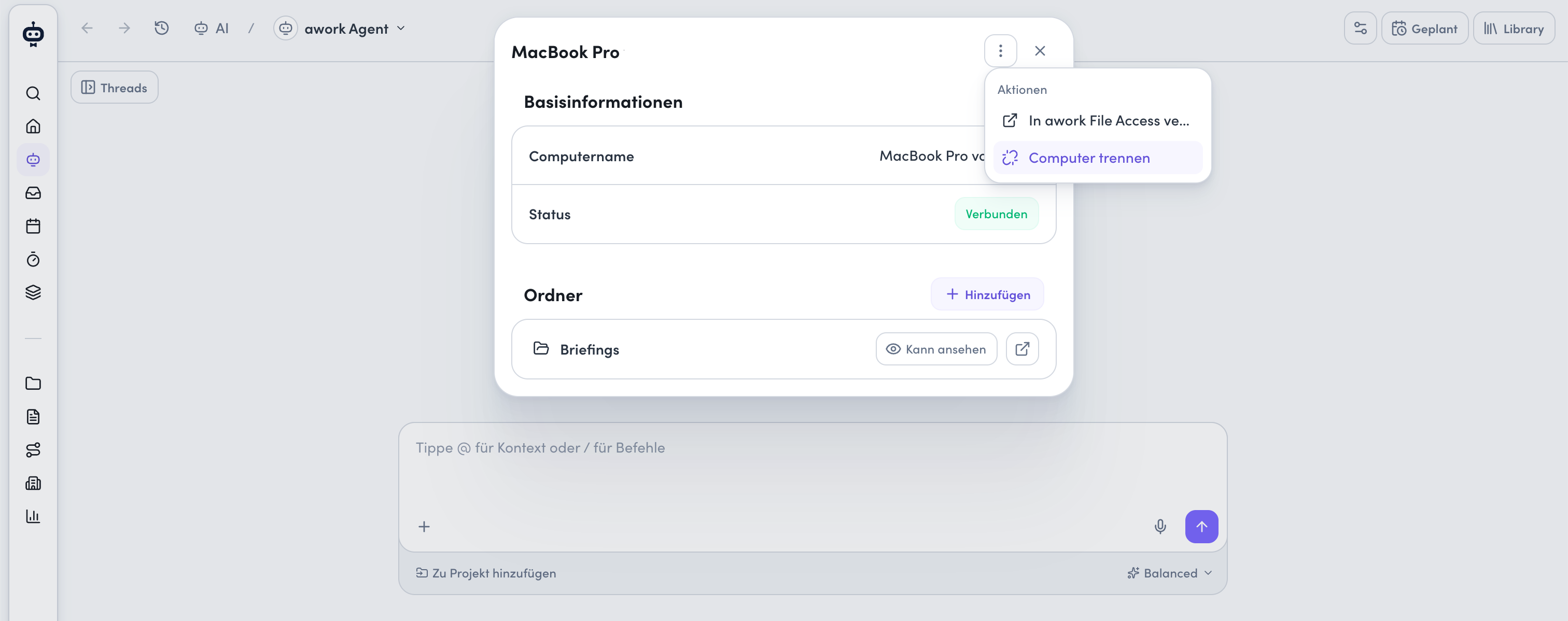
Öffne für weitere Änderungen und zum Hinzufügen von Ordnern awork File Access.
Ist dein Computer offline oder der Zugriff pausiert, zeigt der Chat den entsprechenden Status an.
Bekannte Einschränkungen und Datenschutz
Welche Limiterungen gelten?
-
Du kannst bis zu 16 Ordner und einen Computer pro User verbinden
-
Unter Windows funktionieren lokale NTFS-Ordner und OneDrive-Dateien, die auf dem Gerät gespeichert sind
-
Netzlaufwerke, USB-Laufwerke und reine Online-Dateien werden unter Windows nicht unterstützt
-
Private und geteilte Chats sowie Chats in Projekten, Aufgaben und Dokumenten können lokale Ordner verwenden
-
Jeder User kann nur auf die Ordner des eigenen Computers zugreifen
-
Chats mit eigenen Agents unterstützen keine lokalen Ordner
Wie werden Dateien gespeichert?
Beim Speichern prüft awork, ob sich die Dateiversion seit dem Öffnen geändert hat. Wurde die Datei zwischenzeitlich geändert, wird der Speichervorgang gestoppt.
Änderungen erfolgen direkt an den Dateien. Es werden keine Sicherungskopien angelegt.
Was passiert mit deinen Dateien und Daten?
Geöffnete Dateien werden in der Cloud verarbeitet und können den ausgewählten KI-Anbieter erreichen.
Wichtig: Wenn du einen Ordner deaktivierst oder deinen Computer trennst, werden Kopien von Dateien, die der Agent bereits gelesen hat, nicht gelöscht.
Die Arbeit mit lokalen Dateien verursacht keine zusätzlichen AI-Credits. Sie ist Teil der normalen Antwort des Agents.
Fehlerbehebung und Tipps
- Der Computer ist nicht verbunden
Prüfe, ob awork File Access ausgeführt wird. Wenn die Verbindung nicht verfügbar ist, zeigt der Chat Verbindung fehlgeschlagen an. - Der Zugriff ist pausiert
Wenn der Chat Pausiert anzeigt, wurde der lokale Zugriff pausiert. Du kannst ihn über den awork File Access wieder steuern. - Ein Ordner wird nicht angezeigt oder kann nicht verwendet werden
Prüfe, ob du den Ordner in awork File Access hinzugefügt und ihn im aktuellen Chat unter + > Lokaler Ordner aktiviert hast. Beachte außerdem die unterstützten Dateispeicherorte und die Begrenzung auf 16 Ordner pro User. - Eine Datei wurde nicht gespeichert
Wenn sich die Dateiversion während der Bearbeitung geändert hat, stoppt awork den Speichervorgang. So werden zwischenzeitliche Änderungen nicht einfach überschrieben.
FAQ
Muss ich Dateien vor der Nutzung hochladen?
Nein. Du kannst einen Ordner auf deinem Computer freigeben und den Agent direkt damit arbeiten lassen.
Kann ich festlegen, was der Agent mit meinen Dateien tun darf?
Ja. Du bestimmst für jeden Ordner, ob der Agent Dateien nur ansehen, bearbeiten oder mit Vollzugriff verwalten darf.
Kann der Agent auf dem Mac Befehle ausführen?
Ja. Mit Vollzugriff kann er Befehle wie Skripte oder Git-Befehle im freigegebenen Ordner ausführen. Die Befehle haben keinen Netzwerkzugriff und werden nach 120 Sekunden beendet.
Kann der Agent auf Windows Skripte ausführen?
Nein. Auch mit Vollzugriff führt der Agent unter Windows keine Skripte oder Befehle aus. Er kann dort Ordner erstellen sowie Dateien und Ordner verschieben, umbenennen oder löschen.
Wie viele Ordner und Computer kann ich verbinden?
Du kannst bis zu 16 Ordner und einen Computer pro User verbinden.
Funktioniert der lokale Dateizugriff in allen AI-Chats?
Lokale Ordner können in privaten und geteilten Chats sowie in Chats auf Projekten, Aufgaben und Dokumenten verwendet werden. Chats mit eigenen Agents unterstützen die Funktion nicht.
Was passiert, wenn ich einen Ordner deaktiviere oder den Computer trenne?
Der Agent kann den Ordner danach nicht mehr über diese Verbindung verwenden. Kopien von Dateien, die der Agent bereits gelesen hat, werden dadurch jedoch nicht gelöscht.
Kostet die Arbeit mit lokalen Dateien zusätzliche AI-Credits?
Nein. Die lokale Dateiarbeit ist Teil der normalen Antwort des Agents und verursacht keine zusätzlichen AI-Credits.
 Bereitgestellt von happysupport.ai