
WhatsApp mit dem awork Agent verbinden
Verbinde WhatsApp mit deinem awork Agent über die Workspace-Einstellungen und dein Profilbild, um Nachrichten, Dateien und Aufgaben direkt im Chat zu verwalten
Nutze den awork Agent direkt in WhatsApp, erhalte Antworten und Dateien im Chat und erledige Aufgaben von unterwegs.
In dieser Anleitung erfährst du, wie du WhatsApp mit deinem awork Agent verbindest.

Vorteile und Einsatzmöglichkeiten
Erreiche den awork Agent direkt über WhatsApp. Du kannst Gespräche starten und fortsetzen, ohne für jede Anfrage awork öffnen zu müssen.
Das bietet dir die WhatsApp-Integration:
-
Direkter Zugriff: Schreibe dem awork Agent von deinem Smartphone aus
-
Antworten im Chat: Erhalte die Antworten des Agents direkt in WhatsApp
-
Dateien empfangen: Antworten können unterstützte, vom Agent erzeugte Bilder und Dokumente enthalten
-
Dateien senden: Schicke dem Agent Sprachnachrichten, Bilder, Videos und Dokumente als Teil deiner Anfrage
-
Zentrale Kontrolle: User mit Berechtigungen für den Workspace entscheiden, ob WhatsApp für den Workspace aktiviert ist
So funktioniert WhatsApp mit dem awork Agent
Damit du WhatsApp nutzen kannst, muss die Funktion zuerst für deinen Workspace aktiviert werden. Anschließend kannst du dein WhatsApp-Konto verknüpfen.
Schritt 1: WhatsApp für den Workspace aktivieren
Nur User mit Berechtigungen für die Workspace-Einstellungen können die Aktivierung vornehmen.
-
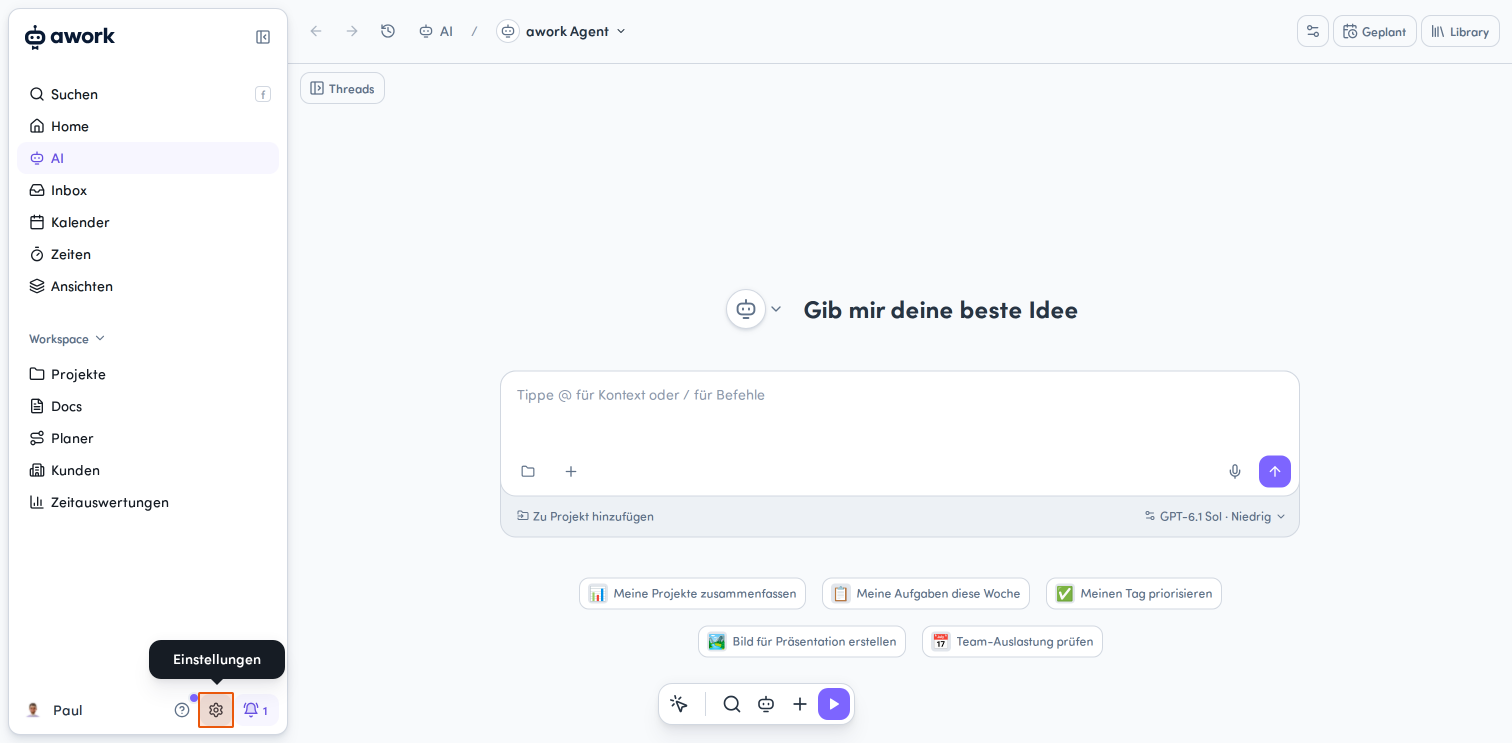
Öffne die Einstellungen (Zahnradsymbol links unten im Hauptmenü)
-
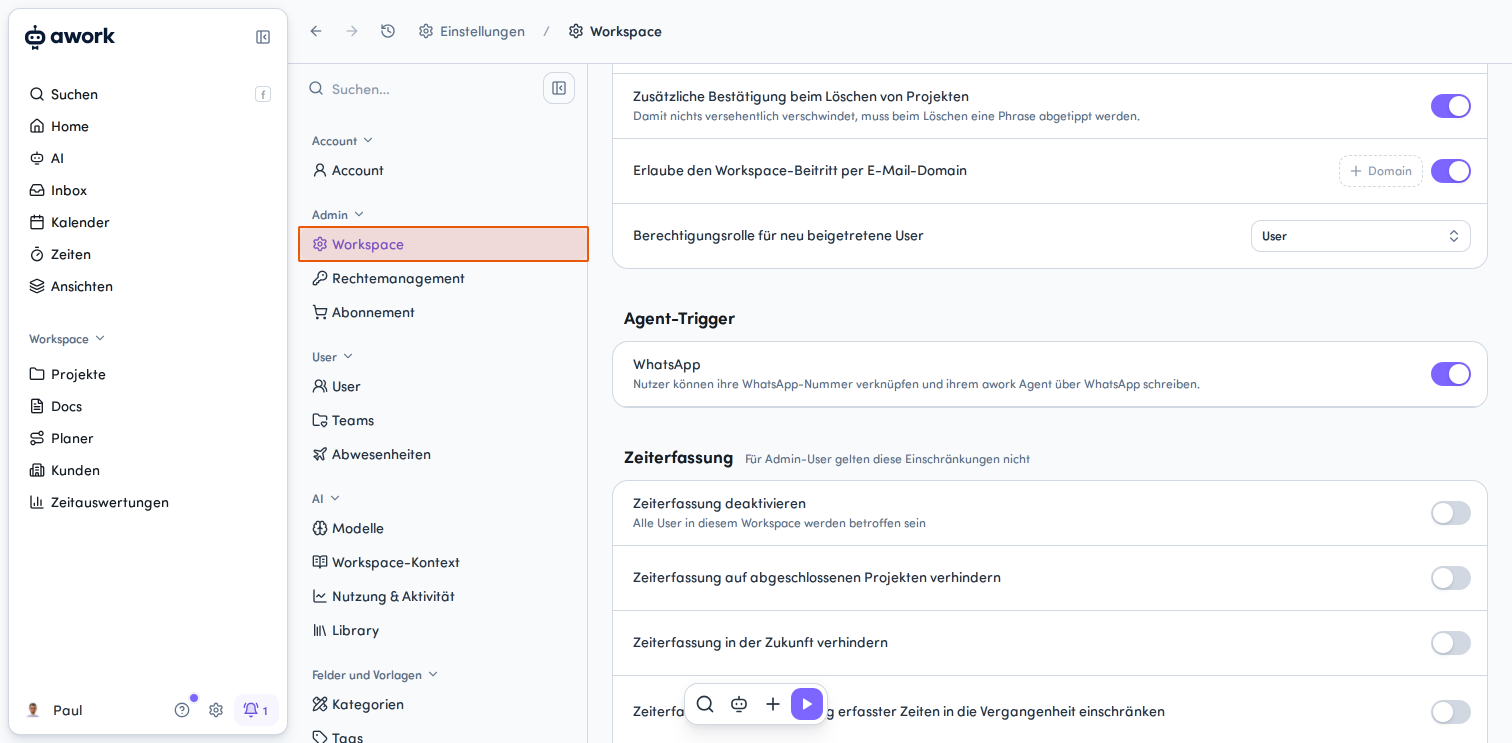
Wähle in der Kategorie Admin den Eintrag Workspace aus.
-
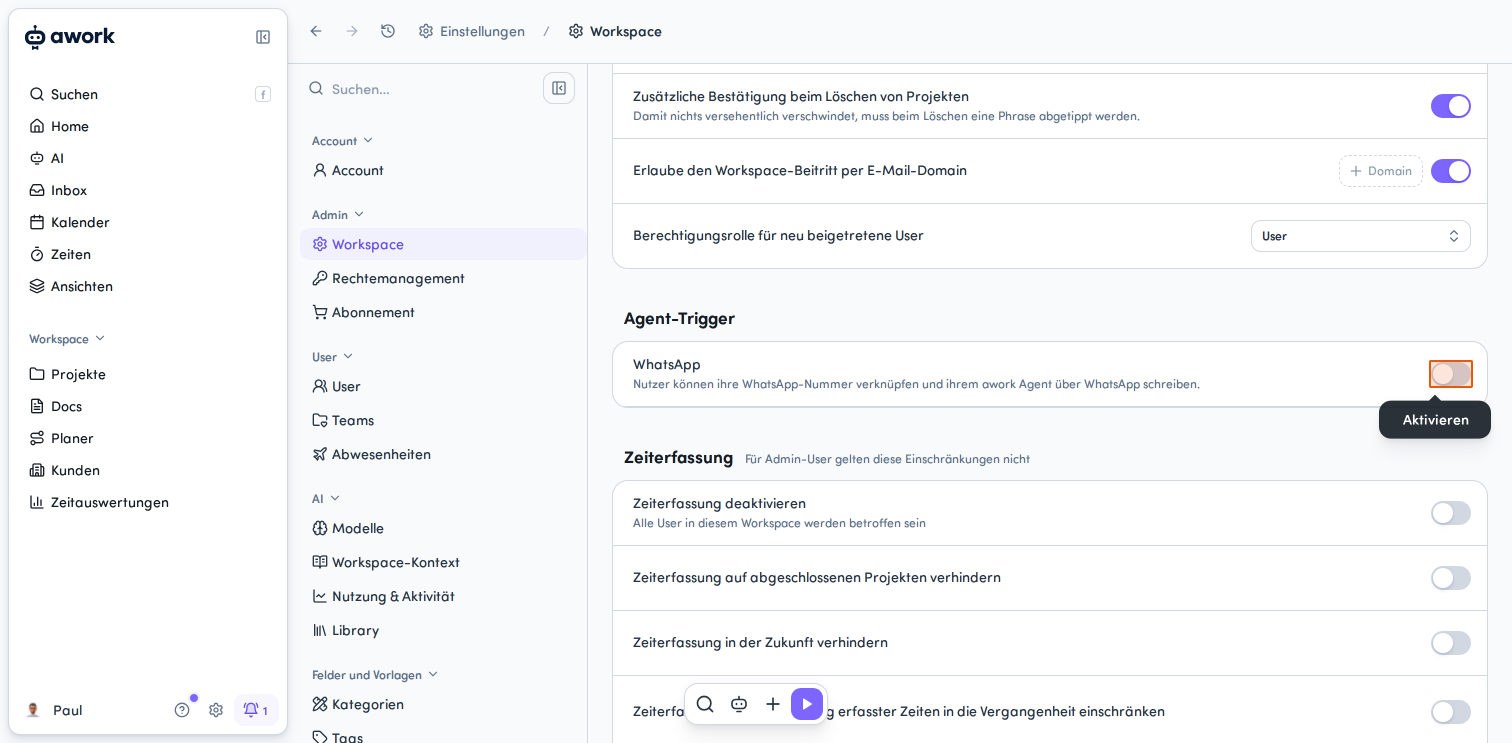
Scrolle bis zum Abschnitt Agent-Trigger. Dort findest du die Option WhatsApp. Klicke auf den Schalter rechts in der Zeile, um den WhatsApp-Trigger zu aktivieren.
Der Agent-Trigger WhatsApp ist bei neuen und bestehenden Workspaces standardmäßig deaktiviert.
Schritt 2: Deine WhatsApp-Nummer verknüpfen
Ist die Workspace-Einstellung aktiviert, können User ihr Whatsapp-Konto verknüpfen. Du benötigst AI-Zugriff und verfügbare AI-Credits.
-
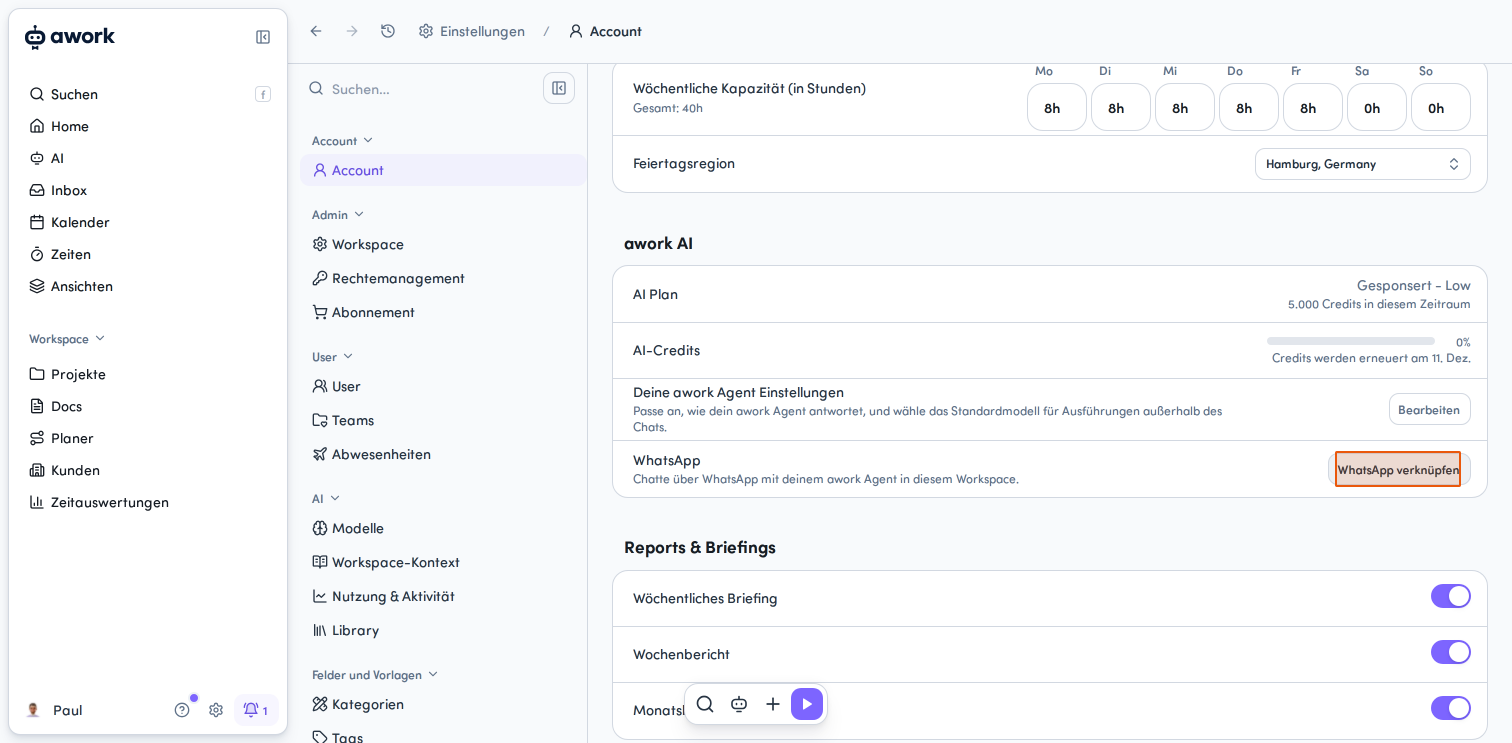
Öffne die Account-Einstellungen über dein Profilbild links unten im Hauptmenü (alternativ: Zahnradsymbol im Hauptmenü > Account)
-
Scrolle zum Abschnitt awork AI und klicke in der Zeile WhatsApp auf den Button WhatsApp verknüpfen.
-
Scanne den angezeigten QR-Code mit deinem Smartphone oder klicke auf den Link WhatsApp öffnen.
-
Sende die vorbereitete Nachricht in WhatsApp, um deine Nummer zu bestätigen. Der Code läuft nach fünf Minuten ab. (Über den Button Neuer Code kannst du bei Bedarf einen neuen Code senden.)
-
Es öffnet sich ein Dialog, der die erfolgreiche Verknüpfung bestätigt und die verknüpfte Telefonnummer anzeigt.
-
Klicke auf Schließen, um den Bestätigungsdialog zu schließen. In der WhatsApp-Zeile wird nun die verknüpfte Nummer angezeigt.
Schritt 3: Mit dem awork Agent chatten
Sende dem awork Agent eine Nachricht über WhatsApp. Damit startest du ein neues Gespräch oder setzt ein bestehendes fort.
Die Antworten erhältst du direkt im WhatsApp-Chat. Benötigt der Agent eine Rückfrage oder eine Freigabe, führt dich der entsprechende Link zurück zu awork.
Optional: WhatsApp-Verknüpfung aufheben
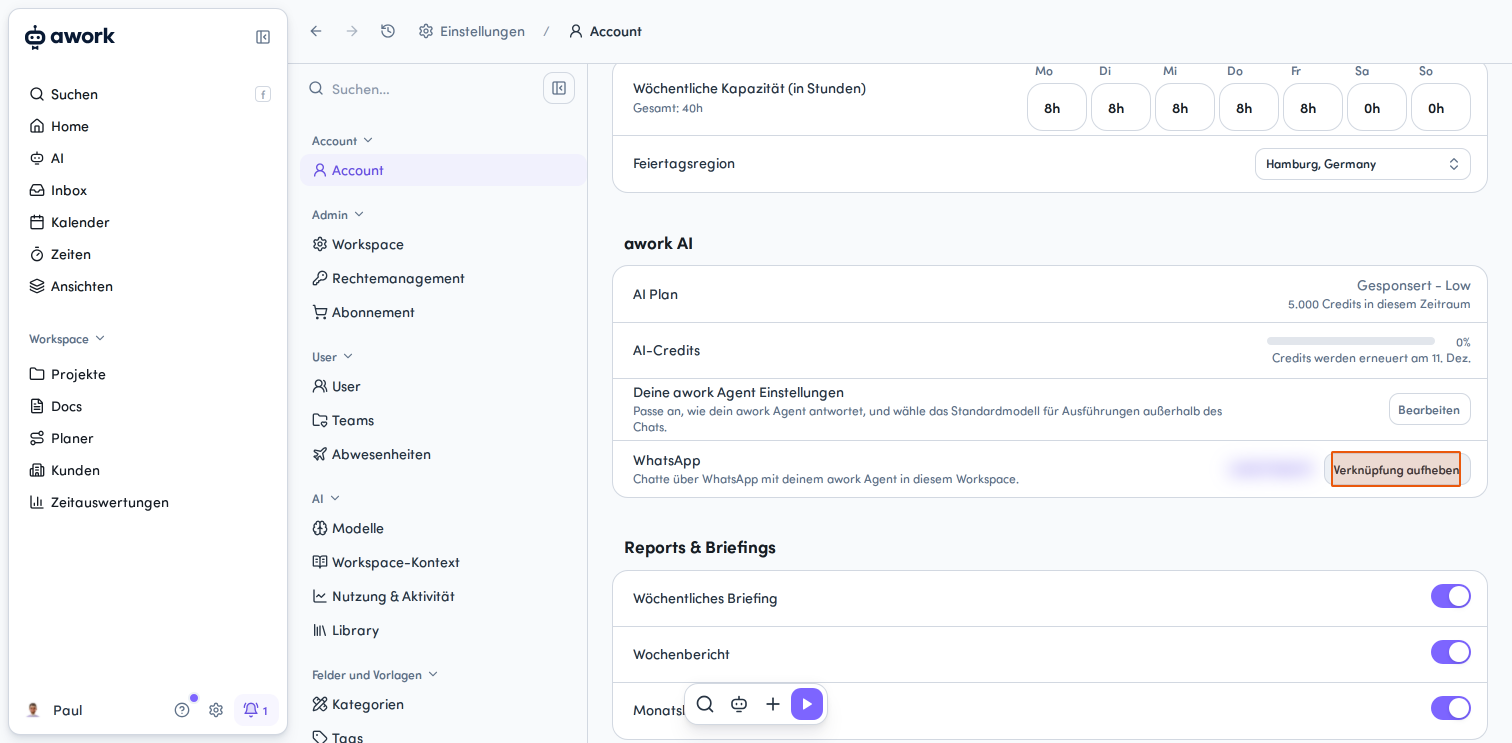
Wenn du die WhatsApp-Verbindung wieder trennen möchtest, klicke in den Account-Einstellungen im Abschnitt awork AI in der WhatsApp-Zeile auf den Button Verknüpfung aufheben.
Nachrichten und Dateien über WhatsApp senden
Der awork Agent kann Dateien sowohl in eingehenden WhatsApp-Nachrichten verarbeiten als auch in seinen Antworten zurücksenden. Für beide Richtungen gelten unterschiedliche Dateigrenzen.
Dateien an den awork Agent senden
Du kannst dem Agent über WhatsApp Folgendes schicken:
-
Sprachnachrichten
-
Bilder
-
Videos
-
Dokumente
Dateien dürfen jeweils höchstens 40 MiB groß sein.
Der Begleittext einer Datei dient als Anfrage an den Agent.
Dateien vom awork Agent erhalten
Eine Antwort des Agents kann neben Text auch erzeugte Bild- oder Dokumentdateien enthalten.
Dabei gelten diese Größenlimits:
-
Bilder: Maximal 5 MiB
-
Dokumente: Maximal 20 MiB
Der Antworttext und ein Link zum vollständigen Gespräch in awork stehen in der Bildunterschrift der Datei. Gibt es keine unterstützte Datei, erhältst du die Antwort als reine Textnachricht.
Workspace-Steuerung und Einschränkungen
User mit der Berechtigung zum verwalten von Workspace-Einstellungen behalten die Kontrolle darüber, ob WhatsApp im Workspace verwendet werden kann.
Was passiert, wenn WhatsApp Agent deaktiviert wird?
Ist WhatsApp Agent ausgeschaltet, können User:
-
Keine neuen WhatsApp-Konten verknüpfen
-
Keine WhatsApp-Agent-Trigger nutzen
-
Keine Nachrichten über WhatsApp senden
Die entsprechenden Optionen werden ausgeblendet und es wird ein Hinweis in den Account-Einstellungen angezeigt.
Bereits gespeicherte Nummernverknüpfungen bleiben jedoch erhalten.
Bekannte Einschränkungen
-
Persönliche Verknüpfung: Eine WhatsApp-Nummer kann jeweils nur einem User und einem Workspace zugeordnet sein
-
Keine Gruppenchats: Gruppenchats werden nicht unterstützt
-
Rückfragen und Freigaben: Diese öffnest du in awork, nicht direkt in WhatsApp
Wichtig: Auch ohne AI-Zugriff bleibt der Bereich für die WhatsApp-Verknüpfung sichtbar, solange ein Konto verknüpft ist. So kannst du die Verbindung weiterhin trennen. Danach wird der Bereich ausgeblendet, sofern keine weiteren AI-Einstellungen verfügbar sind.
FAQ
Kann ich meine WhatsApp-Nummer mit mehreren Usern oder Workspaces verknüpfen?
Nein. Eine Nummer kann jeweils nur mit einem User und einem Workspace gleichzeitig verknüpft sein.
Kann ich dem Agent Dateien und Sprachnachrichten schicken?
Ja. Der Agent nimmt Sprachnachrichten, Bilder, Videos und Dokumente bis maximal 40 MiB entgegen.
Welche Dateien kann ich vom Agent erhalten?
Antworten können Bild- oder Dokumentdateien enthalten. Bilder dürfen maximal 5 MiB und unterstützte Dokumente maximal 20 MiB groß sein.
Was passiert mit meiner Verknüpfung, wenn der Agent-Trigger WhatsApp deaktiviert wird?
Deine gespeicherte Nummernverknüpfung bleibt erhalten. Du kannst WhatsApp Agent wieder nutzen, sobald die Funktion erneut aktiviert wird.
Kann ich die den awork Agent in WhatsApp Gruppenchats verwenden?
Nein. Gruppenchats werden nicht unterstützt.
Wo finde ich Rückfragen und Freigaben des Agents?
Antworten erhältst du in WhatsApp. Wenn der Agent eine Rückfrage oder Freigabe benötigt, öffnest du den entsprechenden Link in awork.
 Bereitgestellt von happysupport.ai