
Diagramme in AI-Threads erstellen
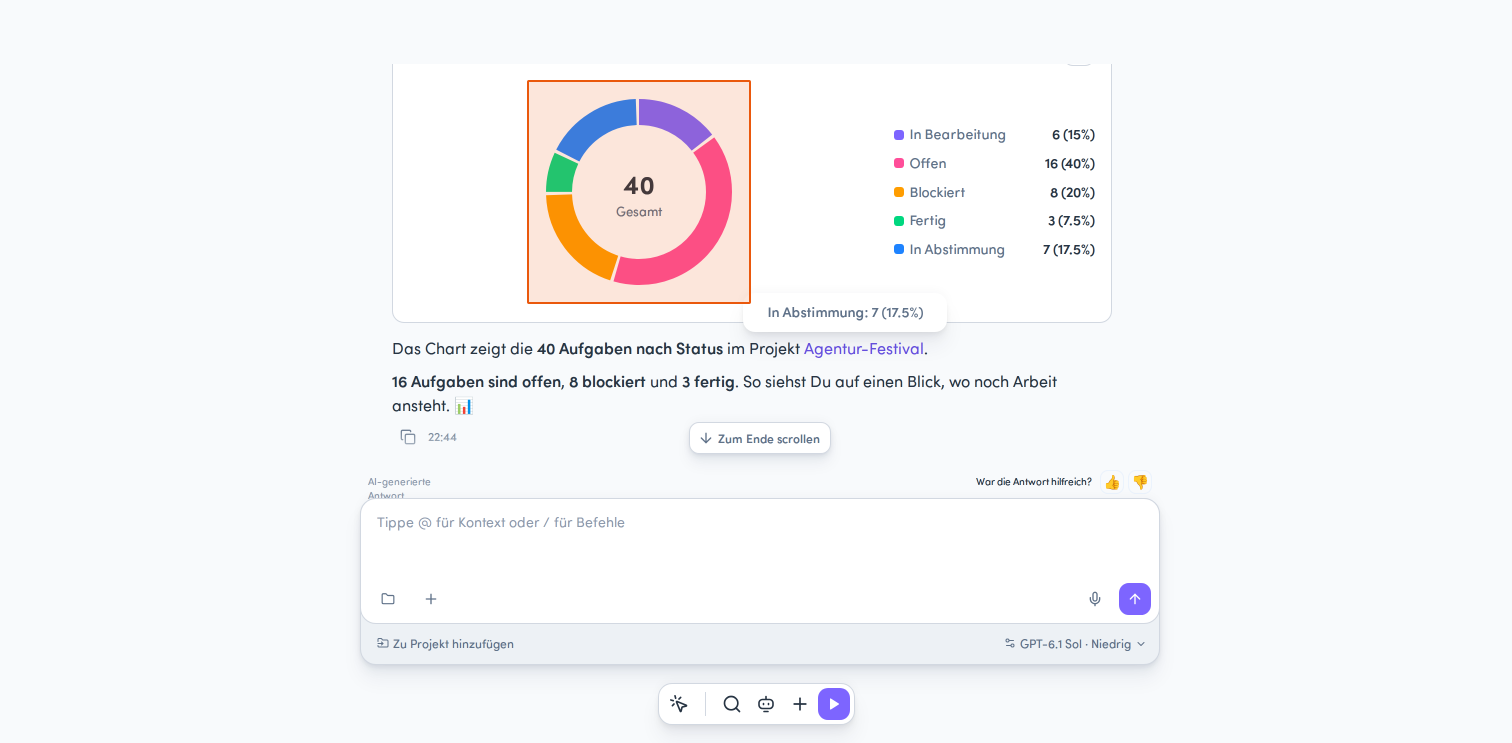
Erstelle Diagramme direkt in AI-Threads mit Agents, um Daten als Linien-, Balken-, Streu- oder Donutdiagramme zu visualisieren und interaktiv zu erkunden.
Visualisiere Daten direkt in deiner Unterhaltung mit einem AI-Agent. Du musst dafür keinen separaten Bericht erstellen.
Hauptvorteile und Anwendungsfälle
-
Direkt visualisieren: Daten in der Unterhaltung darstellen, ohne einen separaten Bericht erstellen zu müssen.
-
Einfacher vergleichen: Kategorien und Zusammenhänge lassen sich visuell leichter erfassen.
-
Werte direkt prüfen: Anders als bei statischen Bildern kannst Du mit der Maus über Balken, Punkte oder Segmente fahren und die genauen Werte sehen.
-
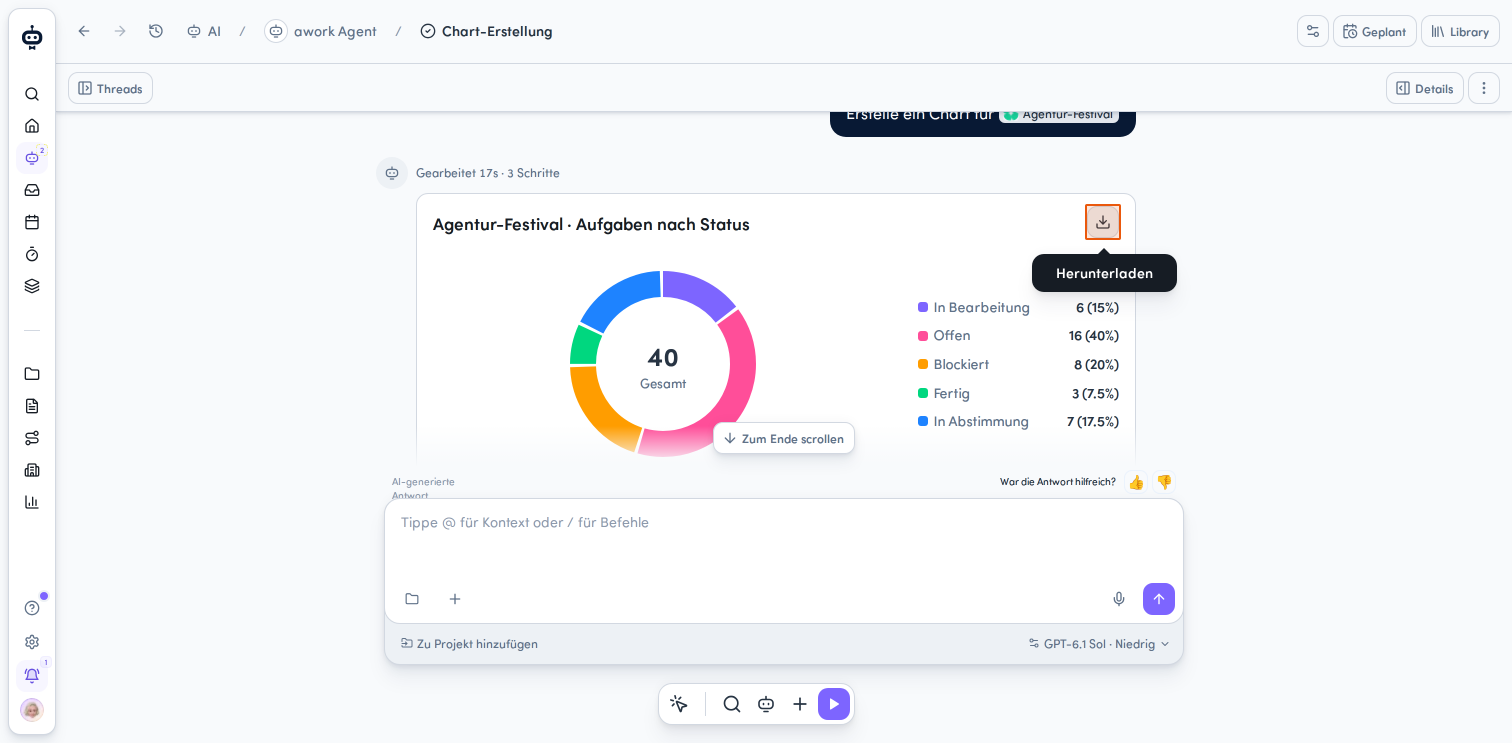
Diagramme weiterverwenden: Lade Charts als SVG herunter und nutze sie z.B. für Präsentationen.
-
Ergebnisse wiederfinden: Die Diagramme bleiben im gespeicherten Gespräch erhalten.
So erstellst du Diagramme mit einem Agent
Voraussetzungen für die Nutzung
Bevor du Diagramme erstellen kannst, müssen folgende Voraussetzungen erfüllt sein:
-
Deine Rolle erlaubt dir die Nutzung von AI: AI & Agents verwenden (mit oder ohne Teilen)
-
Bei einem eigenen Agent benötigst du zusätzlich die Zugriffsrechte Lesen und verwenden
-
Wenn du den Agent in einer Aufgabe oder einem Projekt ausführst, benötigst du Schreibzugriff auf den jeweiligen Kontext
Diagramme erstellen
Gehe wie folgt vor:
-
Öffne AI über das Hauptmenü.
-
Bitte einen Agent, Daten als Diagramm darzustellen.
Sobald der Agent das Diagramm erstellt hat, erscheint es direkt in der Unterhaltung.
Verfügbare Diagrammtypen und Funktionen
Unterstützt werden vier Diagrammtypen. Welcher Typ verwendet wird, hängt davon ab, was du visualisieren möchtest.
Verfügbare Diagrammtypen
| Diagrammtyp | Verwendung |
|---|---|
| Liniendiagramm | Trends und Entwicklungen darstellen |
| Balkendiagramm | Werte und Kategorien vergleichen |
| Streudiagramm | Zusammenhänge zwischen Daten visualisieren |
| Donutdiagramm | Anteile eines Ganzen darstellen |
Tipp: Balkendiagramme können auch gruppierte Datenreihen anzeigen.
Diagrammsegmente interaktiv erkunden
Du kannst die Werte direkt im Diagramm untersuchen:
-
Bewege den Mauszeiger über einen Balken, um den zugehörigen Wert anzuzeigen
-
Bewege den Mauszeiger über einen Punkt, um dessen Wert anzuzeigen
-
Bewege den Mauszeiger über ein Donut-Segment, um dessen Wert anzuzeigen
Die Legende hilft dir dabei, die einzelnen Datenreihen oder Segmente zu identifizieren.
Diagramme exportieren und wiederfinden
Du kannst erstellte Diagramme auch außerhalb von awork verwenden.
-
Exportieren: Über den Herunterladen-Button oben rechts in der Diagramm-Karte kannst du das Diagramm als SVG-Datei herunterladen. Der Export enthält den Titel und die Legende.
-
Wiederfinden: Öffne einen gespeicherten Thread erneut, um das darin erstellte Diagramm wieder aufzurufen
FAQ
Welche Diagrammtypen kann ein Agent erstellen?
Unterstützt werden Linien-, Balken-, Streu- und Donutdiagramme. Balkendiagramme können zusätzlich gruppierte Datenreihen anzeigen.
Kann ich durch Agents erstellte Diagramme herunterladen?
Ja. Du kannst Diagramme als SVG-Datei inklusive Titel und Legende herunterladen.
Kann ich ein Diagramm später erneut öffnen?
Ja. Öffne einfach den gespeicherten Thread erneut. Das darin erstellte Diagramm ist dort wieder verfügbar.
Benötige ich eine zusätzliche Berechtigung für Diagramme?
Nein. Eine separate Berechtigung für die Chart-Funktion ist nicht erforderlich. Deine Rolle muss die AI-Nutzung erlauben. Für eigene Agents und die Nutzung in Aufgaben oder Projekten gelten zusätzlich die entsprechenden Zugriffsrechte.
 Bereitgestellt von happysupport.ai