
Tags zentral verwalten
Verwalte Projekt-, Aufgaben- Kunden- und User-Tags in den Einstellungen, um doppelte Tags zusammenzuführen und mehrere Tags gleichzeitig umzufärben oder zu löschen
Verwalte alle Projekt-, Aufgaben-, Kunden- und User-Tags zentral an einem Ort: bearbeiten, ersetzen, löschen und gezielt suchen.

Hauptvorteile und Anwendungsfälle
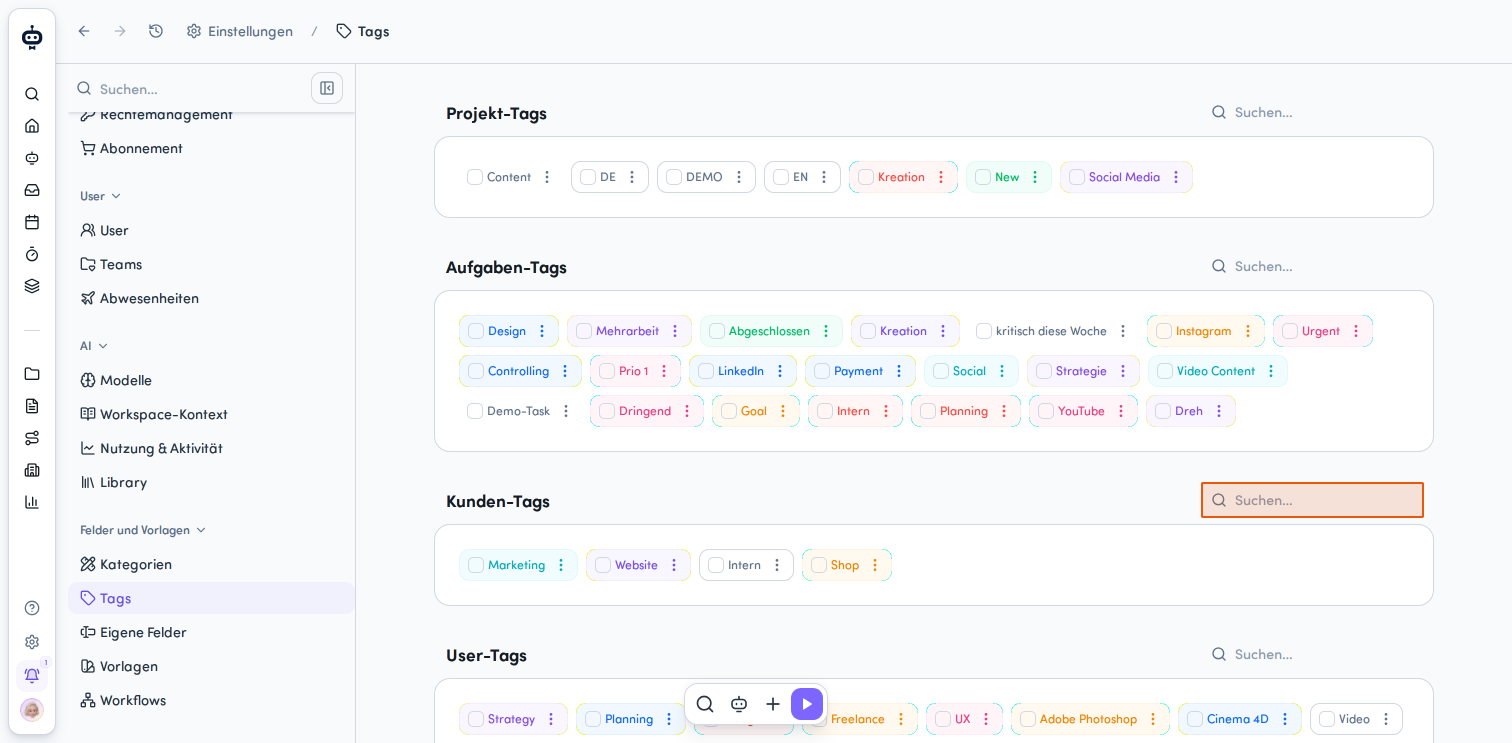
- Alle Tags zentral verwalten: Sieh alle in deinem Workspace verwendeten Tags übersichtlich gruppiert nach Projekt-Tags, Aufgaben-Tags, Kunden-Tags und User-Tags an einem Ort.
- Doppelte Tags zusammenführen: Ersetze einen Tag durch einen anderen - die Anpassung gilt für alle verwendeten Tags auf einmal.
- Mehrere Tags gleichzeitig ändern: Wähle einfach mehrere Tags innerhalb eines Bereichs zum umfärben oder löschen aus.
Die Tag-Verwaltung bildet die tatsächliche Nutzung ab. Ein Tag wird nur angezeigt, wenn mindestens ein Projekt, eine Aufgabe, ein Kunde oder ein User diesen Tag verwendet.
Ein Tag, der in mehreren Bereichen verwendet wird, erscheint in jedem dieser Bereiche und wird dort separat verwaltet.
Zugriffsrechte für die Tag-Verwaltung
Damit ein User die Tag-Verwaltung in den Einstellungen sehen kann, müssen 2 Voraussetzungen gleichzeitig erfüllt sein:
-
Berechtigungen für Workspace-Einstellungen sind aktiviert
-
Bearbeitungsrechte (Verwalten) für mindestens einen der vier Bereiche:
| Bereich | Erforderliche Berechtigung |
|---|---|
| Projekt-Tags | Projektdetails: Verwalten |
| Aufgaben-Tags | Projektaufgaben: Verwalten |
| Kunden-Tags | Kunden: Verwalten |
| User-Tags | User-Details: Verwalten |
Die Zugriffsprüfung gilt auch für die direkte URL /settings/tags. Das direkte Öffnen der Tag-Verwaltung per Link umgeht die Berechtigungen nicht.
Tag-Verwaltung in den Einstellungen öffnen
-
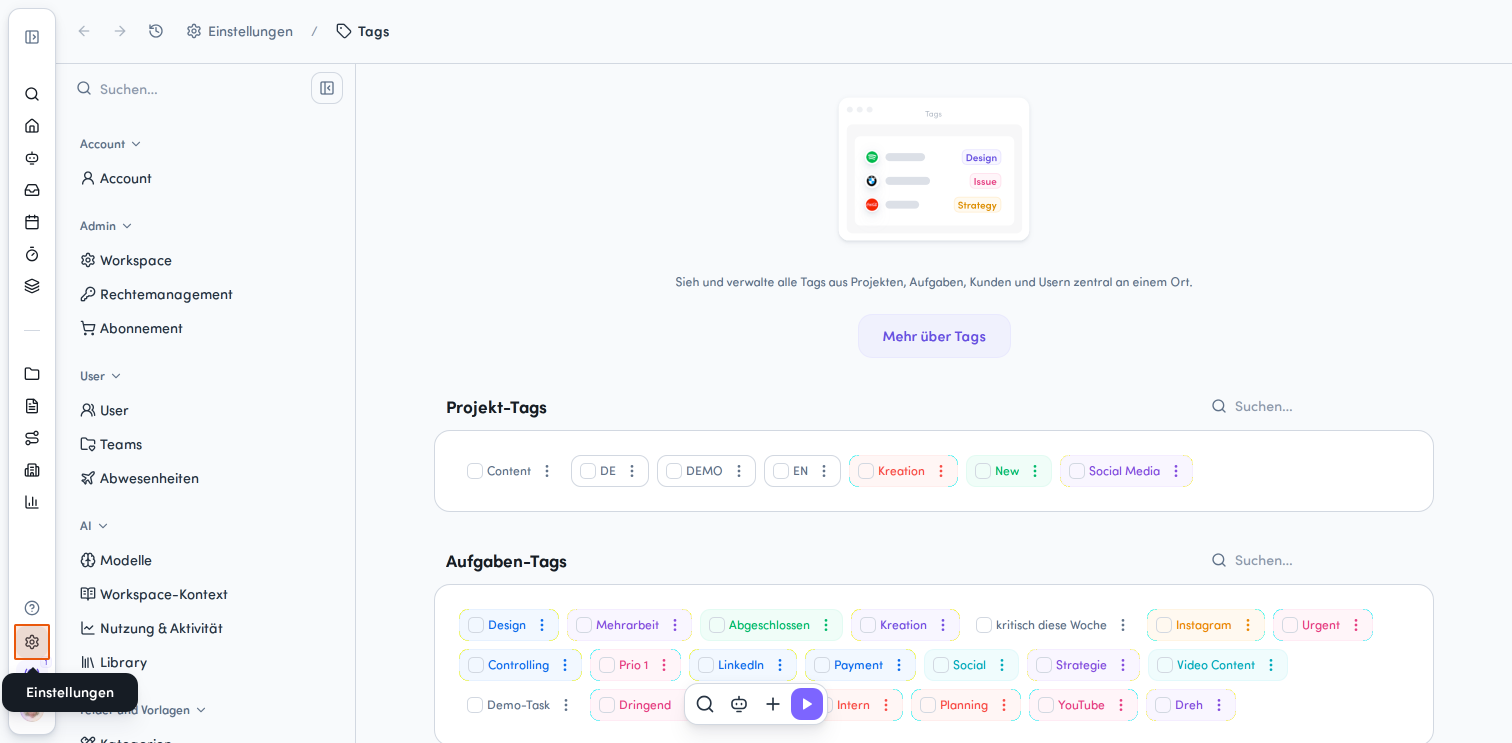
Navigiere zu Einstellungen (Zahnradsymbol links unten im Hauptmenü)
-
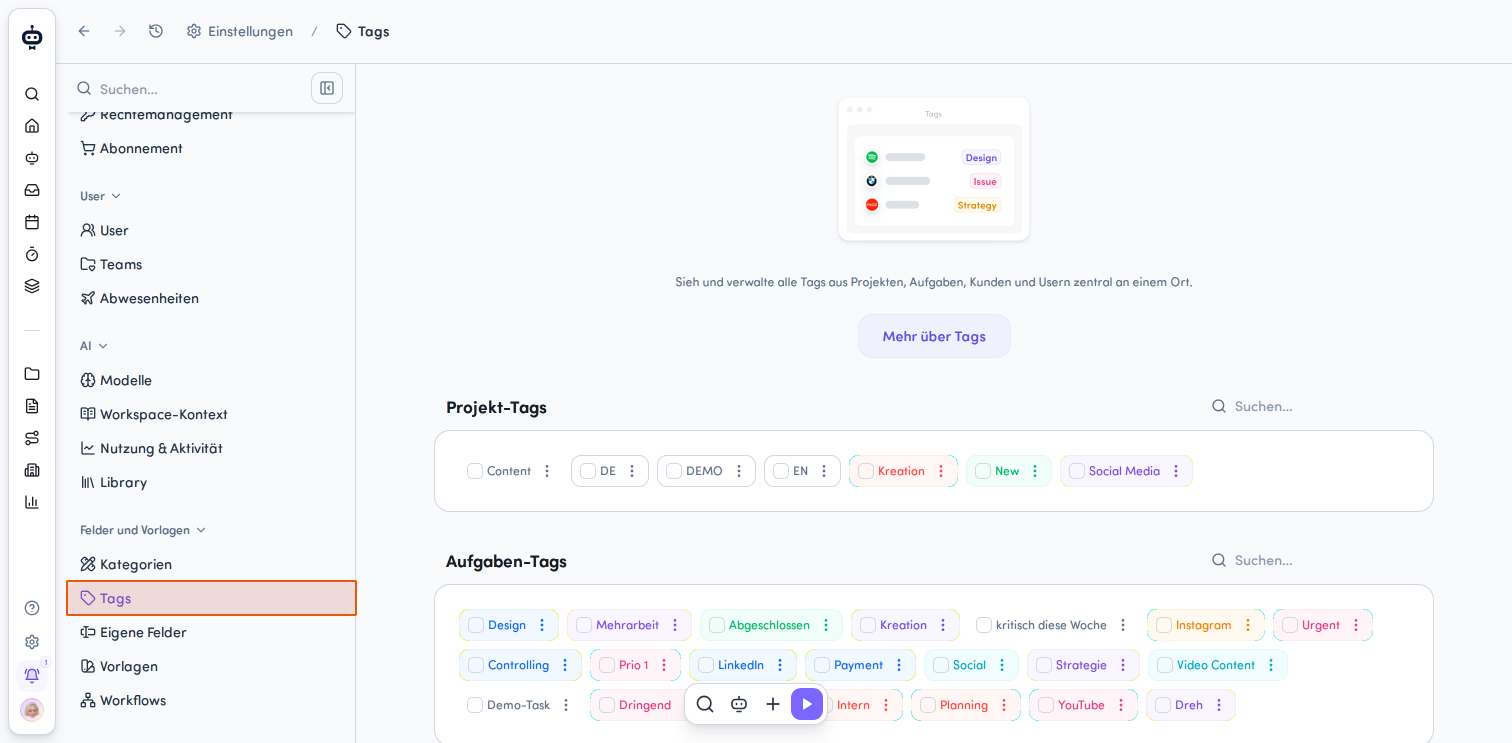
Wähle den Eintrag Tags im Abschnitt Felder und Vorlagen
Es öffnet sich eine Übersicht mit den Bereichen Projekt-Tags, Aufgaben-Tags, Kunden-Tags und User-Tags.
Ein Bereich wird nur angezeigt, wenn du dort die erforderliche Berechtigung zum Verwalten hast.
Tags bearbeiten
-
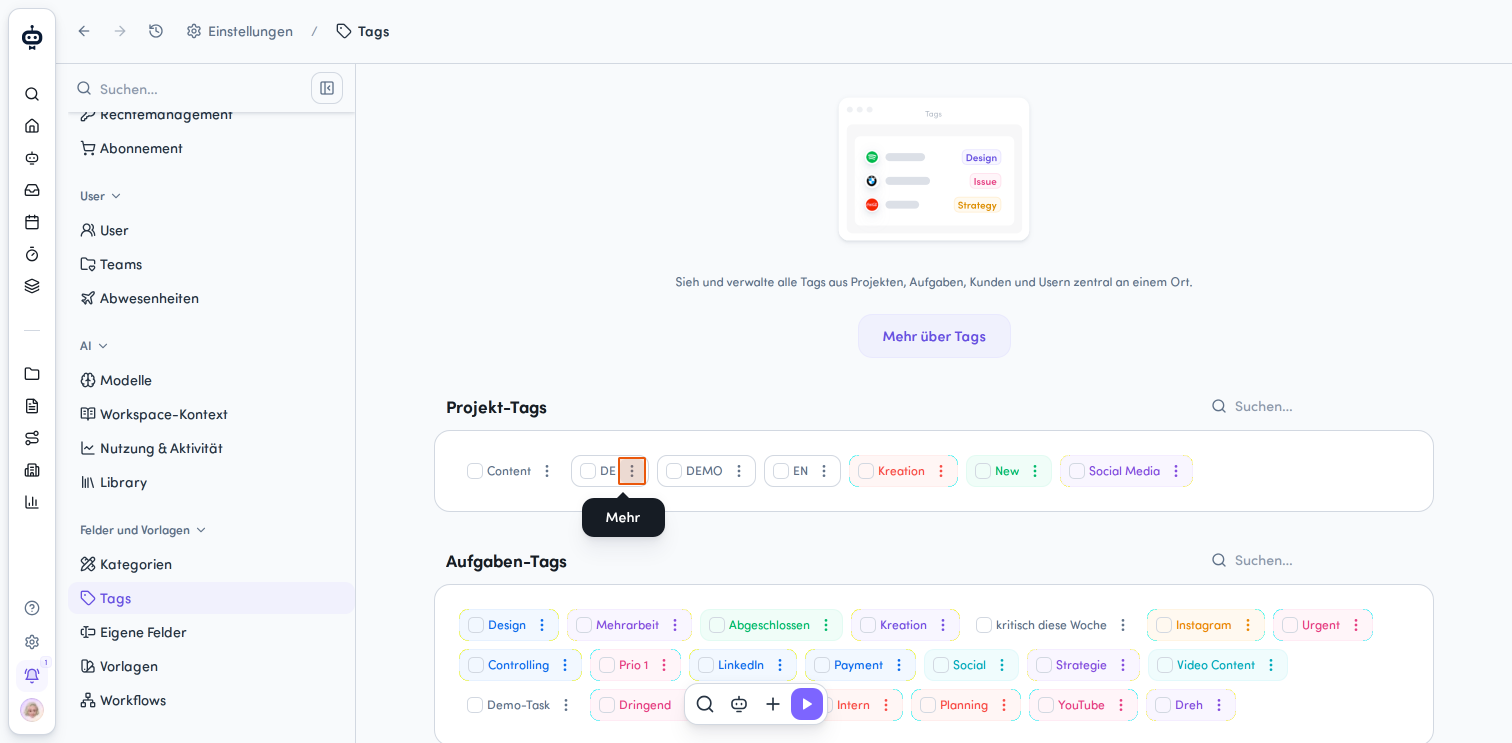
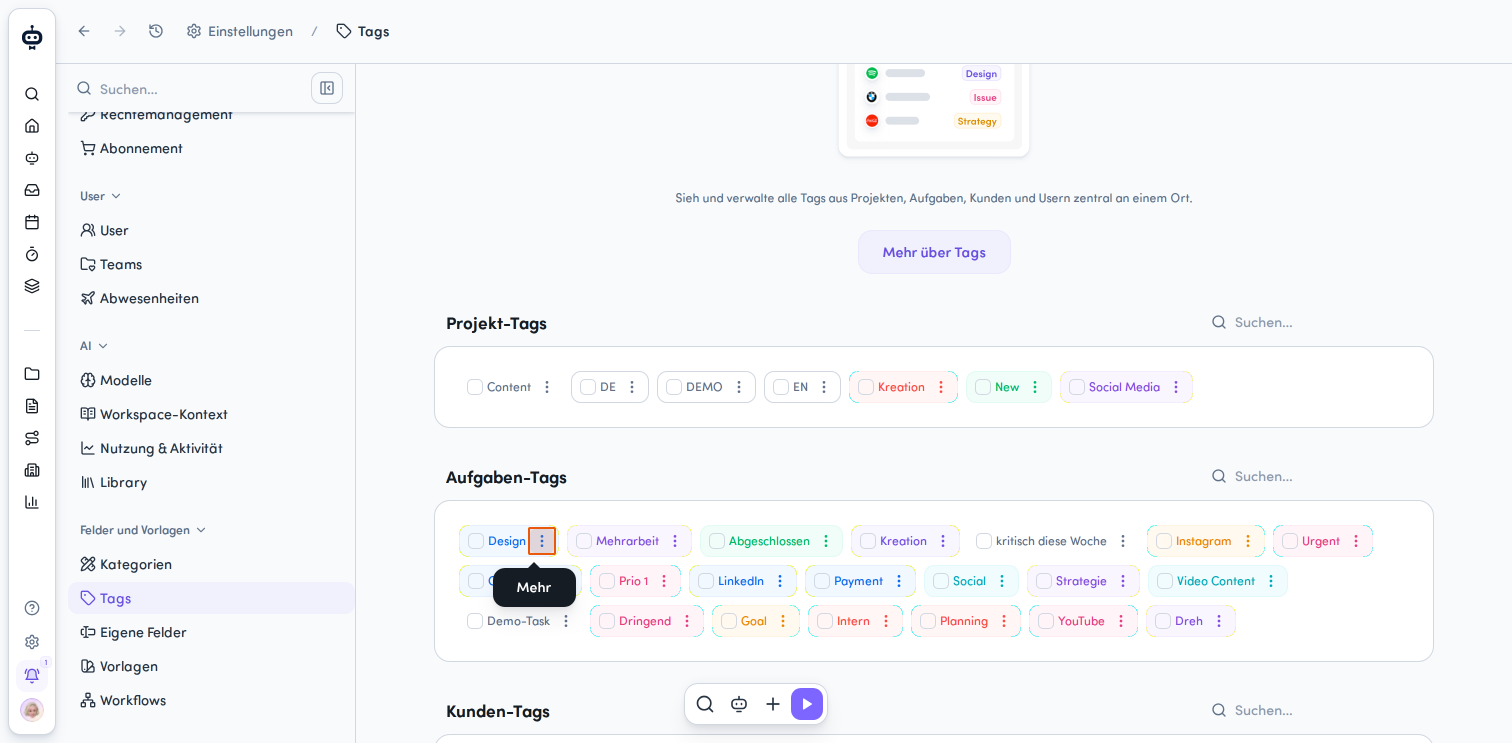
Öffne beim gewünschten Tag das Aktionsmenü
-
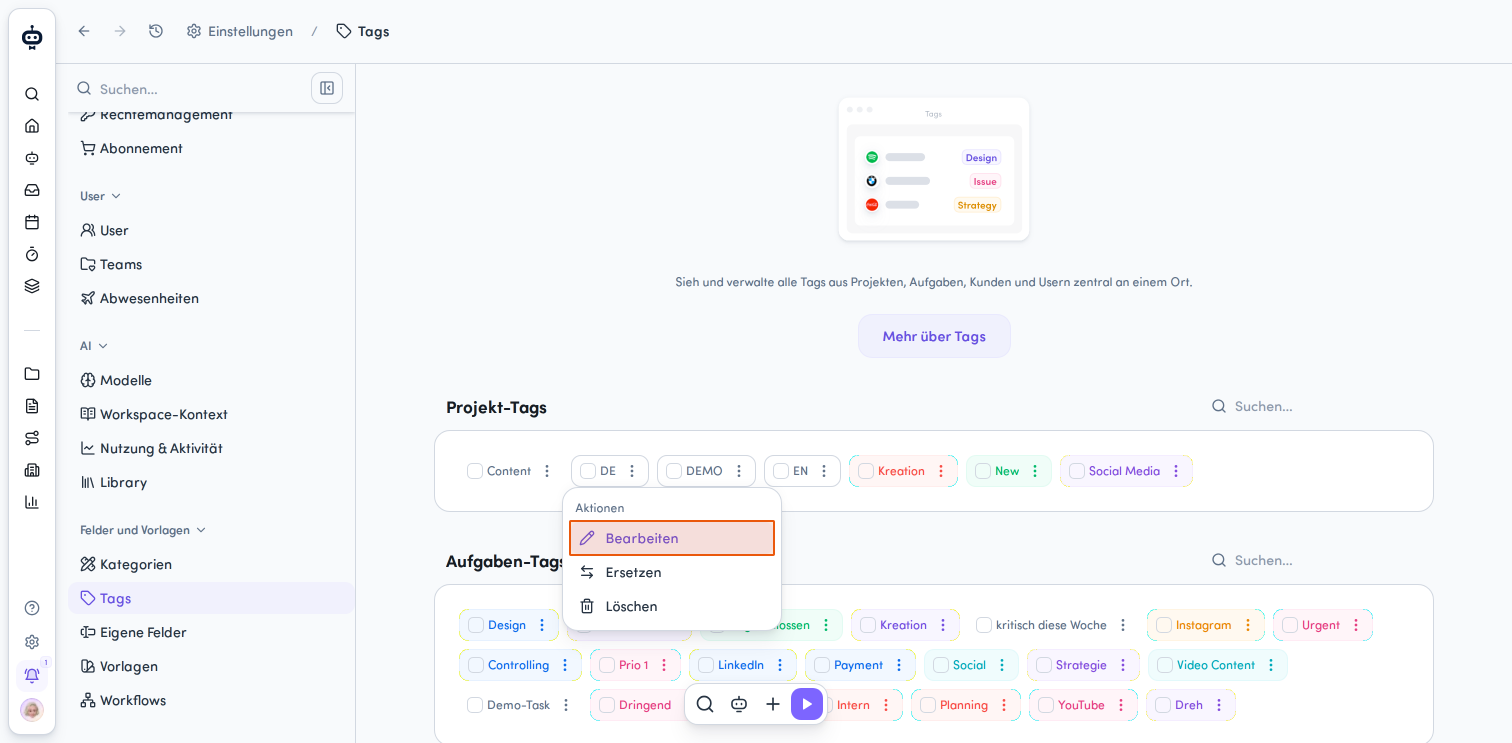
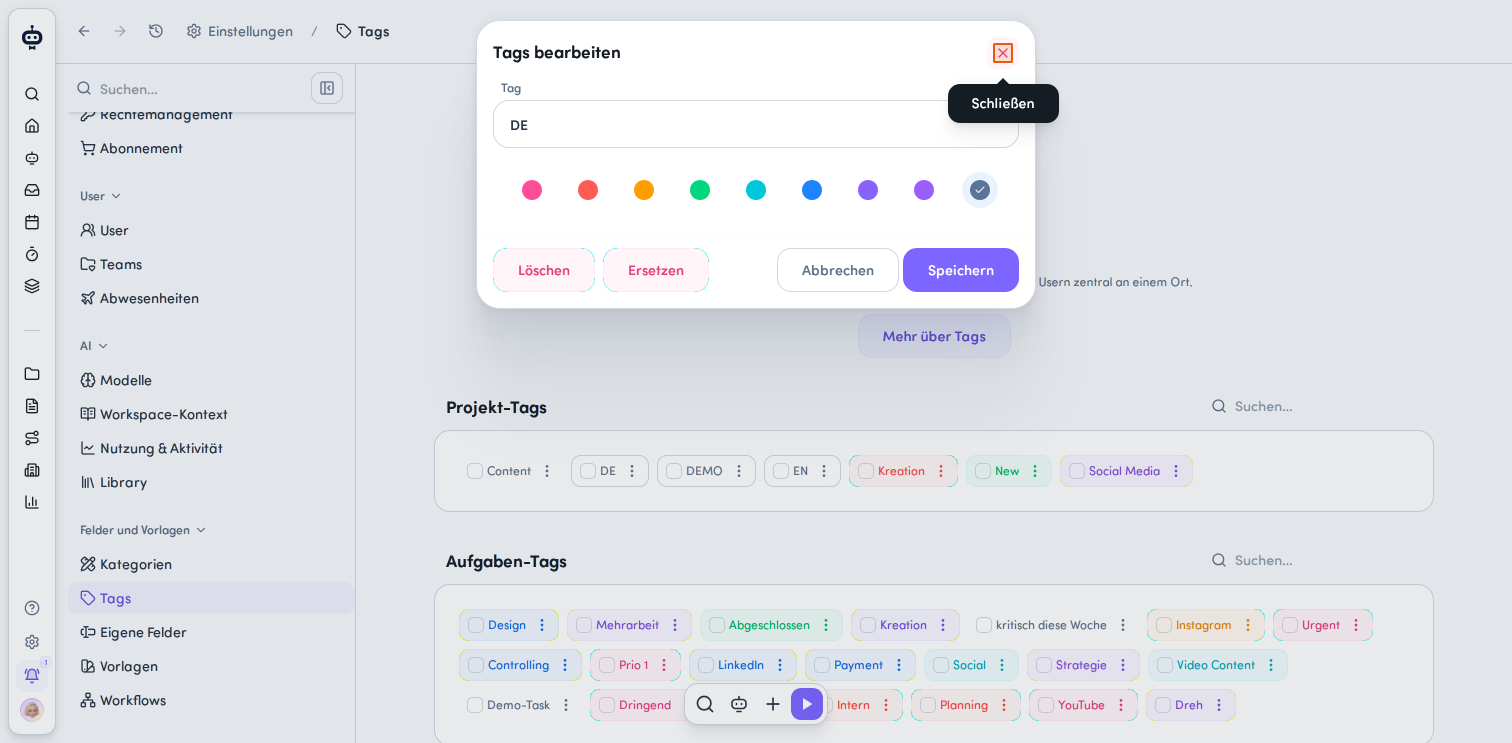
Wähle Bearbeiten
-
Ändere im Dialog Tags bearbeiten den Tag-Namen und/oder die Farbe
-
Klicke auf Speichern
Eine Änderung von Name oder Farbe gilt überall dort, wo der Tag verwendet wird.
Tags ersetzen
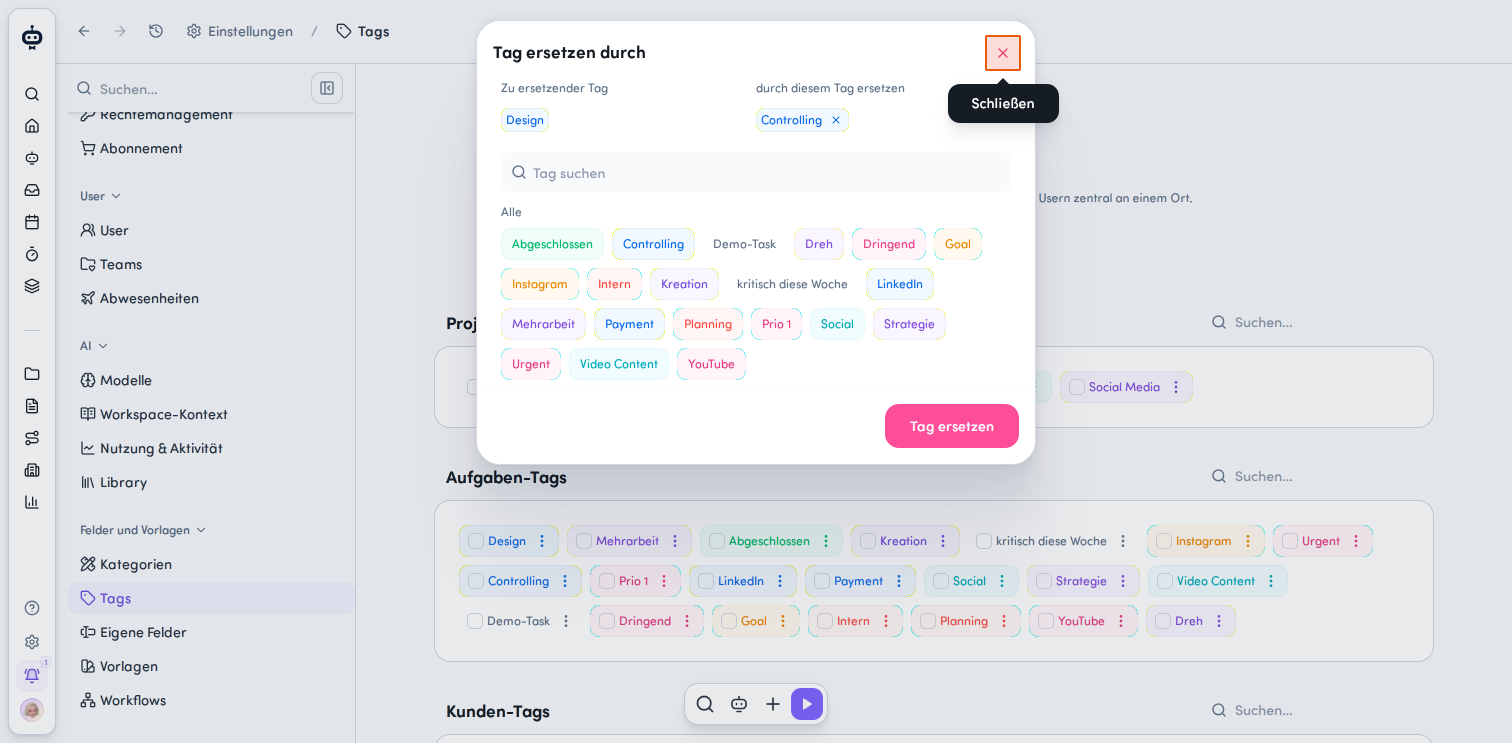
Beim Ersetzen wird ein Tag nicht umbenannt. Stattdessen werden alle Entitäten, die Tag A verwenden, dem bestehenden Tag B zugewiesen.
-
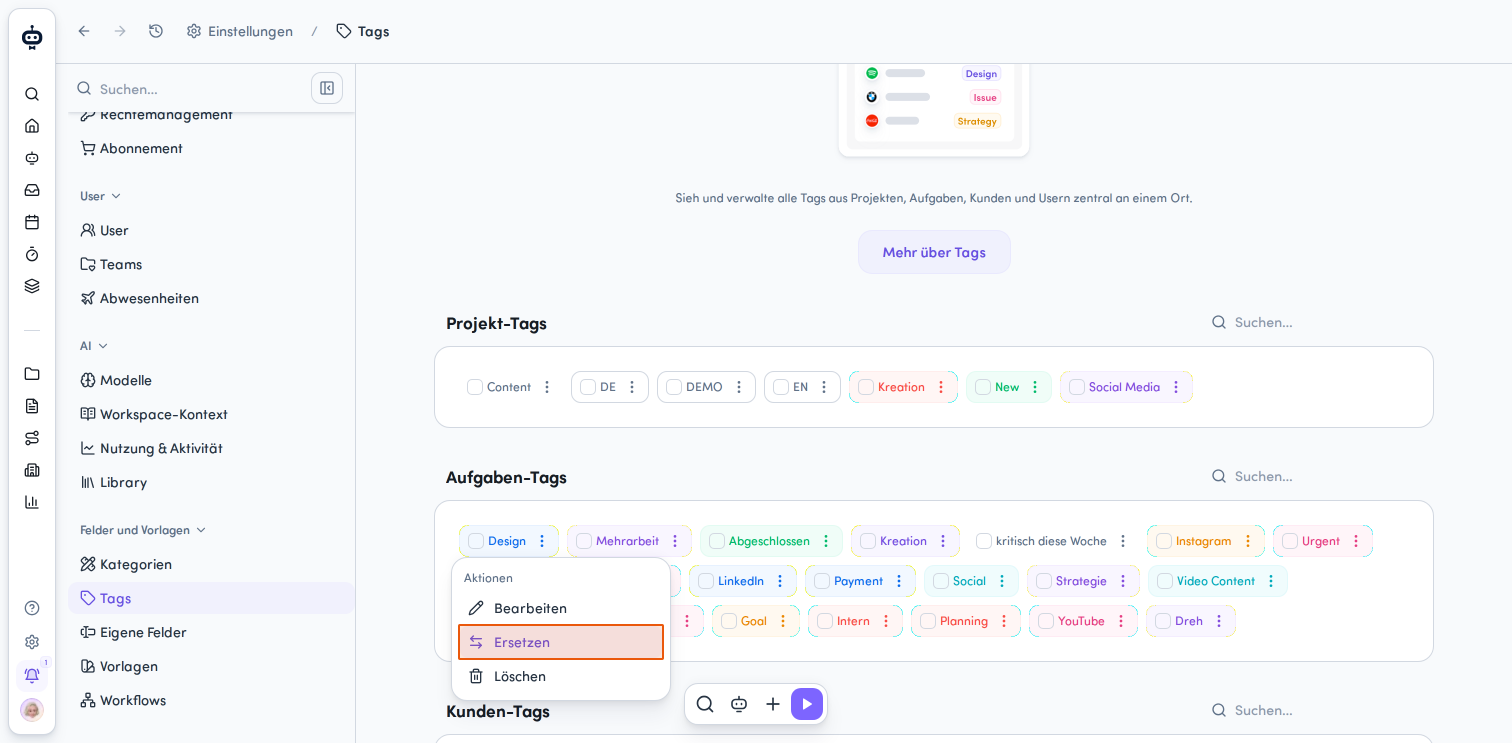
Öffne beim gewünschten Tag das Aktionsmenü
-
Wähle Ersetzen
-
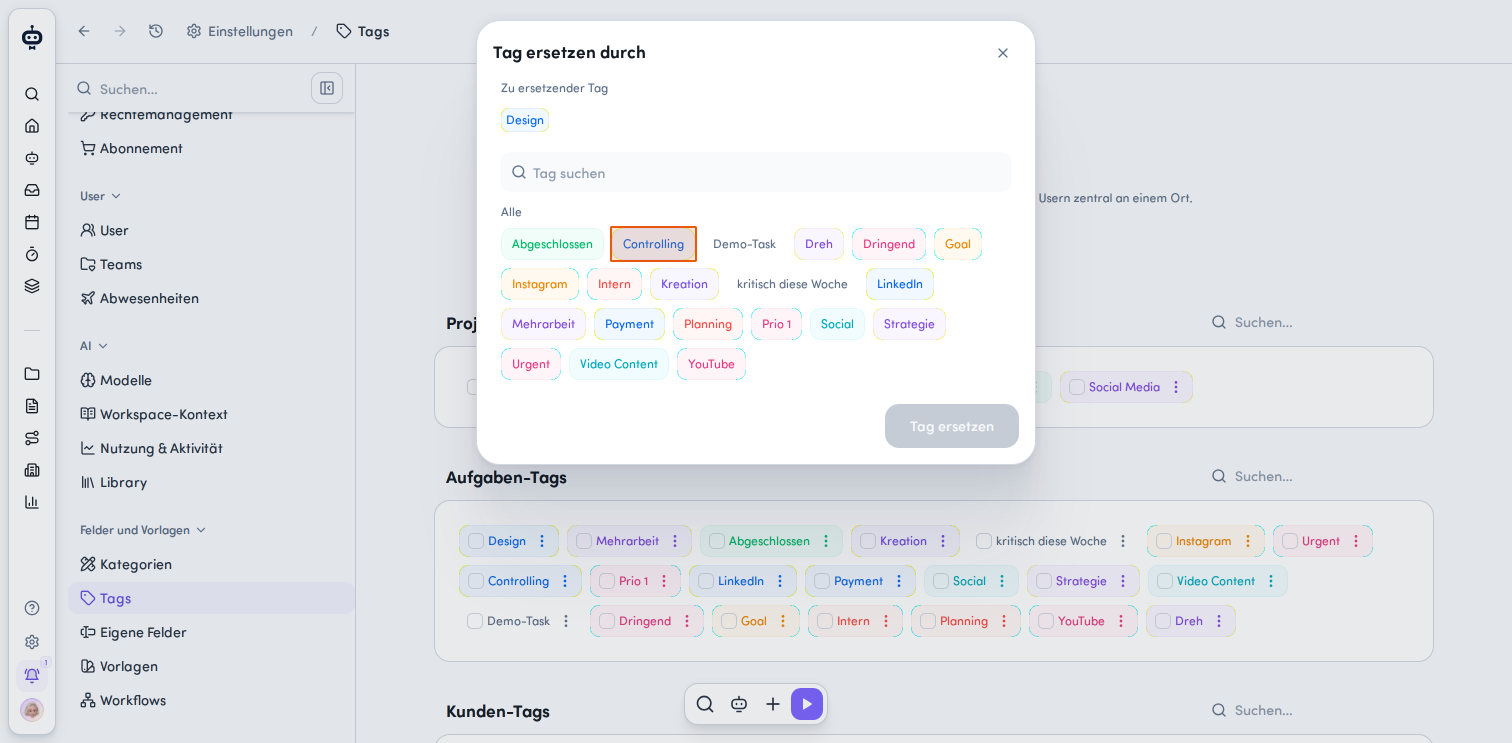
Prüfe im Dialog Tag ersetzen durch den Tag, der ersetzt werden soll
-
Wähle den Ersatz-Tag aus den verfügbaren Tags aus. Du kannst über Tag suchen nach dem gewünschten Ersatz-Tag suchen.
-
Bestätige mit einem Klick auf Tag ersetzen
Danach wird der bisherige Tag nicht mehr verwendet und erscheint nicht mehr in der Liste.
Wichtig: Ersetzen ist keine Umbenennung. Der bestehende Tag wird durch einen anderen vorhandenen Tag ersetzt.
Tags löschen
-
Öffne beim gewünschten Tag das Aktionsmenü
-
Wähle Löschen
-
Es wird dir die Anzahl betroffener Elemente angezeigt. (Beachte: Tags können auch in privaten Projekten oder Aufgaben verwendet werden. Die tatsächliche Anzahl betroffener Elemente kann höher sein.)
-
Bestätige mit einem Klick auf Löschen
Das Löschen kann nicht rückgängig gemacht werden. Der Tag wird von allen Entitäten entfernt, die ihn verwenden.
Tags durchsuchen
Jeder Bereich verfügt über ein eigenes Suchfeld:
-
Klicke auf das Feld Suchen…
-
Gib den Namen oder einen Teil des Namens des Tags ein
Die Suche filtert die Tags des jeweiligen Bereichs.
Mehrere Tags gleichzeitig verwalten
- Starte über das Kontrollkästchen eines Tags den Auswahlmodus
- Für ausgewählte Tags wird am unteren Bildschirmrand die schwebende Aktionsleiste angezeigt
- Klicke auf die 3 waagerechten Punkte
- Für mehrere ausgewählte Tags stehen zwei Aktionen zur Verfügung:
- Farbe ändern
- Löschen
Wichtig: Die Auswahl ist immer auf einen Bereich beschränkt. Du kannst zum Beispiel nicht gleichzeitig Projekt-Tags und Aufgaben-Tags auswählen.
Bekannte Einschränkungen
-
Keine Tags erstellen: Neue Tags werden weiterhin direkt dort erstellt, wo sie verwendet werden – bei Projekten, Aufgaben, Kunden oder Usern. Wie du Tags hinzufügst und verwendest, erfährst du im Artikel Verwendung von Tags in awork.
-
Keine globale Tag-Liste: Ein Tag ohne Verwendung auf einer Entität erscheint nicht in der Tag-Verwaltung
-
Keine bereichsübergreifende Verwaltung: Identisch benannte Tags aus verschiedenen Bereichen bleiben getrennte Einträge
FAQ
Kann ich in der Tag-Verwaltung neue Tags erstellen?
Nein. Tags werden weiterhin direkt bei dem Projekt, der Aufgabe, dem Kunden oder dem User erstellt, bei dem sie verwendet werden.
Was passiert beim Ersetzen eines Tags?
Alle Entitäten mit dem bisherigen Tag werden dem ausgewählten vorhandenen Ersatz-Tag zugewiesen. Der bisherige Tag wird anschließend nicht mehr verwendet.
Kann ich Tags aus verschiedenen Bereichen gemeinsam bearbeiten?
Nein. Die Auswahl ist auf einen Bereich beschränkt. Außerdem werden gleich benannte Tags in unterschiedlichen Bereichen separat verwaltet.
Warum sehe ich den Bereich für Kunden oder User nicht?
Für jeden Bereich ist die Berechtigung Verwalten erforderlich. Lese- oder Bearbeitungsrechte reichen nicht aus. Frage einen Admin nach deinen Berechtigungen.
Warum wird ein Tag nicht angezeigt, obwohl ich weiß, dass er verwendet wird?
Der Tag kann in einem Bereich verwendet werden, auf den du keinen Zugriff hast. Achte außerdem auf die Schreibweise des Tags.
 Bereitgestellt von happysupport.ai