
Google Sheets Integration
Mit dem Add-on für Google Sheets kannst du Daten aus awork laden und mit wenigen Klicks individuelle Auswertungen erstellen.
Nutze das awork Add-on für Google Sheets, um Rohdaten aus awork mit nur wenigen Klicks in deine Tabellen zu importieren.
Du steuerst den Import über eine eigene awork-Seitenleiste innerhalb von Google Sheets.
Hauptvorteile und Anwendungsfälle
Importiere awork-Daten in Google Sheets, wenn du Analysen, Auswertungen oder individuelle Ansichten erstellen möchtest.
- Importiere Rohdaten aus awork direkt in dein geöffnetes Tabellenblatt
- Wähle selbst aus, welche Datentypen importiert werden sollen
- Aktualisiere die Daten jederzeit durch einen erneuten Import über die Seitenleiste
Welche awork-Daten können in Google Sheets importiert werden?
Du kannst die folgenden Rohdaten importieren:
- Aufgaben
- User*innen
- Zeiten
- Projekte
So richtest du die Google-Sheets-Integration ein
Das awork Add-on installieren
- Öffne awork im Google Workspace Marketplace
- Klicke im Marketplace auf Installieren
Oder installiere das Add-on direkt aus Google Sheets:
- Gehe in deiner Tabelle zu Erweiterungen > Add-ons > Add-on installieren
- Suche im Marketplace nach awork
- Klicke auf Installieren
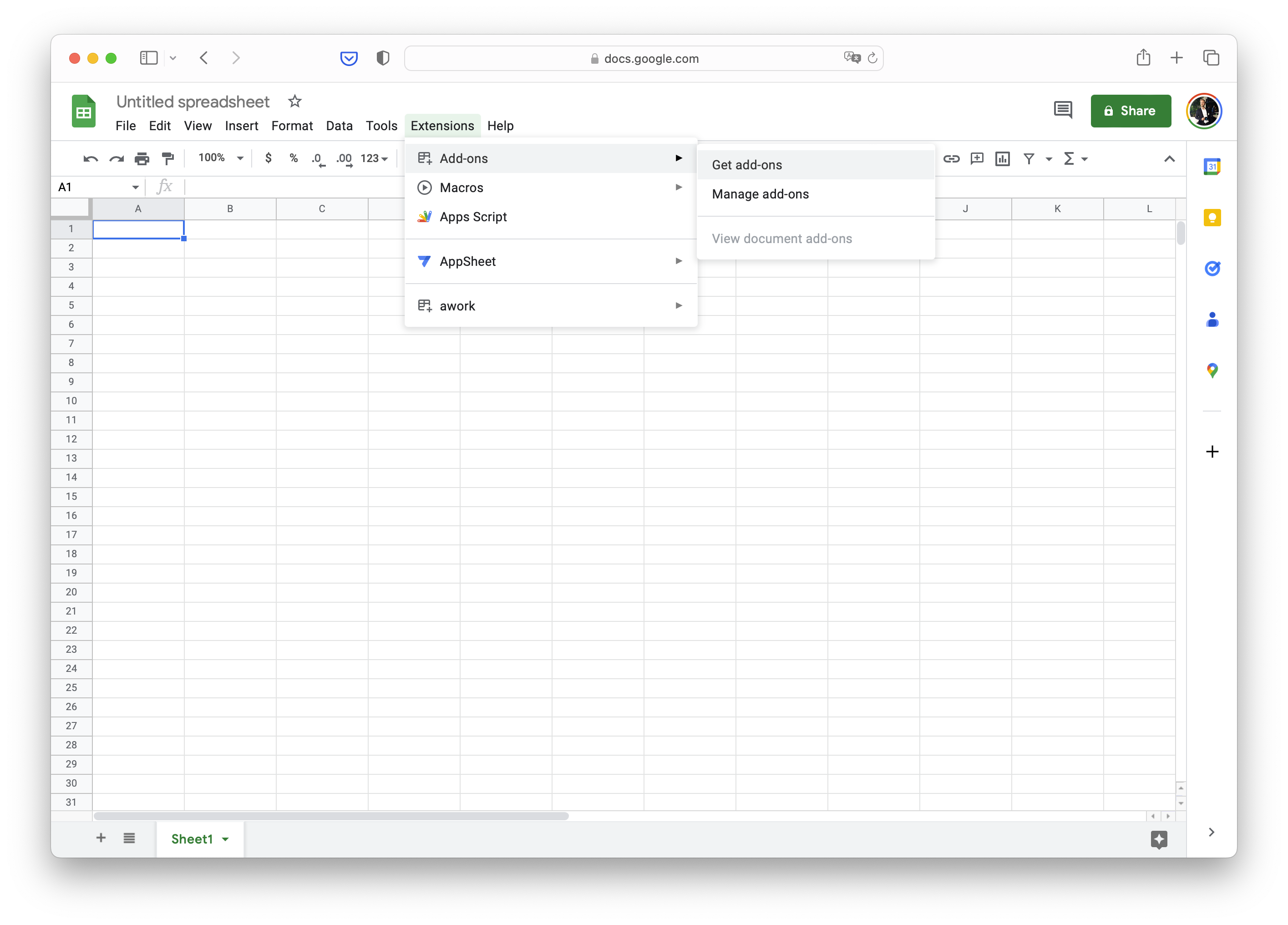
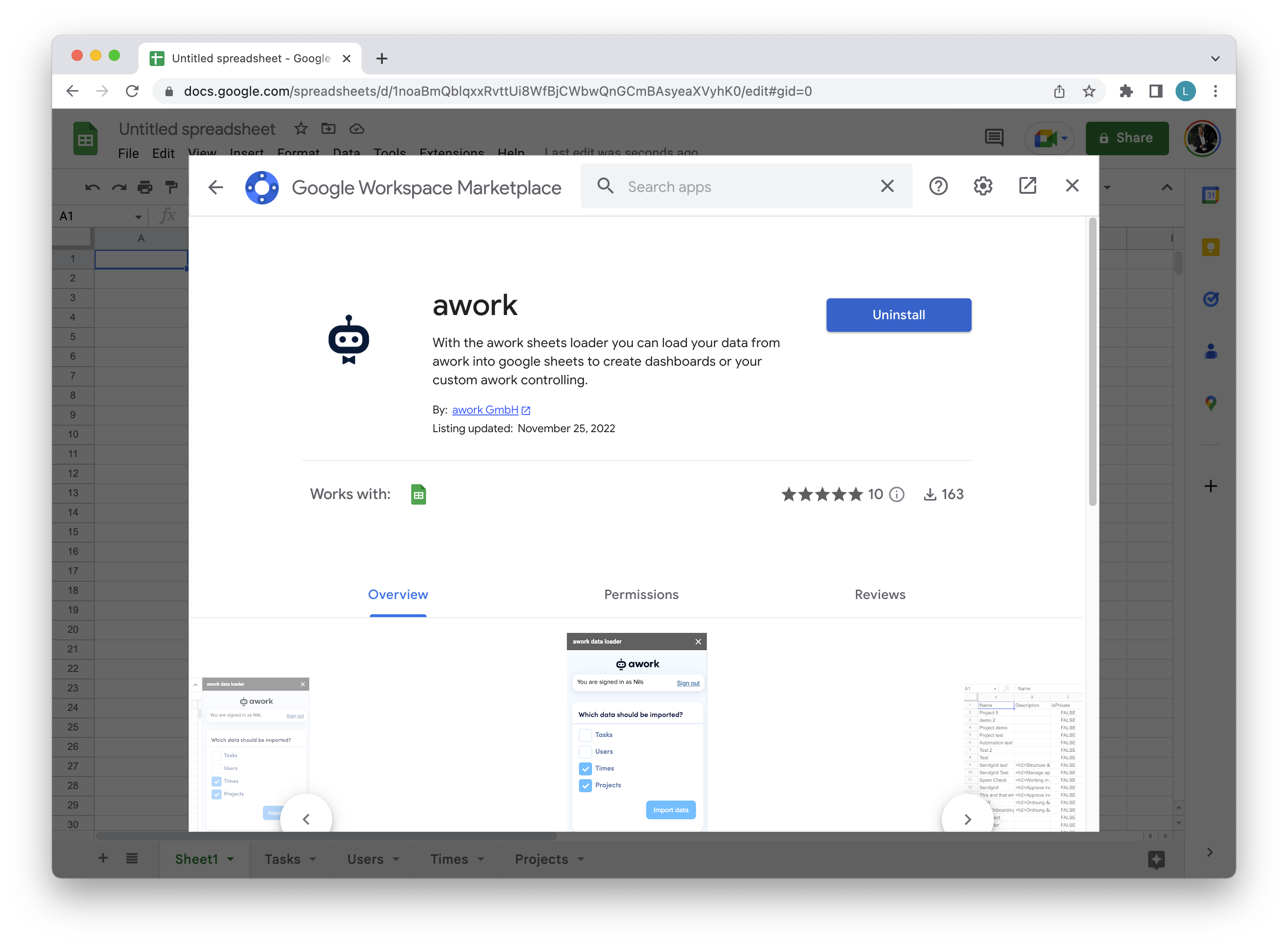
Das Add-on wird nun für das aktuell angemeldete Google-Konto eingerichtet.
So lädst du awork-Daten in Google Sheets
Die awork-Seitenleiste öffnen
Gehe in Google Sheets zu Erweiterungen > awork > Open Sidebar.
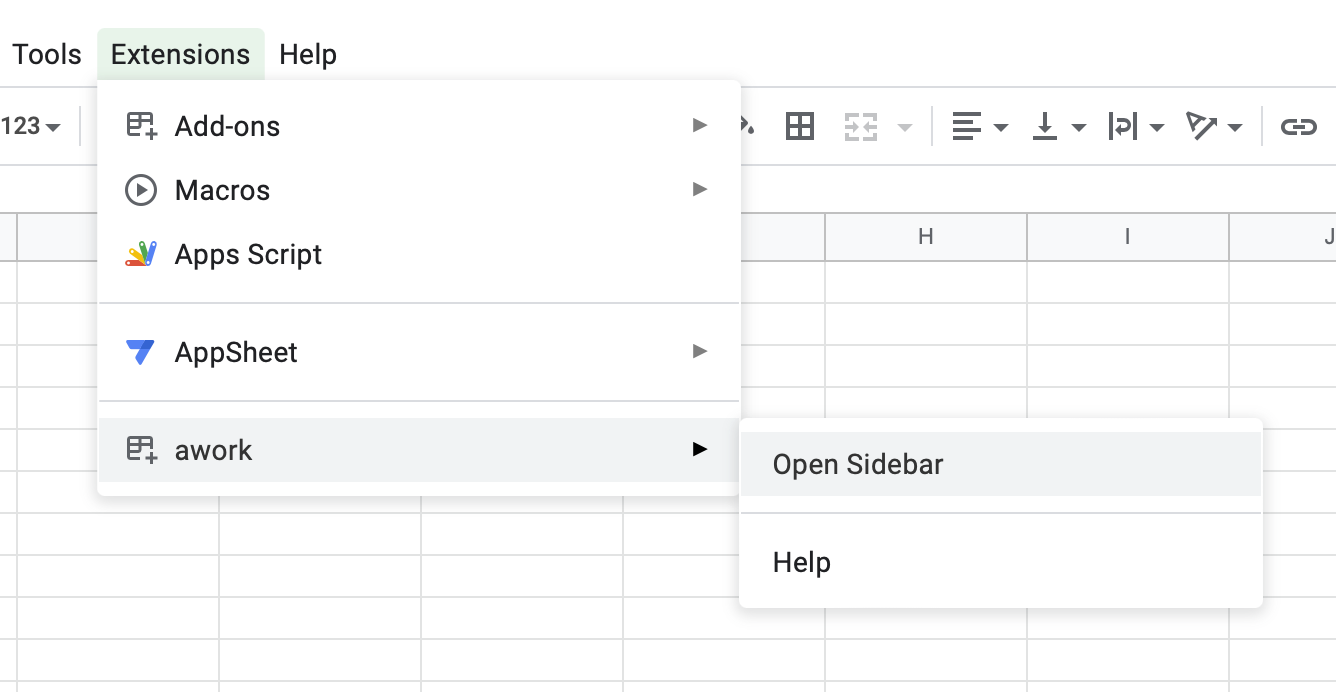
Hinweis: Es kann einige Sekunden dauern, bis das Add-on im Menü Erweiterungen erscheint und die Seitenleiste geladen wird.
Im awork Add-on anmelden
Melde dich in der Seitenleiste einmalig mit deinem awork-Konto an.
Wichtig: Lade die Google-Sheets-Seite nach erfolgreicher Anmeldung einmal neu. Falls die Seitenleiste verschwindet, öffne sie erneut über Erweiterungen > awork > Open Sidebar.
Daten importieren
- Wähle in der Seitenleiste die Kontrollkästchen für die Daten aus, die du laden möchtest
- Klicke auf Load data.
Die Daten werden automatisch abgerufen und in separaten Tabellenblättern angezeigt.
Tipps für die Nutzung importierter Daten
Bearbeite die automatisch erstellten Tabellenblätter nicht. Bei einer Aktualisierung werden alle Änderungen in diesen Tabellenblättern überschrieben.
Um sicher mit den Daten zu arbeiten: Verwende Referenzen und Lookups, um die Rohdaten in eigenen Tabellenblättern auszuwerten und darzustellen.
So aktualisierst du Daten
Wenn du aktuelle Daten benötigst, führe den Import einfach erneut aus.
- Öffne die Seitenleiste über Erweiterungen > awork > Open sidebar
- Klicke auf Load data
Die Rohdaten in den automatisch erstellten Tabellenblättern werden überschrieben und aktualisiert.
Wenn deine Auswertungen auf diese Rohdaten verweisen, werden die neuen Daten automatisch übernommen.
FAQ
Welche awork-Daten kann ich in Google Sheets importieren?
Du kannst Rohdaten zu Aufgaben, User*innen, Zeiten und Projekten importieren.
Wo finde ich die awork-Seitenleiste in Google Sheets?
Gehe zu Erweiterungen > awork > Open Sidebar.
Warum wird das Add-on nicht sofort angezeigt?
Es kann einige Sekunden dauern, bis das Add-on im Menü Erweiterungen geladen wird und die Inhalte der Seitenleiste erscheinen.
Muss ich Google Sheets nach der Anmeldung neu laden?
Ja. Nach einer erfolgreichen Anmeldung solltest du die Tabellenblatt-Seite einmal neu laden. Falls die Seitenleiste ausgeblendet ist, öffne sie erneut über Erweiterungen > awork > Open Sidebar.
Kann ich die automatisch erstellten Tabellenblätter bearbeiten?
Nein. Wenn du sie bearbeitest, werden deine Änderungen beim nächsten Klick auf Load data überschrieben.
 Bereitgestellt von happysupport.ai