
Notion Importer
Importiere deine Daten aus Notion ganz einfach in awork.
Mit dem Notion Importer bringst du deine Notion-Inhalte als Docs nach awork – sauber strukturiert mit Seiten und Unterseiten.
Du exportierst in Notion eine ZIP-Datei (HTML) und lädst sie anschließend in awork hoch.
Hauptvorteile und Anwendungsfälle
Der Notion Importer ist ideal, wenn du:
-
Seiten und Unterseiten aus Notion in awork-Docs übernehmen willst
-
Datenbanken als Tabellen in awork verfügbar machen willst
-
Zugriffsrechte nach dem Import in awork flexibel anpassen möchtest
So verwendest du den Notion Importer
Du findest den Notion Importer an zwei Stellen:
-
Auf der Docs Startseite
Klicke auf das Import-Symbol rechts oben (Tooltip Docs Importieren) im Docs Menü -
In den Einstellungen (Zahnradsymbol links unten im Hauptmenü) > Importer
Klicke bei Notion auf Import starten
Notion-Export vorbereiten
Um deine Daten aus Notion zu exportieren, gibt es zwei Möglichkeiten:
- Gesamten Workspace exportieren
Gehe in Notion zu Einstellungen → Allgemein → Exportieren. Wähle das HTML-Format, aktiviere Inhalte einbeziehen: Alles und Ordner für Unterseiten erstellen
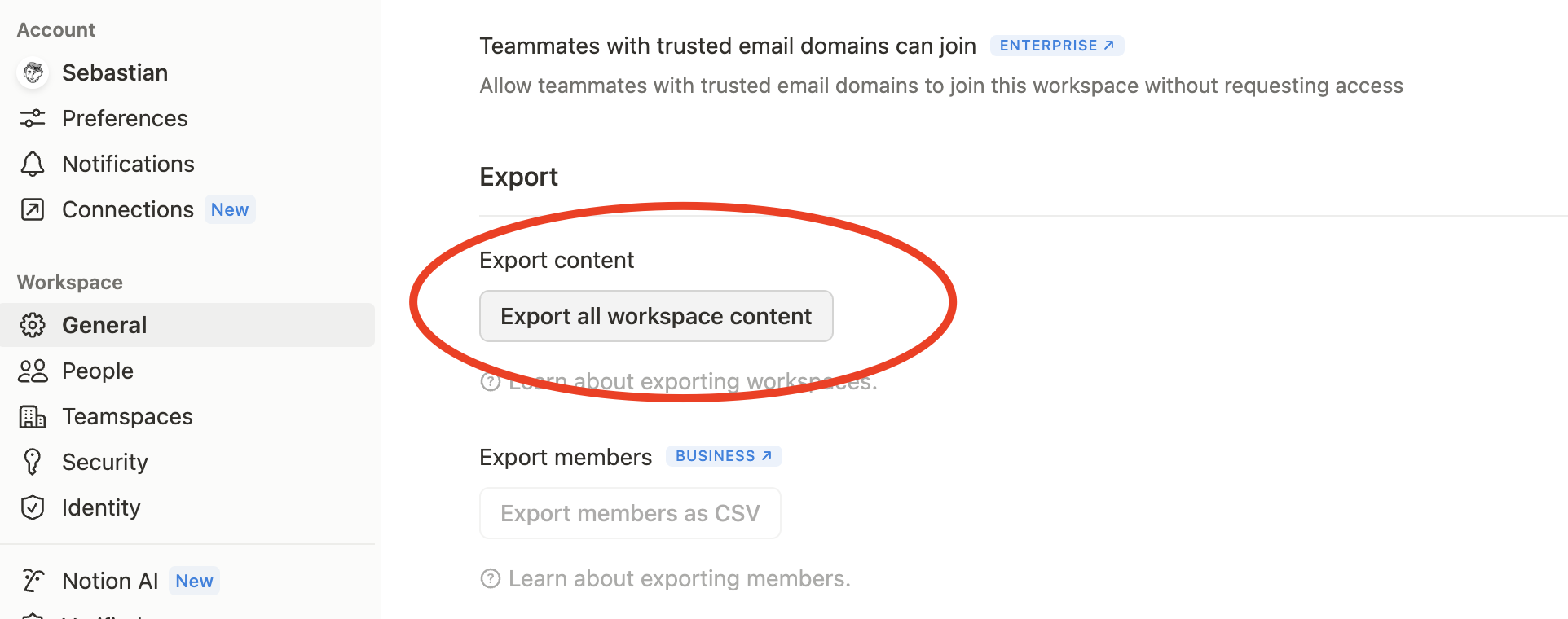
- Einzelne Seite mit Unterseiten exportieren
Öffne die gewünschte Seite in Notion, klicke oben rechts auf das Menü (drei Punkte) und wähle Exportieren. Stelle sicher, dass du das HTML-Format und die Option Unterseiten einbeziehen auswählst
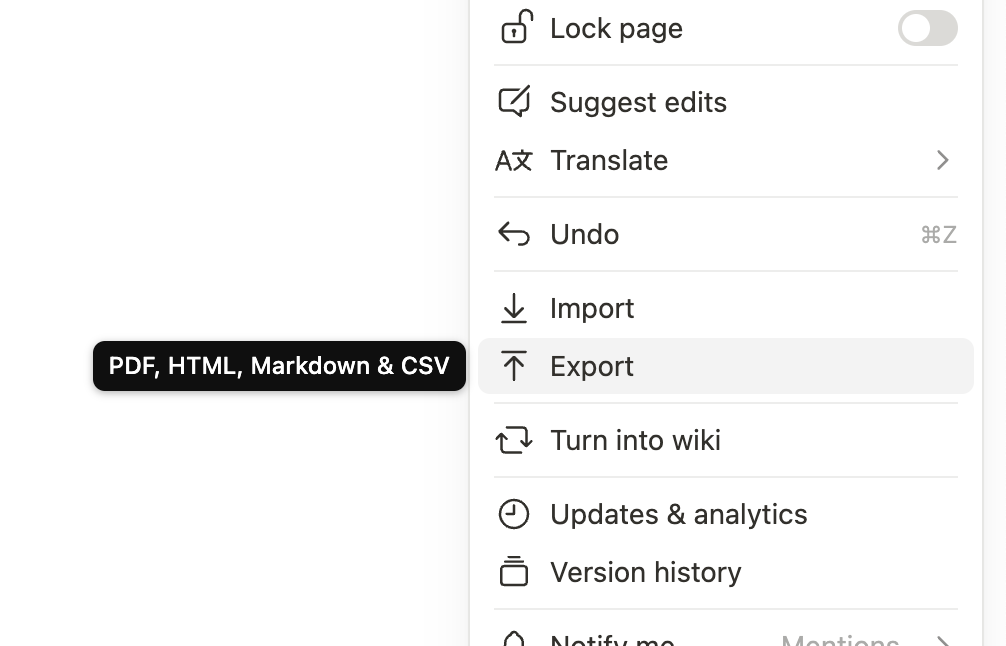
Hinweis: Der Export enthält nur Inhalte, auf die du Zugriff hast. Idealerweise sollte der Export von einer Person mit Admin-Rechten durchgeführt werden.
Import in awork durchführen
-
Lade die exportierte ZIP-Datei im Notion Importer hoch
-
Wähle den Docs Space in awork aus, in den die Inhalte importiert werden sollen
-
Entscheide, ob die importierten Dokumente privat (nur für dich sichtbar) oder für das Team zugänglich sein sollen
Was importiert wird
-
Seiten und Unterseiten als Dokumente in awork
-
Datenbanken als Tabellen basierend auf den in Notion gewählten Ansichtseinstellungen
-
Kommentare und Papierkorb-Inhalte werden nicht importiert
-
Maximale Dateigröße: Exporte größer als 1,5 GB werden nicht unterstützt
Tipps für beste Ergebnisse
-
Exportiere große Bereiche getrennt, wenn dein Export größer als 1,5 GB ist
-
Exportiere Datenbanken separat, um optimale Ergebnisse zu erhalten
-
Passe Zugriffsrechte nach dem Import an, da du Rechte für Dokumente und Bereiche in awork individuell setzen kannst
FAQ
Wo finde ich den Notion Importer?
Du findest ihn auf der Docs Startseite über das Import-Symbol rechts oben oder in den Einstellungen unter Importer.
Welches Exportformat muss ich in Notion auswählen?
Wähle in Notion beim Export das HTML-Format.
Warum fehlen nach dem Import Inhalte?
Der Notion-Export enthält nur Inhalte, auf die du Zugriff hast. Idealerweise führt eine Person mit Admin-Rechten den Export durch.
Wie werden Notion-Datenbanken importiert?
Datenbanken werden als Tabellen importiert, basierend auf den in Notion gewählten Ansichtseinstellungen. Für optimale Ergebnisse empfiehlt sich ein separater Export der Datenbank.
Was kann ich tun, wenn mein Notion-Export größer als 1,5 GB ist?
Exporte größer als 1,5 GB werden nicht unterstützt. Exportiere in diesem Fall einzelne Unterbereiche separat.
 Bereitgestellt von happysupport.ai