
Markdown-Dateien in Docs importieren
Importiere Markdown-Dateien (.md) als neue Docs oder ergänze bestehende Docs in awork, wobei der Inhalt automatisch umgewandelt wird
Mit dem Markdown Importer kannst du Markdown-Dateien (.md) in awork importieren – entweder als neue Docs in einen gewählten Speicherort oder direkt in ein bestehendes Doc.
Hauptvorteile und Anwendungsfälle
Mit dem Markdown Import bringst du deine Markdown-Inhalte direkt nach awork. Du entscheidest, ob du neue Docs erstellen oder Inhalte in ein bestehendes Doc übernehmen möchtest.
-
Neue Docs erstellen: Importiere eine oder mehrere Markdown-Dateien (.md) in einen Space, ein Projekt oder deinen privaten Bereich.
-
Bestehende Docs ergänzen: Füge Markdown-Inhalte an ein vorhandenes Doc an oder ersetze dessen bisherigen Inhalt.
-
Inhalte automatisch umwandeln: awork wandelt den importierten Markdown-Inhalt automatisch in Doc-Inhalt um.
-
Formatierungen übernehmen: Unterstützte Markdown-Formatierungen bleiben beim Import erhalten. Bei Markdown-Dateien aus awork-Exporten werden außerdem unterstützte Referenzen und Rich Content wiederhergestellt. Fehlende Dateien und Kommentare werden nicht neu erstellt.
Markdown-Dateien als neue Docs importieren
Du kannst den Importdialog auf verschiedenen Wegen öffnen. Wähle den Weg, der am besten zu deinem aktuellen Arbeitsbereich passt.
Voraussetzungen
Zugriff auf den Importer: Du benötigst Admin-Rechte oder Zugriff auf die Workspace-Einstellungen.
Neue Docs erstellen: Du benötigst die Berechtigung, am gewählten Speicherort Docs zu erstellen.
Bestehende Docs ergänzen: Dafür benötigst du Bearbeitungszugriff auf das jeweilige Doc.
Importdialog öffnen
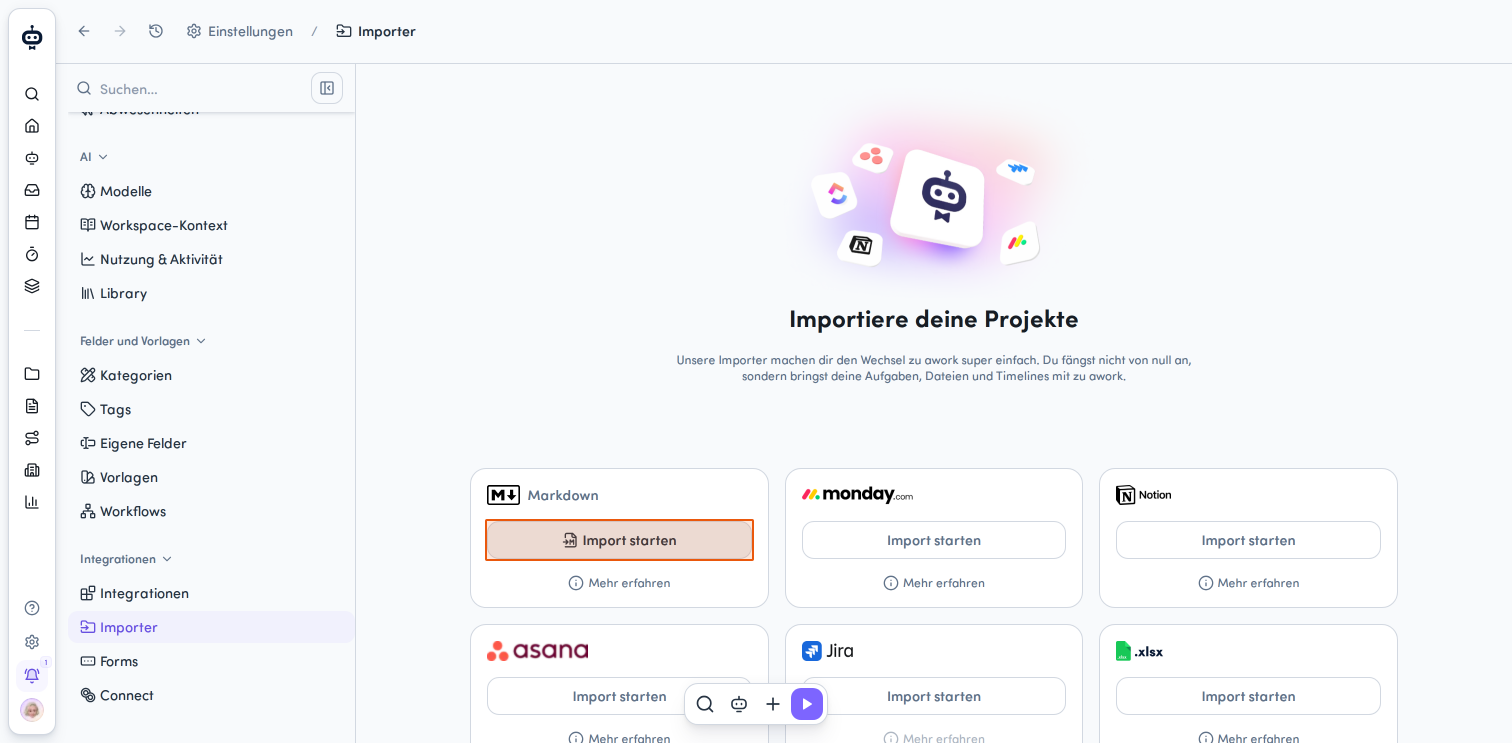
Variante 1: Über den Importer in den Einstellungen
Für die Nutzung des Importers sind Admin-Berechtigungen erforderlich.
-
Navigiere zu den Einstellungen (Zahnradsymbol links unten im Hauptmenü)
-
Wähle unter Integrationen den Eintrag Importer
-
Klicke auf der Markdown-Karte auf Import starten
Variante 2: Über die Docs-Hauptseite
-
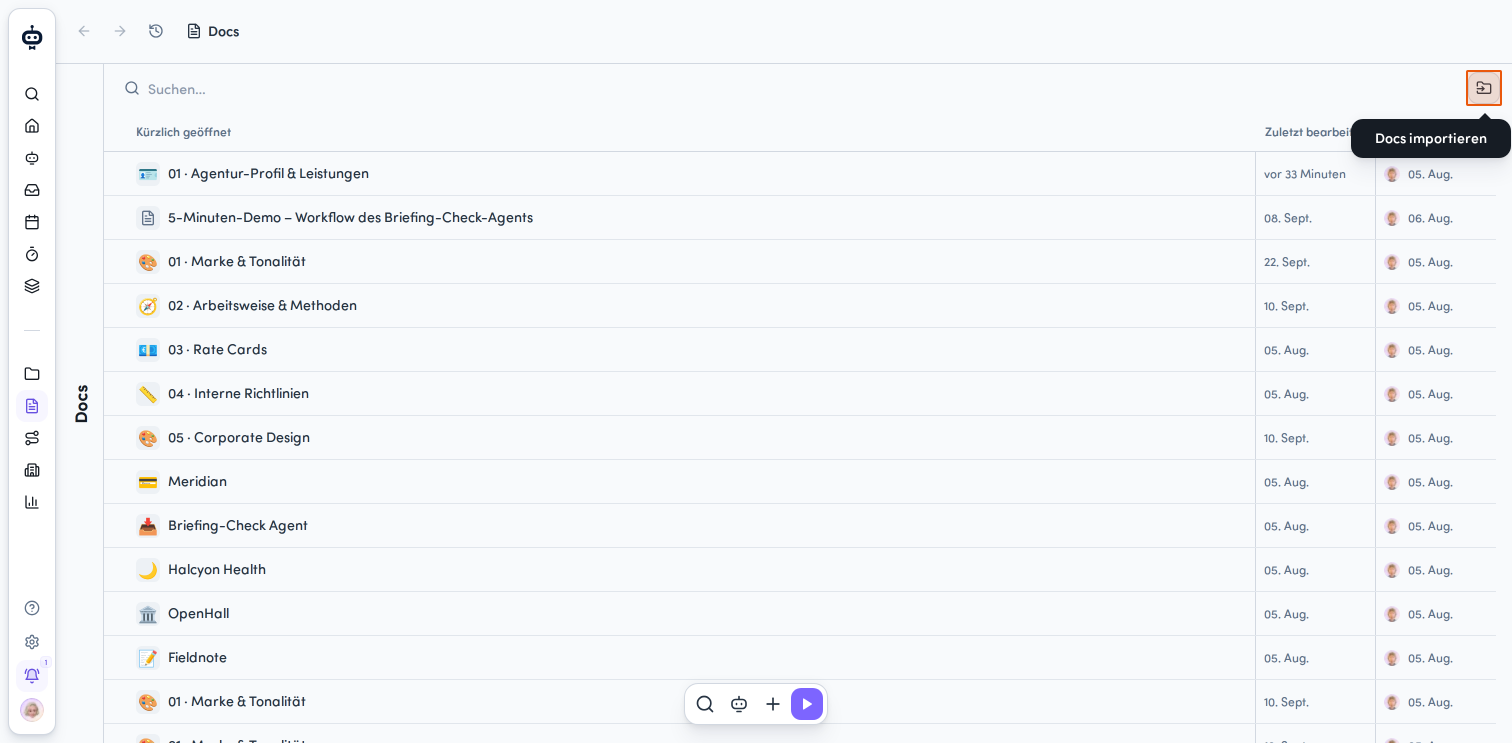
Navigiere zu den Docs im Hauptmenü
-
Klicke in der Aktionsleiste oben rechts auf das Icon Docs importieren
-
Wähle Aus Markdown importieren
Variante 3: Über einen Docs-Space
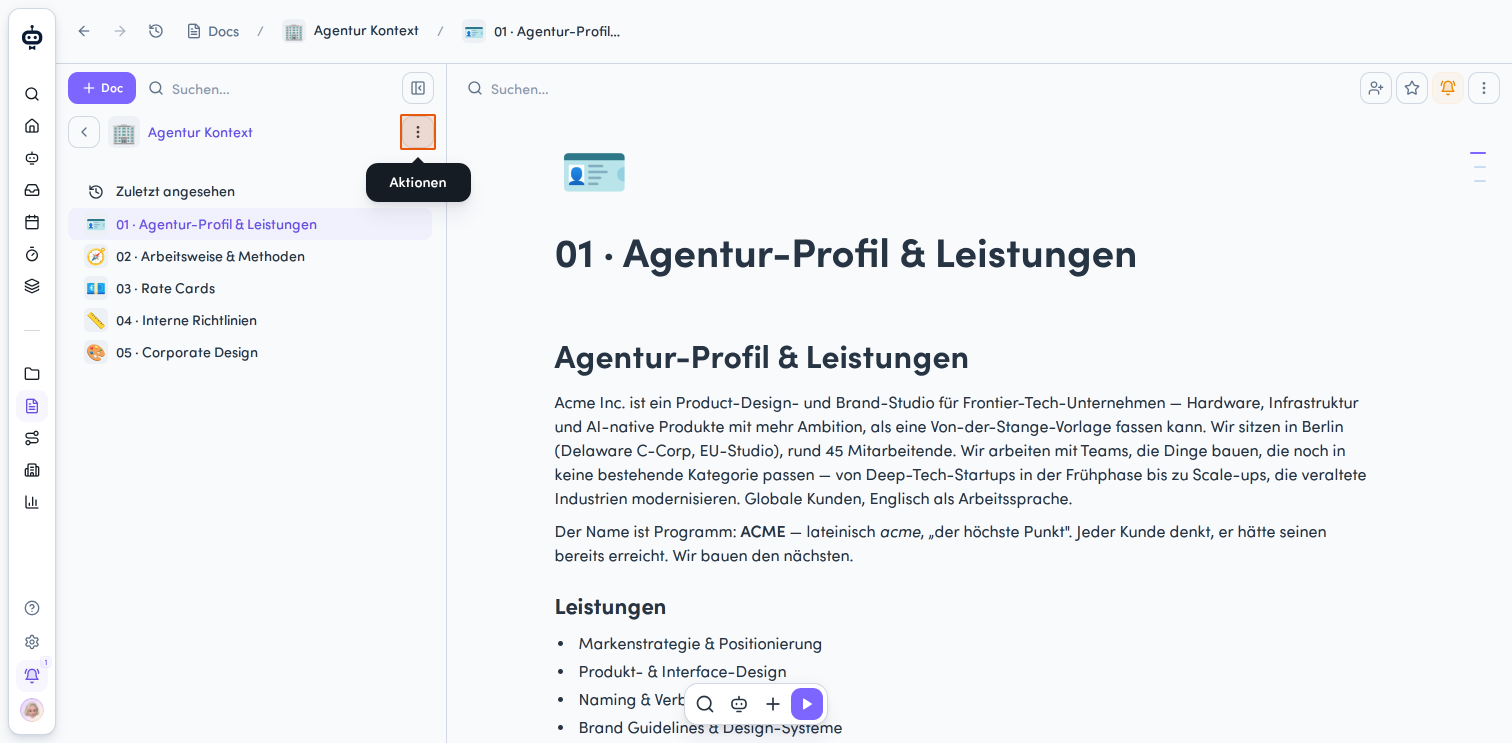
- Öffne das Aktionsmenü ein einem Space
- Wähle Aus Markdown importieren
Variante 4: In einem Projekt
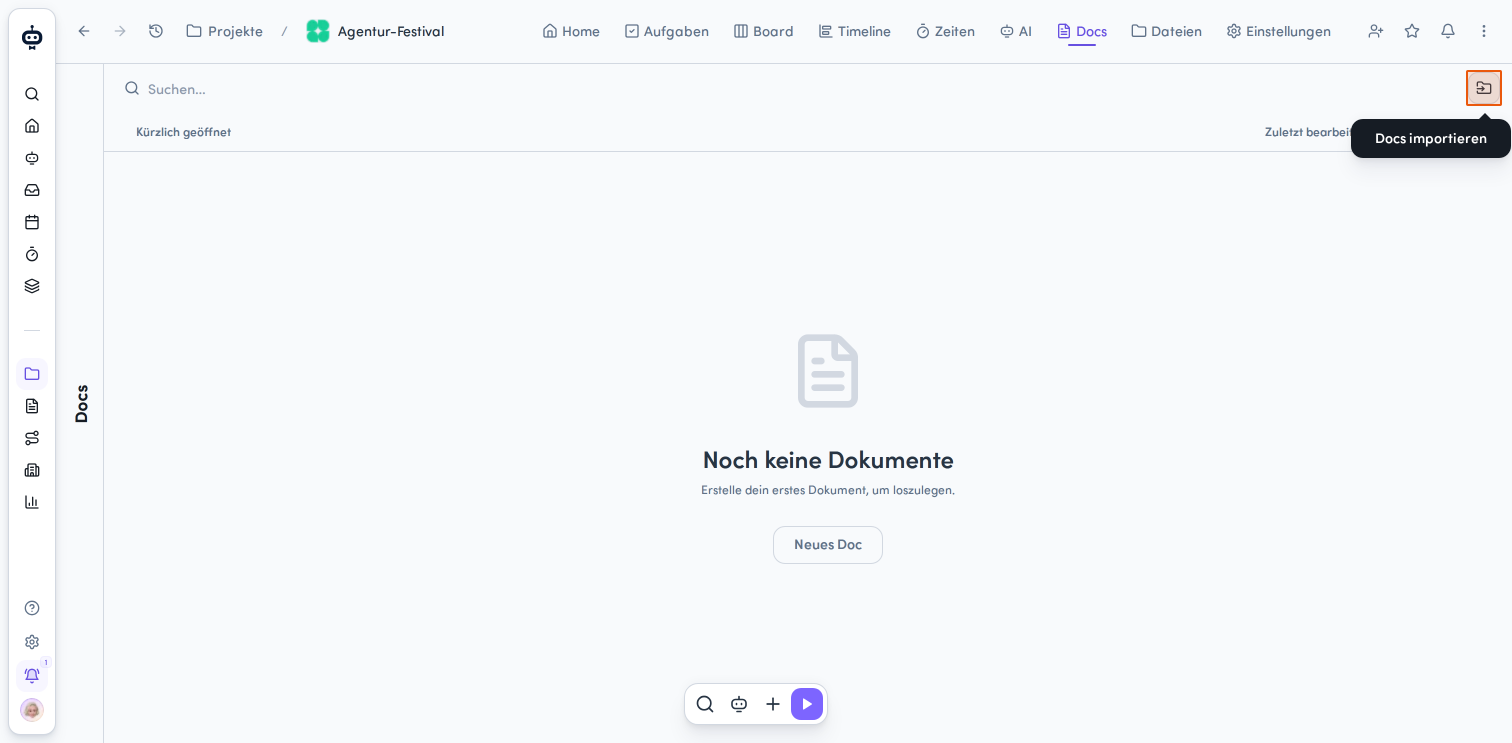
- Öffne ein Projekt
- Navigiere zum Docs-Tab
- Klicke in der Aktionsleiste oben rechts auf das Icon Docs importieren
- Wähle Aus Markdown importieren
Der Dialog Docs aus Markdown importieren öffnet sich.
Speicherort auswählen
- Klicke neben Wähle einen Speicherort auf Durchsuchen oder prüfe den vorausgewählten Speicherort.
- Wenn du den Import aus einem Space oder Projekt heraus startest, ist dieser Speicherort bereits vorausgewählt. Du kannst ihn bei Bedarf ändern.
- Wenn du den Importdialog nicht aus einem Space oder Projekt heraus geöffnet hast, sondern über den Importer, musst du das Ziel selbst auswählen.
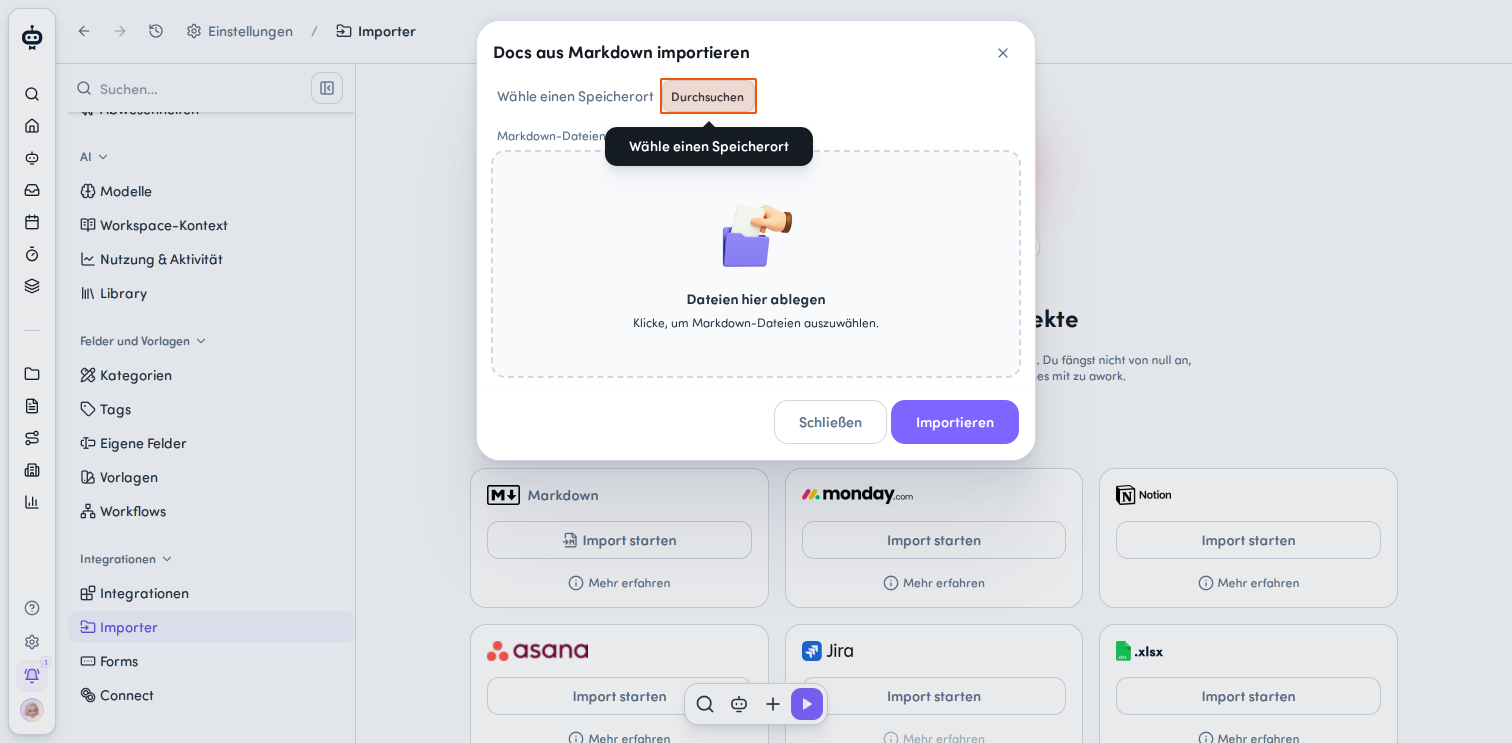
- Wähle im Auswahlfenster den gewünschten Bereich:
-
Space – Importiere die Docs in einen Space
-
Projekt – Importiere die Docs in ein bestimmtes Projekt
-
Privat – Importiere die Docs in deinen privaten Bereich
- Navigiere zum gewünschten Ziel und bestätige mit Auswählen
Optional kannst du auch ein bestehendes Doc als übergeordnetes Doc auswählen.
Markdown-Dateien hinzufügen
-
Ziehe im Bereich Markdown-Dateien (.md) die gewünschten Dateien per Drag & Drop ins Feld Dateien hier ablegen oder klicke auf die Fläche, um Markdown-Dateien über den Datei-Explorer auszuwählen.
-
Prüfe die Dateinamen, die nach der Auswahl im Dialog angezeigt werden
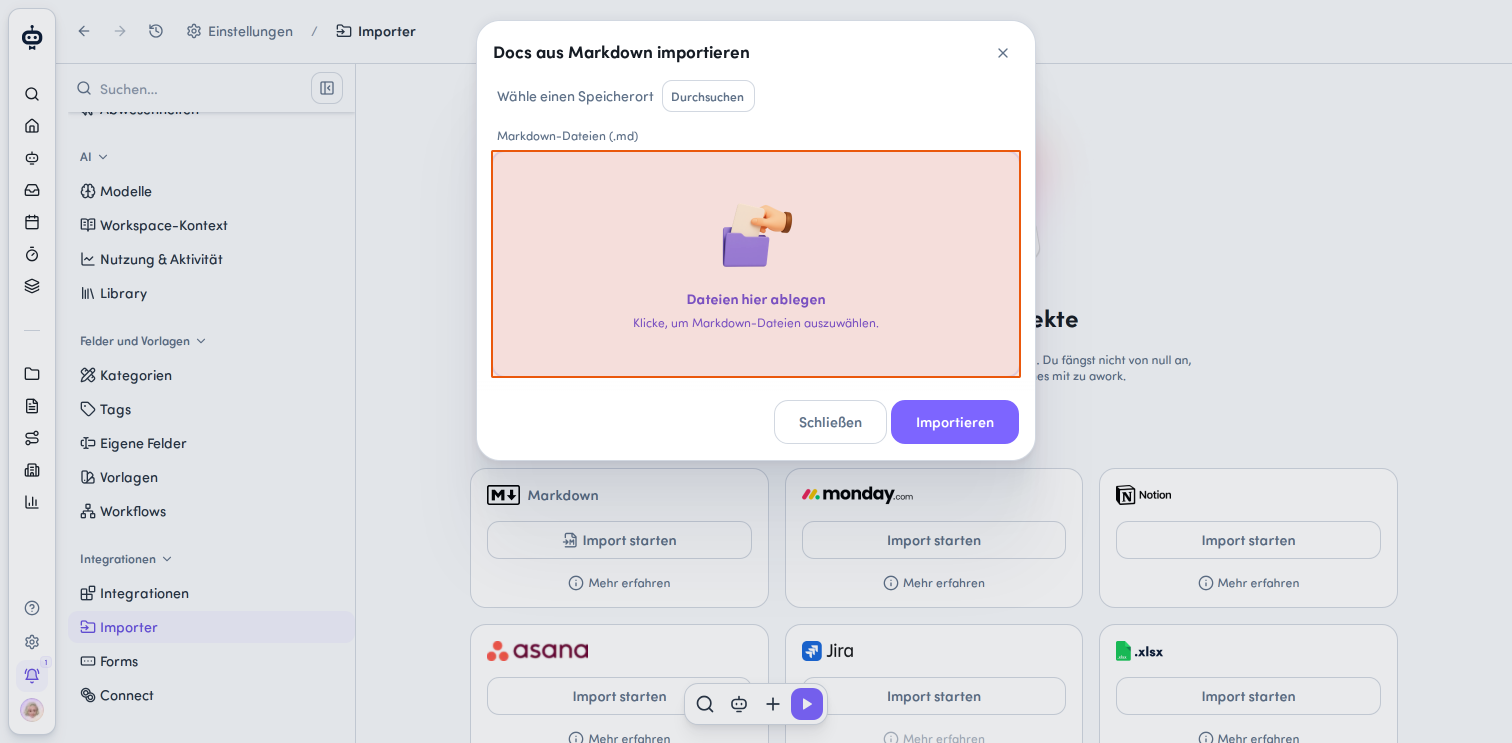
Du kannst eine oder mehrere Markdown-Dateien gleichzeitig auswählen. Für jede Datei wird am gewählten Speicherort ein eigenes Doc erstellt. Der Dateiname wird als Name des jeweiligen Docs übernommen.
Es werden nur Markdown-Dateien mit der Endung .md akzeptiert. Andere Dateitypen werden abgelehnt.
Import starten und Ergebnis prüfen
-
Klicke auf Importieren, um den Vorgang zu starten
-
Warte, bis awork alle Dateien verarbeitet hat
-
Prüfe die Importbestätigung und die Links zu den erstellten Docs.
-
Klicke auf Schließen, um den Dialog zu schließen
awork importiert die Dateien der Reihe nach. Während der Verarbeitung ist die Dateiauswahl gesperrt.
Markdown in ein bestehendes Doc importieren
Du kannst den Inhalt einer Markdown-Datei direkt in ein bestehendes Doc übernehmen. Dafür benötigst du Bearbeitungszugriff auf das Doc.
-
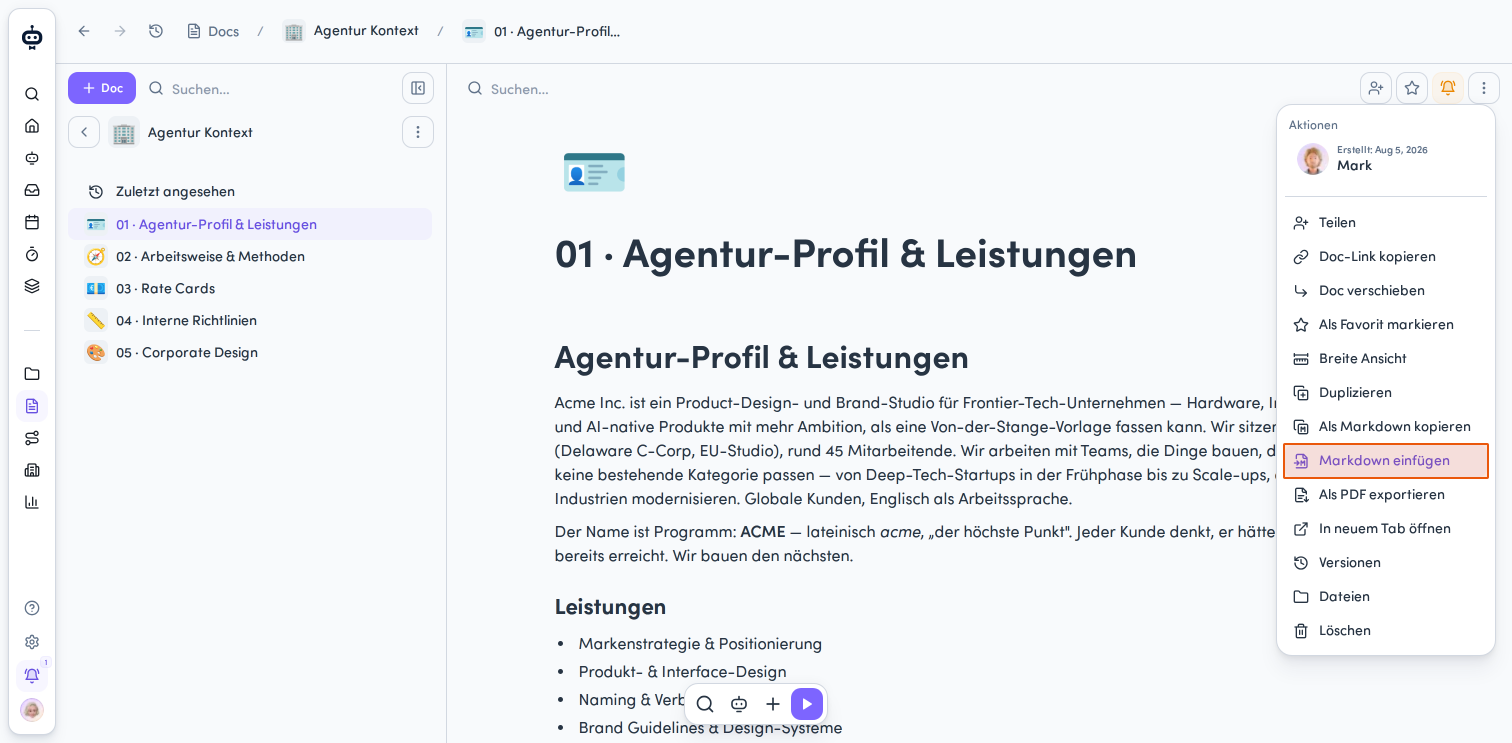
Öffne das gewünschte Doc und klicke oben rechts auf das Aktionsmenü (Alternativ kannst du in der Docs-Liste über ein Doc fahren und dort das Aktionsmenü öffnen)
-
Wähle Markdown einfügen
-
Ziehe eine Markdown-Datei in die markierte Fläche oder klicke auf die Fläche, um eine Datei auszuwählen
-
Setze optional ein Häkchen für Bestehenden Inhalt ersetzen
- Bestehenden Inhalt ersetzen: Der bisherige Doc-Inhalt wird durch den importierten Markdown-Inhalt ersetzt
- Option deaktiviert lassen: Der importierte Markdown-Inhalt wird an den bestehenden Inhalt angehängt
-
Klicke auf Importieren
Du kannst pro Import eine Markdown-Datei auswählen.
Nach erfolgreichem Import schließt sich der Dialog automatisch. Der importierte Inhalt ist anschließend im bestehenden Doc verfügbar.
Tipps zur Fehlerbehebung
-
Die Option Markdown-Import ist nicht verfügbar: Stelle sicher, dass du die Berechtigung hast, am gewünschten Speicherort Docs zu erstellen oder zu bearbeiten. Für den Zugriff über Einstellungen → Importer benötigst du Admin-Berechtigungen oder Zugriff auf die Workspace-Einstellungen.
-
Der Import lässt sich nicht starten: Wenn du keine Datei ausgewählt hast, zeigt awork beim Importversuch eine Fehlermeldung an. Füge mindestens eine Markdown-Datei (.md) hinzu, bevor du den Import erneut startest.
-
Eine Datei wird abgewiesen: Der Importer akzeptiert nur Dateien im Markdown-Format mit der Endung
.md. Andere Dateitypen werden nicht angenommen. -
Die Dateiauswahl ist gesperrt: Während awork die Dateien verarbeitet, ist die Dateiauswahl deaktiviert. Die Dateien werden nacheinander importiert. Prüfe nach Abschluss die Importbestätigung und die Links zu den erstellten Docs.
FAQ
Kann ich mehrere Markdown-Dateien gleichzeitig importieren?
Ja. Beim Erstellen neuer Docs kannst du mehrere .md-Dateien gleichzeitig auswählen. Für jede Datei wird ein eigenes Doc erstellt, dessen Name dem Dateinamen entspricht. Wenn du Markdown in ein bestehendes Doc importierst, kannst du pro Import nur eine Datei auswählen.
Wo finde ich die importierten Docs?
Die neuen Docs findest du am Speicherort, den du beim Import ausgewählt hast. Wenn du Markdown in ein bestehendes Doc importierst, wird der Inhalt direkt dort eingefügt.
Wird der bestehende Inhalt eines Docs überschrieben?
Das hängt von deiner Auswahl ab. Wenn du Bestehenden Inhalt ersetzen aktivierst, wird der bisherige Inhalt überschrieben. Bleibt die Checkbox deaktiviert, wird der importierte Inhalt angehängt.
Was passiert mit dem Markdown-Inhalt beim Import?
awork wandelt den importierten Markdown-Inhalt automatisch in Doc-Inhalt um. Unterstützte Markdown-Formatierungen bleiben dabei erhalten.
 Bereitgestellt von happysupport.ai