
Daten aus Trello importieren
So exportierst du deine Daten aus Trello, um sie anschließend in awork zu importieren.
So exportierst du Daten aus Trello, wenn du aus Trello nach awork wechselst, bereitest die CSV in Excel auf und überträgst die Inhalte in die awork Importvorlage.
Wichtig: Du kannst erst importieren, wenn du deine Trello-Daten exportiert und in ein Format gebracht hast, das du in die awork Importvorlage kopieren kannst.
So importierst du Daten aus Trello
Daten aus Trello exportieren
Exportiere zuerst deine Daten aus Trello. Eine Anleitung findest du hier: Daten aus Trello exportieren.
Trello erlaubt den Export von Daten nur für Business-Class Kund*innen. Eine Alternative ist es, die Trello Chrome Extension zu installieren.
CSV in Excel in Spalten aufteilen
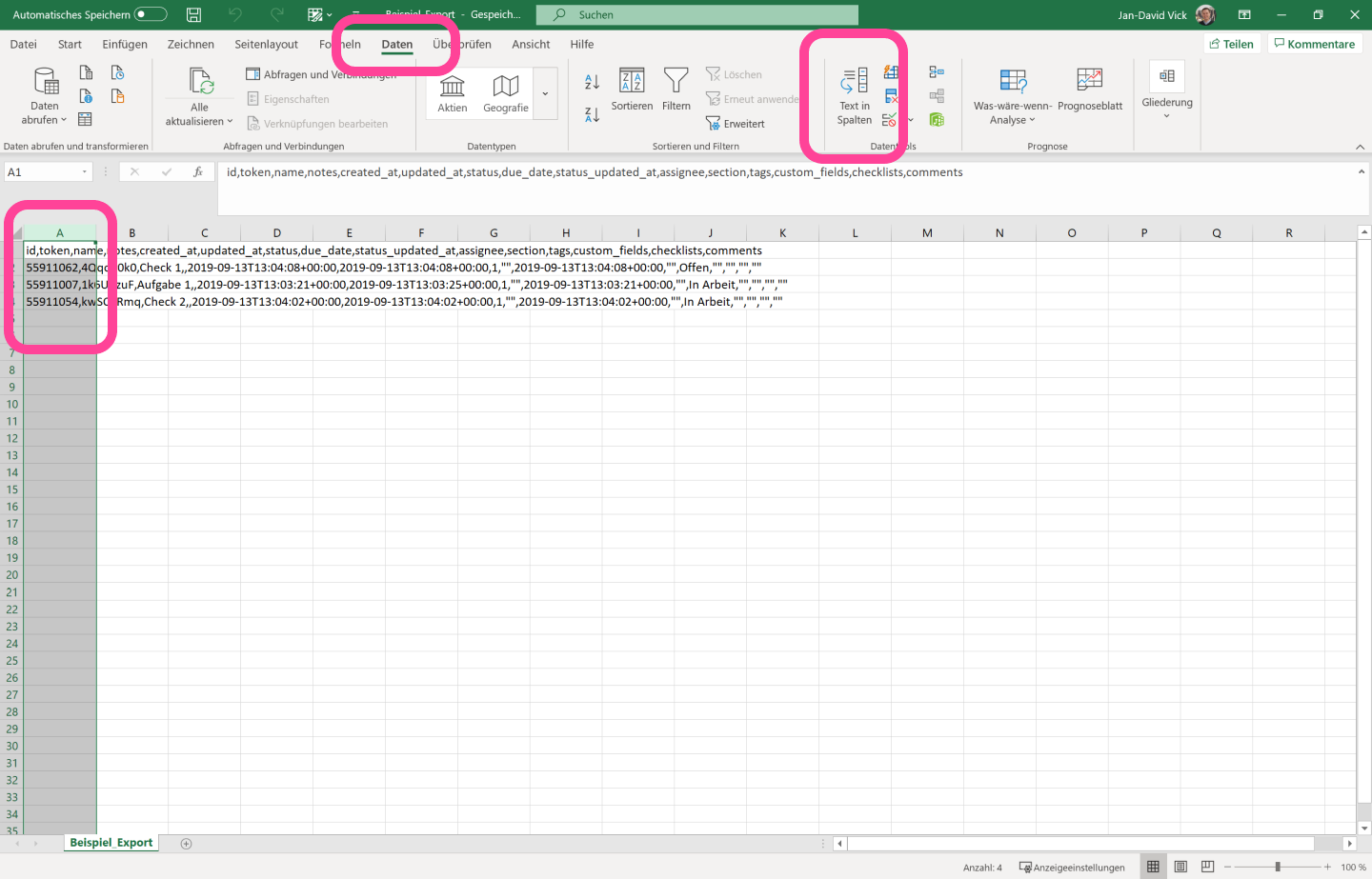
Trello exportiert die Daten als .csv Datei. Du kannst sie mit Excel öffnen. Dabei befinden sich alle Daten durch Kommata getrennt in einer Spalte.
So bringst du die Daten in einzelne Spalten:
-
Markiere die Spalte mit den Daten
-
Gehe in Excel auf Daten und dann Text in Spalten
-
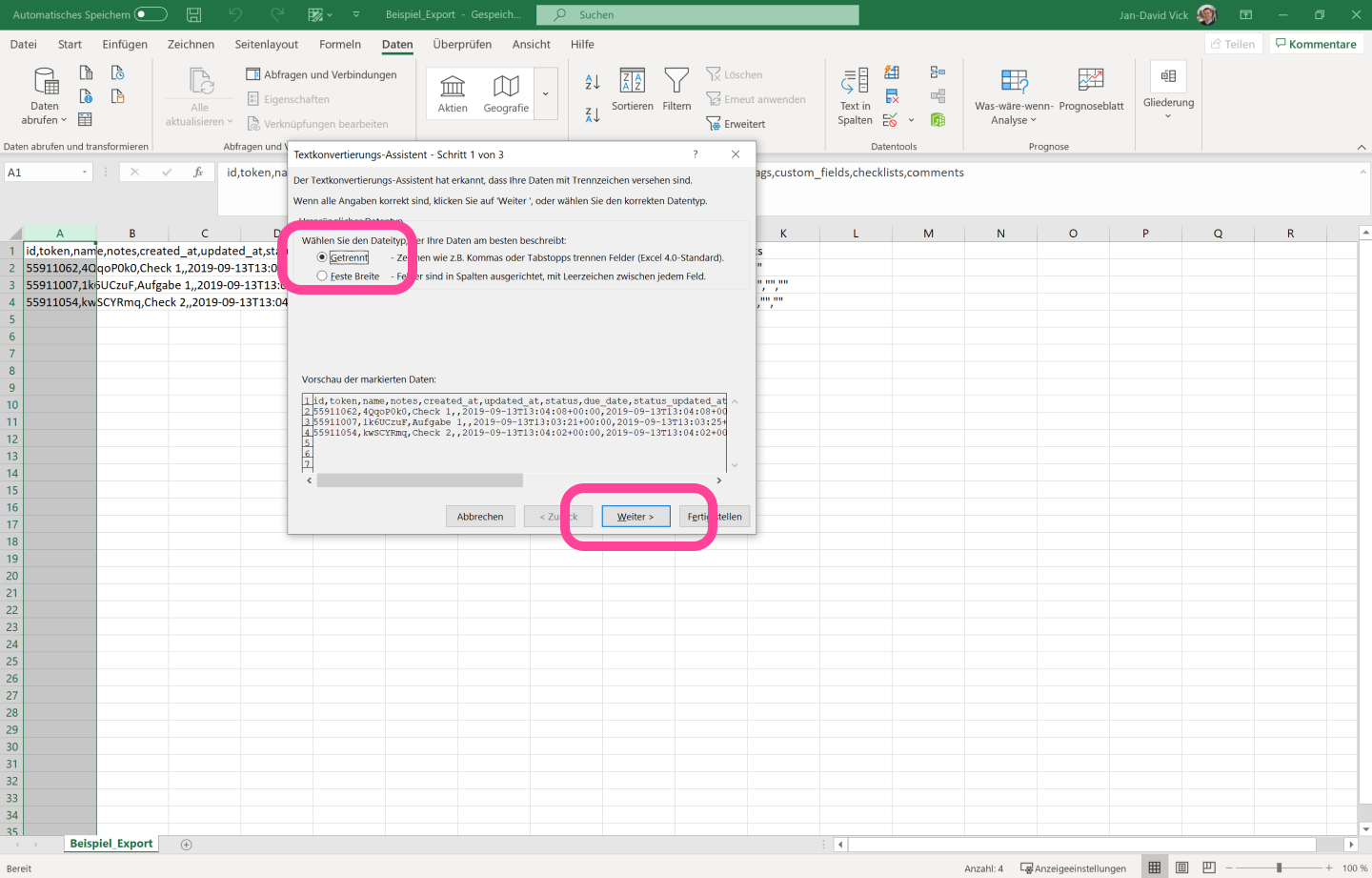
Wähle im Pop-up die Option getrennt
-
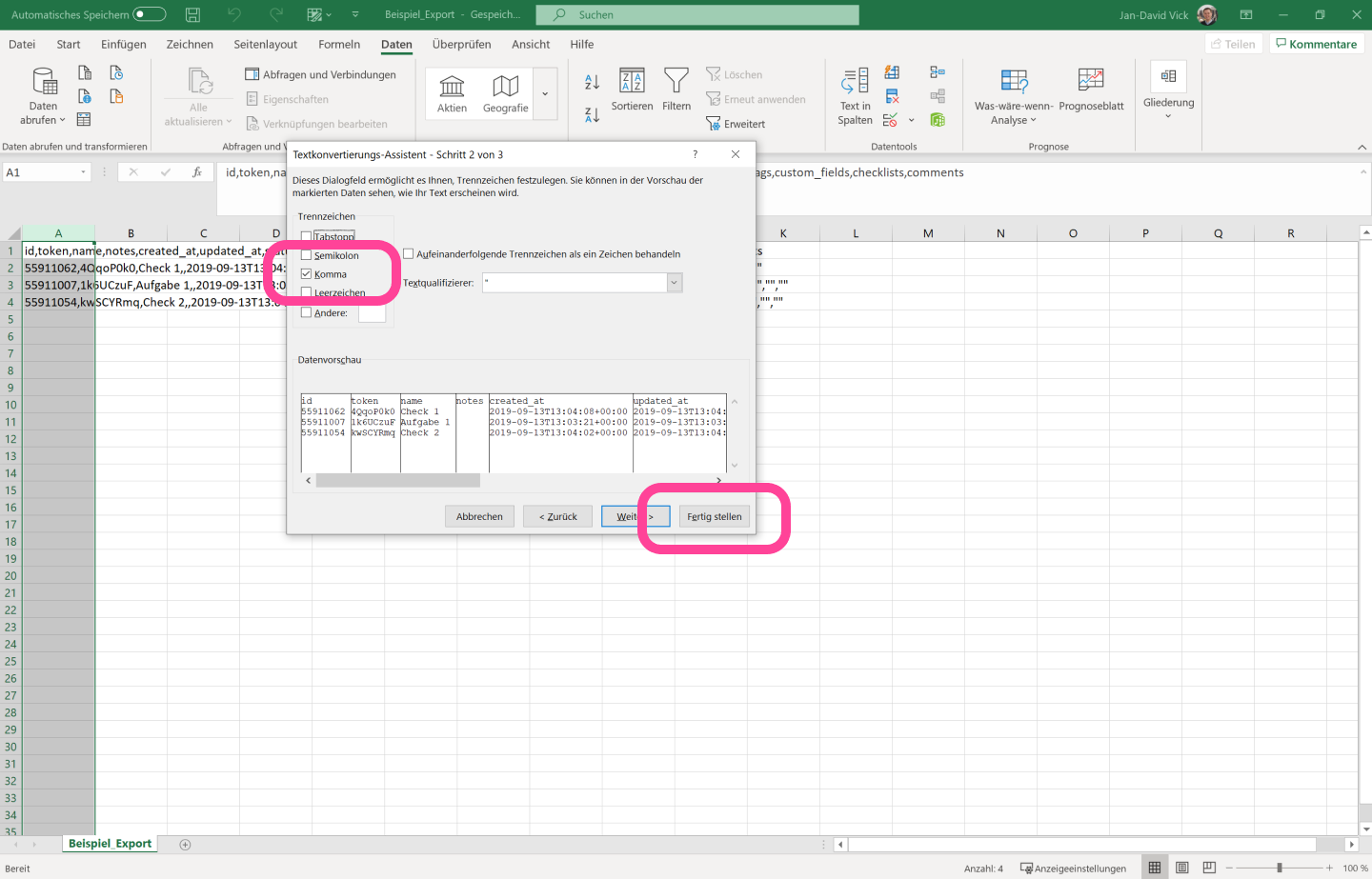
Wähle Komma und klicke auf Fertig stellen
Datenabgleich (Trello-Export → awork Importvorlage)
Nun werden die Daten in einzelnen Spalten angezeigt. Aus diesen kannst du die Daten in die awork Importvorlage kopieren.
Der Abgleich der Felder sieht wie folgt aus:
awork | Trello |
Projektname | Name des Boards |
Kund*in | Name |
Aufgabenname | Feld ist im Trello-Export nicht vorhanden |
Beschreibung | Desc |
Tätigkeit | Feld ist im Trello-Export nicht vorhanden |
Startdatum | Feld ist im Trello-Export nicht vorhanden |
Enddatum | Due |
Geplanter Aufwand | Feld ist im Trello-Export nicht vorhanden |
Bearbeiter*in | Members |
Status | idList |
Datenabgleich via Chrome Extension
Wenn du die Trello Chrome Extension nutzt, gilt folgende Zuordnung:
awork | Trello |
Projektname | Name des Boards |
Kund*in | Feld ist im Trello-Export nicht vorhanden |
Aufgabenname | Title |
Beschreibung | Description |
Tätigkeit | Feld ist im Trello-Export nicht vorhanden |
Startdatum | Feld ist im Trello-Export nicht vorhanden |
Enddatum | Due |
Geplanter Aufwand | Feld ist im Trello-Export nicht vorhanden |
Bearbeiter*in | Members |
Status | List |
Daten in awork hochladen
Anschließend kannst du die Daten wie hier beschrieben in awork hochladen.
Tipps und Best practices
-
Excel-Spalten zuerst trennen, bevor du Daten in die awork Importvorlage kopierst
-
Fehlende Trello-Felder beachten: Einige awork-Felder sind im Trello-Export nicht vorhanden (siehe Tabellen)
-
Die passende Zuordnung wählen: Trello-Export und Chrome Extension liefern unterschiedliche Feldnamen (z. B. Status)
FAQ
Kann ich Trello-Daten immer exportieren?
Trello erlaubt den Export von Daten nur für Business-Class Kund*innen. Als Alternative wird in diesem Artikel die Trello Chrome Extension genannt.
In welchem Format exportiert Trello die Daten?
Trello exportiert die Daten als .csv Datei.
Warum stehen nach dem Öffnen in Excel alle Daten in einer Spalte?
Die Werte sind in der CSV durch Kommata getrennt. Du kannst sie in Excel über Daten → Text in Spalten (Option getrennt, Trennzeichen Komma) in einzelne Spalten aufteilen.
 Bereitgestellt von happysupport.ai