
Daten aus Meistertask importieren
So exportierst du deine Daten aus Meistertask, um sie anschließend in awork zu importieren.
So exportierst du deine Daten aus Meistertask, kopierst die Inhalte anschließend in die awork Importvorlage und lädst sie anschließend in awork hoch.
So importierst du Daten aus Meistertask
1. Daten aus Meistertask exportieren
Zuerst musst du deine Daten aus Meistertask exportieren. Wie du den Export machst, steht hier: Daten aus Meistertask exportieren
2. CSV in Excel in Spalten aufteilen
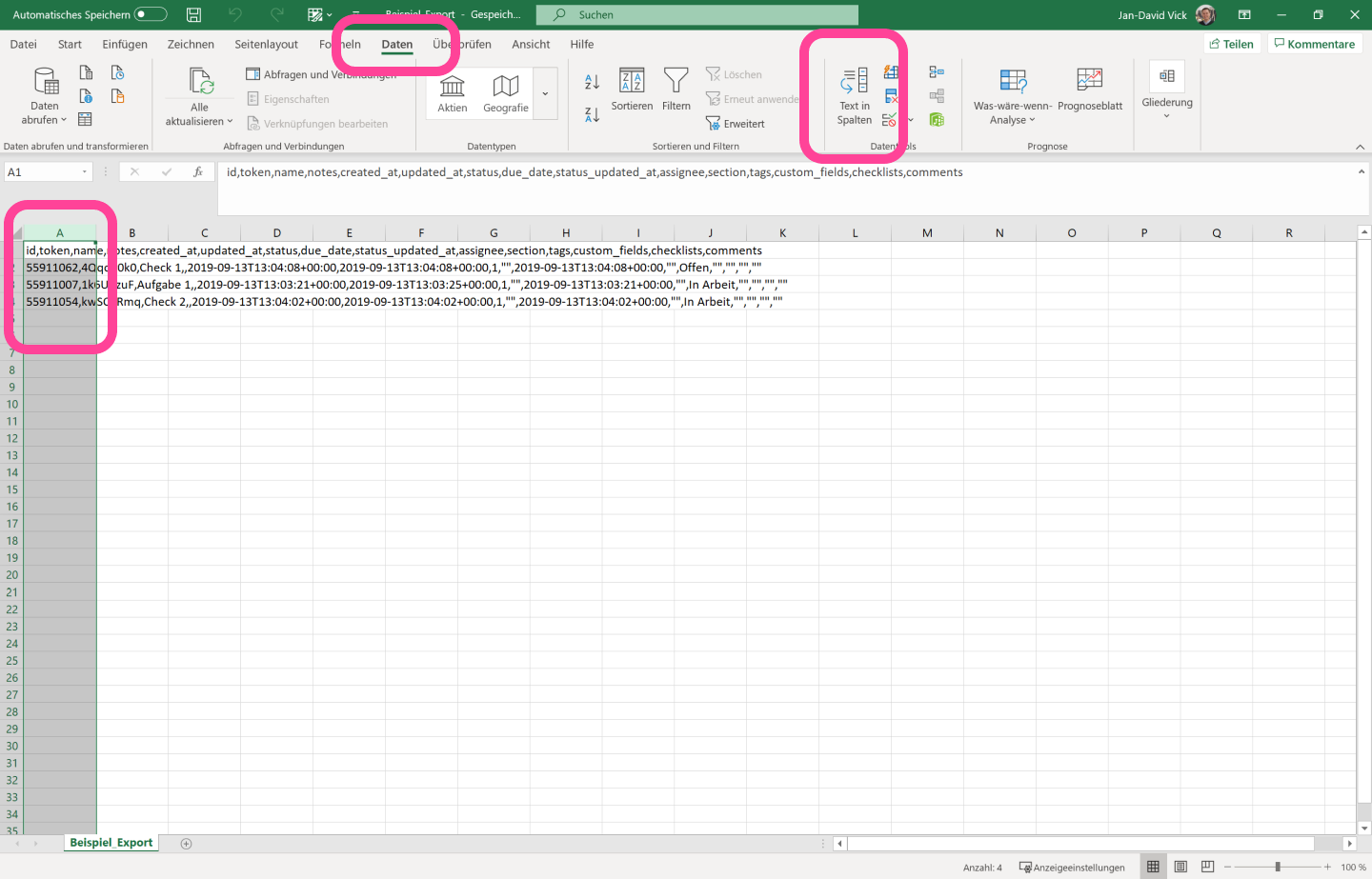
Meistertask exportiert die Daten als .csv-Datei. Du kannst sie in Excel öffnen. Dort befinden sich alle Daten durch Kommata getrennt in einer Spalte.
-
Markiere die Spalte mit den Daten
-
Gehe in Excel auf Daten und dann Text in Spalten
-
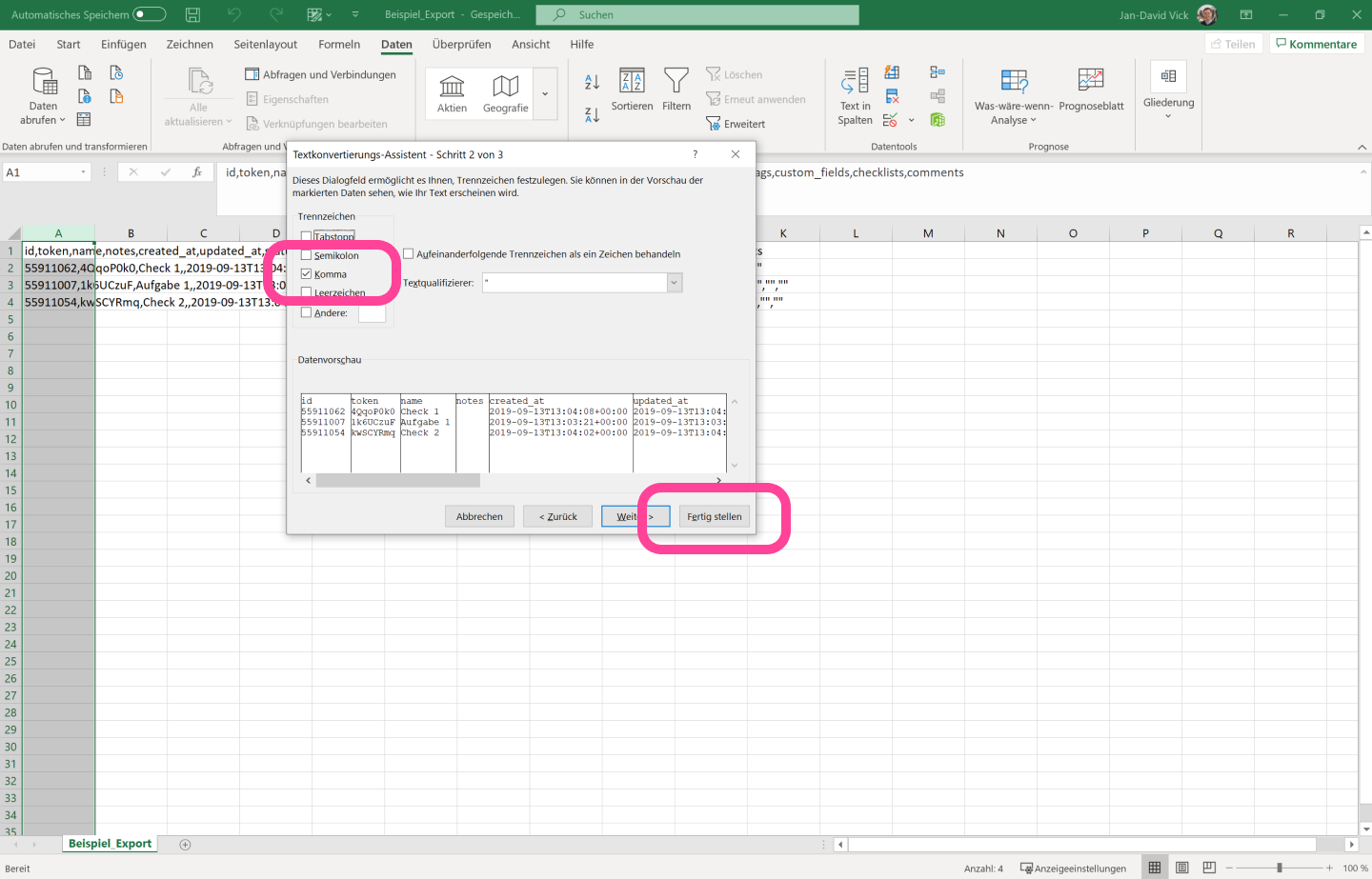
Wähle im Pop-up die Option Getrennt, klicke auf Weiter
-
Wähle Komma und klicke auf Fertig stellen

3. Daten in die awork Importvorlage kopieren
Jetzt werden die Daten in einzelnen Spalten angezeigt. Aus diesen kannst du die Daten in die awork Importvorlage kopieren.
Beachte: Einige awork-Felder sind im Meistertask-Export nicht vorhanden. In der Zuordnungstabelle siehst du, welche Felder betroffen sind.
Der Abgleich der Felder ist wie folgt:
awork | Meistertask |
Projektname | Feld ist im Meistertask-Export nicht vorhanden |
Kunde | Feld ist im Meistertask-Export nicht vorhanden |
Aufgabenname | name |
Beschreibung | notes |
Tätigkeit | Feld ist im Meistertask-Export nicht vorhanden |
Startdatum | Feld ist im Meistertask-Export nicht vorhanden |
Enddatum | due_date |
Geplanter Aufwand | Feld ist im Meistertask-Export nicht vorhanden |
Bearbeiter*in | assignee |
Status | section |
4. Daten in awork hochladen
Anschließend kannst du die Daten wie hier beschrieben in awork hochladen.
Tipps für einen sauberen Import
So bekommst du deine Meistertask-Daten in ein Format, das du für den Import in awork nutzen kannst:
-
Wenn alles in einer Spalte steht, nutze in Excel Daten → Text in Spalten und trenne nach Komma
-
Nutze die Feldzuordnung, damit du beim Kopieren in die awork Importvorlage die richtigen Spalten erwischst
FAQ
Wo finde ich die Anleitung für den Meistertask-Export?
Die Export-Anleitung findest du hier: Daten aus Meistertask exportieren.
Was bedeutet „Feld ist im Meistertask-Export nicht vorhanden“?
Das bedeutet, dass dieses awork-Feld im Meistertask-Export nicht enthalten ist. Welche Felder das betrifft, siehst du in der Zuordnungstabelle.
Wie lade ich die vorbereiteten Daten in awork hoch?
Folge dieser Anleitung: Daten importieren.
 Bereitgestellt von happysupport.ai