
Integration von Rechnungs-Tools
Mit der Integration können erfasste Zeiten aus awork direkt in ein Rechnungs-Tool auf eine Rechnung übertragen werden.
Übertrage erfasste Zeiten aus awork direkt auf Rechnungen in sevDesk, Lexware Office, HQ, Easybill, MOCO, bexio oder Xero.
Rechnungs-Tools helfen dir, Zeiten aus awork direkt im integrierten Tool abzurechnen.
🔐 Verfügbar ab dem Professional Plan.
Hauptvorteile und Anwendungsfälle
Wenn du ein Rechnungs-Tool integrierst, kannst du:
-
Erfasste Zeiten direkt weiterreichen und in deinem Rechnungs-Tool auf Rechnungen übertragen
-
Die Abrechnung aus awork starten und schneller von der Zeiterfassung zur Rechnung kommen
Neue Integration einrichten
Über die Integrationsbibliothek
-
Navigiere in awork zu Einstellungen (Zahnradsymbol links unten im Hauptmenü) > Integrationen
-
Öffne die Integrations-Bibliothek
-
Wähle das passende Tool in der Sektion Rechnungs-Tools
-
Folge den Tool-spezifischen Schritten
Über das Menü Zeitauswertungen
Du kannst die Einrichtung auch direkt aus den Zeitauswertungen starten, sofern noch kein Rechnungs-Tool integriert ist.
-
Öffne die Zeitauswertungen
-
Klicke auf das Dollar-Icon oben rechts
-
Wähle Rechnung erzeugen
-
Wähle das passende Tool im Auswahlfenster
-
Folge den Tool-spezifischen Schritten
So kannst du Zeiten aus awork abrechnen (Rechnungen erstellen)
Verfügbare Rechnungs-Tools
Folgende Integrationen werden von awork unterstützt:
-
sevDesk
-
Lexware Office
-
HQ
-
Easybill
-
MOCO
-
bexio
-
Xero
sevDesk
awork User*innen erhalten 60% Rabatt auf die ersten 12 Monate bei sevDesk – hier klicken, um ihn einzulösen.
-
Starte die sevDesk-Integration in awork
-
Gib den API-Schlüssel von sevDesk ein
-
Klicke auf Speichern
Den API-Token findest du in sevDesk unter Erweiterungen/ Integrationen. Von dort kannst du ihn kopieren und in awork einfügen.
Lexware Office
-
Starte die Lexware Office-Integration in awork
-
Du wirst zu Lexware Office weitergeleitet
-
Melde dich mit deinem Lexware-Benutzer und Passwort an
-
Du wirst anschließend zurück zu awork geleitet und kannst die Integration direkt nutzen
Hinweis: Die Integration ist so lange gültig, bis die Berechtigung in Lexware Office entfernt oder gesperrt wird.
HQ
-
Starte die HQ-Integration in awork
-
Gib den API-Schlüssel von HQ ein
-
Klicke auf Speichern
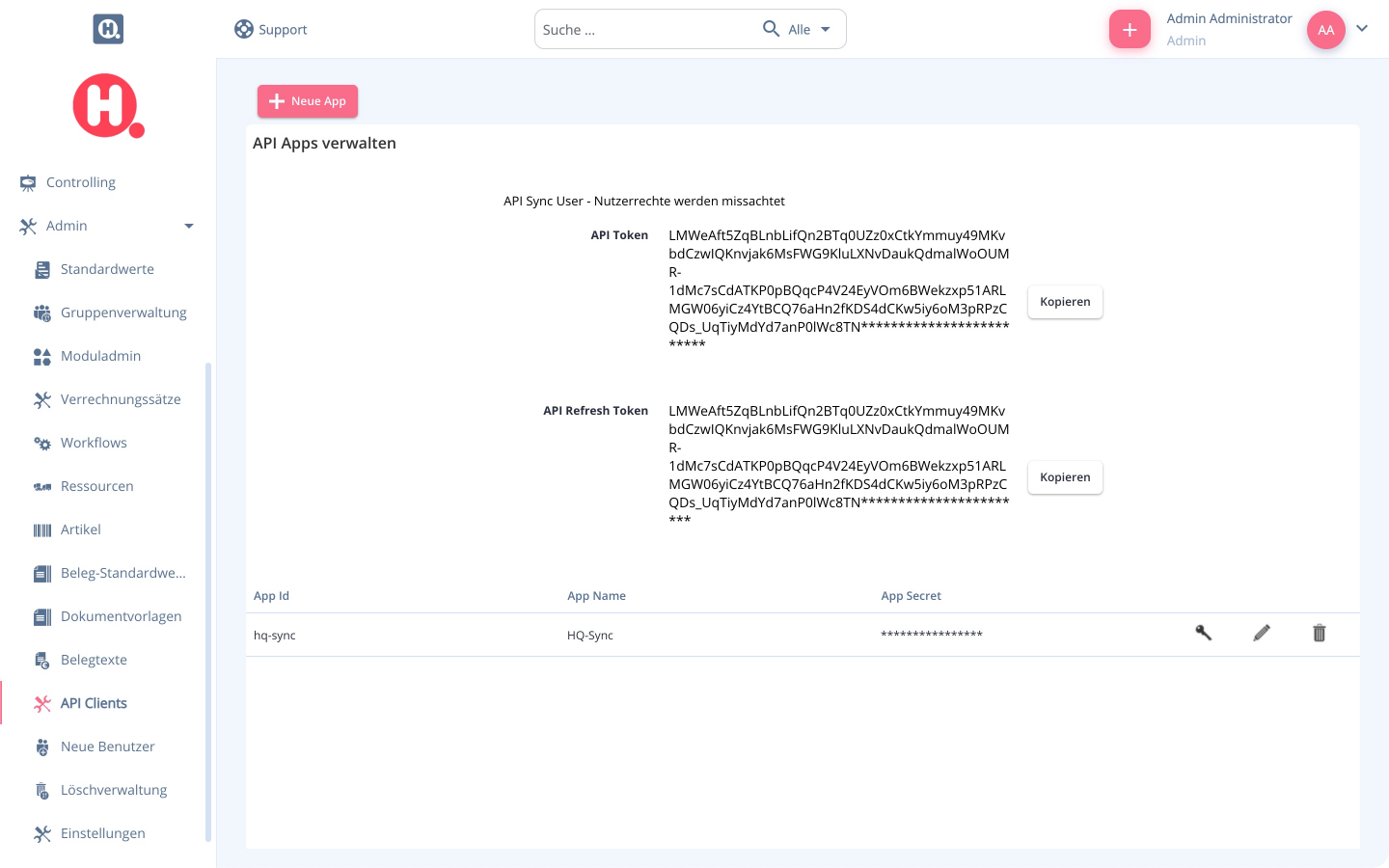
Den API Token findest du im HQ unter Admin > API Clients. Von dort kannst du ihn kopieren und in awork einfügen.
Easybill
-
Starte die Easybill-Integration in awork
-
Gib den API-Schlüssel von Easybill ein
-
Klicke auf Speichern
Den API Token findest du in Easybill unter Profil > Profil & Einstellung > Api Key. Von dort kannst du ihn kopieren und in awork einfügen.
MOCO
-
Starte die MOCO-Integration in awork
-
Gib deine MOCO-Subdomain ein (z. B. deine-subdomain.mocoapp.com)
-
Gib den API-Schlüssel von MOCO ein
-
Klicke auf Speichern
Den API-Schlüssel findest du in MOCO unter Profil > Integrationen > Persönlicher API-Schlüssel.
bexio
awork User erhalten 40% Rabatt auf ihr erstes Jahr bei bexio. Nutze den Aktionscode awork40 bei der Anmeldung in bexio.
-
Starte die bexio-Integration in awork
-
Du wirst zu bexio weitergeleitet
-
Melde dich mit deinem bexio-Benutzernamen und Passwort an
-
Du wirst anschließend zurück zu awork geleitet und kannst die Integration direkt nutzen
Xero
-
Starte die Xero-Integration in awork
-
Klicke auf Mit Xero verbinden
-
Du wirst auf die Website von Xero weitergeleitet
-
Logge dich ein und erlaube awork den Zugriff auf deinen Xero-Account
-
Nach erfolgreicher Autorisierung wirst du zurück zu awork geleitet und die Integration ist eingerichtet
Wichtig: Xero verwendet OAuth 2.0 zur Authentifizierung. Du wirst dafür auf die Login-/Autorisierungsseite von Xero weitergeleitet.
FAQ
Welche Rechnungs-Tools unterstützt awork?
awork unterstützt Integrationen mit sevDesk, Lexware Office, HQ, Easybill, MOCO, bexio und Xero.
Wo richte ich eine Rechnungs-Tool-Integration ein?
In awork unter Einstellungen > Integrationen. Öffne die Integrations-Bibliothek und wähle das Tool in Rechnungs-Tools.
Oder klicke in den Zeitauswertungen auf das Dollar-Icon, wähle Rechnung erzeugen und starte die Einrichtung eines Tools.
 Bereitgestellt von happysupport.ai