
MOCO Integration für Übertragung von Projekten, Zeiten und Abwesenheiten
Verbinde awork mit MOCO, um Projekte, Zeiterfassungen und Abwesenheiten automatisch zu synchronisieren und deine Buchhaltung zu verwalten.
💡 Diese Schnittstelle ist ein kostenpflichtiges Add-on. Wenn du unsere MOCO-Integration nutzen möchtest, melde dich ganz einfach bei uns unter sales@awork.com. Wir freuen uns auf deine Anfrage!
MOCO ist eine Agentursoftware, mit der du deine Buchhaltung neben vielen weiteren hilfreichen Features ohne Stress und Papierkram erledigen kannst.
Für MOCO haben wir verschiedene Integrationen:
- kostenfreie MOCO Integration für Rechnungen
- kostenpflichtige MOCO Integration für Übertragung von Projekten und Zeiten
- kostenfreie MOCO Browser-Erweiterung für Chrome und Firefox, um Zeiten direkt in MOCO zu erfassen, während du in awork arbeitest
Allgemeine Informationen
Die MOCO-Integration ist ein kostenpflichtiges Zusatzmodul, das eine nahtlose Übertragung von Projekten, Zeiterfassungen und Abwesenheiten zwischen awork und MOCO ermöglicht. So bleiben alle relevanten Daten zentral verfügbar und unterstützen deinen Workflow effizient. In diesem Artikel erfährst du, wie du die Integration einrichtest und welche Funktionen sie dir bietet.
Welche Funktionen bietet die Integration?
Projekte
- Synchronisation neuer Projekte von MOCO zu awork
- Nutzung von Projektvorlagen aus awork
- Verknüpfung bestehender awork-Projekte mit einem MOCO-Projekt
Zeiterfassung
- Automatische Übertragung aller Zeiten, die auf verknüpften Projekten erfasst wurden.
(Zeiten ohne Projekt, zum Beispiel über einen globalen Timer, sowie Zeiten vor dem konfigurierten Startdatum werden übersprungen.) - Option, die Übertragung nur ab einem bestimmten Zeitpunkt zu beginnen
- Unterscheidung zwischen abrechenbaren und nicht abrechenbaren Zeiten möglich
Abwesenheiten
- Neue, geänderte und gelöschte Abwesenheiten werden von MOCO zu awork übertragen.
- Bestehende Abwesenheiten ab dem Vortag werden innerhalb eines Tages nach der Aktivierung übertragen.
- Ältere Abwesenheiten kann das Support Team auf Anfrage nachträglich übertragen.
- Die Art der Abwesenheit, zum Beispiel Urlaub oder Krankheit, wird nicht übertragen.
- Keine Synchronisation in die andere Richtung (awork → MOCO)
Wie funktioniert die Integration technisch?
1. Projekterstellung:
- Das Projekt wird in MOCO neu angelegt und der Haken im eigenen Feld Sync zu awork gesetzt.
- Die Schnittstelle legt das Projekt automatisch in awork an. Dabei werden folgende Daten übertragen:
- Projektnummer
- Projektname
- Start- und Enddatum
- Kunde (wird angelegt oder ausgewählt und dem Projekt zugeordnet).
- Projektverantwortlicher und Projektmitglieder werden standardmäßig zu awork synchronisiert.
- Die Projektleitung in MOCO wird als verantwortliches Mitglied übernommen. Co-Projektleitungen und Personen, die für Zeiterfassung eingeplant sind, werden als Mitglieder hinzugefügt
- Mitglieder werden nur hinzugefügt, nie entfernt.
- Es werden nur Nutzer hinzugefügt, die per E-Mail zugeordnet werden können.
- Bei archivierten oder inaktiven MOCO-Projekten werden die Mitglieder nicht mehr geändert.
2. Aufgaben aus Leistungspositionen:
Je nach aktiviertem Modus (siehe Zeiterfassungsmodi: Aufgabenlisten vs. Aufgaben) wird entweder für jede Leistungsposition aus dem MOCO-Projekt eine Aufgabe in der Liste „MOCO“ in awork erstellt oder eine Aufgabenliste.
Die Leistung muss im MOCO-Projekt vorhanden sein. Eine Position, die nur im Angebot angelegt ist, reicht für die Synchronisierung nicht aus.
3. Zeiterfassung:
- Es wird eine Zeit in awork auf dem verlinkten Projekt angelegt.
- Wenn die Zeit auf einem Task erfasst wurde, der aus einer MOCO-Leistungsposition entstanden ist, wird die Zeit direkt zugeordnet.
- Wenn keine direkte Zuordnung möglich ist, erfolgt ein Abgleich der Zeiterfassung basierend auf dem Namen der Tätigkeit und dem Namen der MOCO-Position.
- Falls kein Match erfolgt, wird in MOCO eine neue Leistungsposition „Nicht zugeordnet“ erstellt und die Zeit dort zugeordnet.
- Unteraufgaben werden derselben MOCO-Leistungsposition zugeordnet, wie die Hauptaufgabe.
- Der Nutzer aus MOCO und awork wird über die E-Mail-Adresse abgeglichen. Die Integration gleicht zuerst die Workspace E-Mail ab und, sollte diese nicht hinterlegt sein, die Account E-Mail (für den Login). Abgeglichen werden nur aktive Nutzer, die keine externen Nutzer sind.
- Informationen über die Abrechenbarkeit oder Nicht-Anrechenbarkeit der Zeit werden übernommen.
- Zeiten können in awork sowohl im Nachhinein verändert, als auch gelöscht werden. Diese Anpassungen werden ebenfalls nach MOCO übertragen.
Zeiterfassungsmodi: Aufgabenlisten vs. Aufgaben
Für die Synchronisierung der Zeiterfassung zwischen MOCO und awork gibt es zwei unterstützte Modi:
- Zeiterfassung über Aufgabenlisten (empfohlen)
- Zeiterfassung über Aufgaben
Jeder Modus bestimmt, wie Leistungspositionen und erfasste Zeiten zwischen den Systemen zugeordnet werden.
1. Zeiterfassung über Aufgabenlisten (empfohlen)
Für jede Leistungsposition wird in awork eine eigene Aufgabenliste erstellt. Aufgaben werden dabei nicht automatisch angelegt. Benutzer können innerhalb der erzeugten Aufgabenlisten manuell Aufgaben oder Unteraufgaben erstellen.
- Wiederverwendung bestehender Aufgabenlisten: Wenn die Projektvorlage bereits Aufgabenlisten mit identischen Namen enthält werden diese bestehenden Aufgabenlisten wiederverwendet und Aufgaben den vorhandenen passenden Listen zugeordnet, anstatt doppelte Listen zu erstellen.
- Zuordnung der Zeiterfassung: Alle Zeiten, die innerhalb der entsprechenden Aufgabenliste erfasst werden, werden der verknüpften Leistungsposition zugeordnet, einschließlich Zeiten auf Aufgaben und Zeiten auf Unteraufgaben.
- Zuordnungs-Logik: MOCO Leistungsposition = Aufgabenliste in awork. Erfasste Zeiten auf Aufgaben/Unteraufgaben = Zuordnung zur entsprechenden Leistungsposition.
Dieser Modus wird empfohlen, da er folgendes bietet:
- Mehr Flexibilität bei der Aufgabenorganisation
- Bessere Kompatibilität mit Projektvorlagen
- Übersichtlichere Projektstrukturen
- Einfachere manuelle Aufgabenverwaltung
2. Zeiterfassung über Aufgaben
In awork wird automatisch eine Liste mit dem Namen „MOCO“ erstellt. Innerhalb dieser Liste wird für jede MOCO-Leistungsposition eine eigene Aufgabe angelegt.
- Zuordnung der Zeiterfassung: Zeiten, die direkt auf diesen erzeugten Aufgaben erfasst werden, werden zurück zur entsprechenden Leistungsposition synchronisiert. Die Zuordnung erfolgt direkt über die aus der Leistungsposition erstellte Aufgabe oder über die verknüpfte awork-Aktivität.
- Zurordnungs-Logik: MOCO Leistungsposition = Aufgabe innerhalb der „MOCO“-Liste in awork. Erfasste Zeit auf Aufgabe oder Aktivität = Übertragung zur entsprechenden Leistungsposition.
Eigene Felder in MOCO
Damit die Übertragung korrekt funktioniert, werden bei der Aktivierung der Moco-Integration automatisch diese 3 eigenen Felder in MOCO eingerichtet:
- awork Projekt (Typ: Link)
- Sync zu awork (Typ: Ja/Nein)
- awork Projektvorlage (Typ: Einfachauswahl)
Wie richte ich die Integration ein?
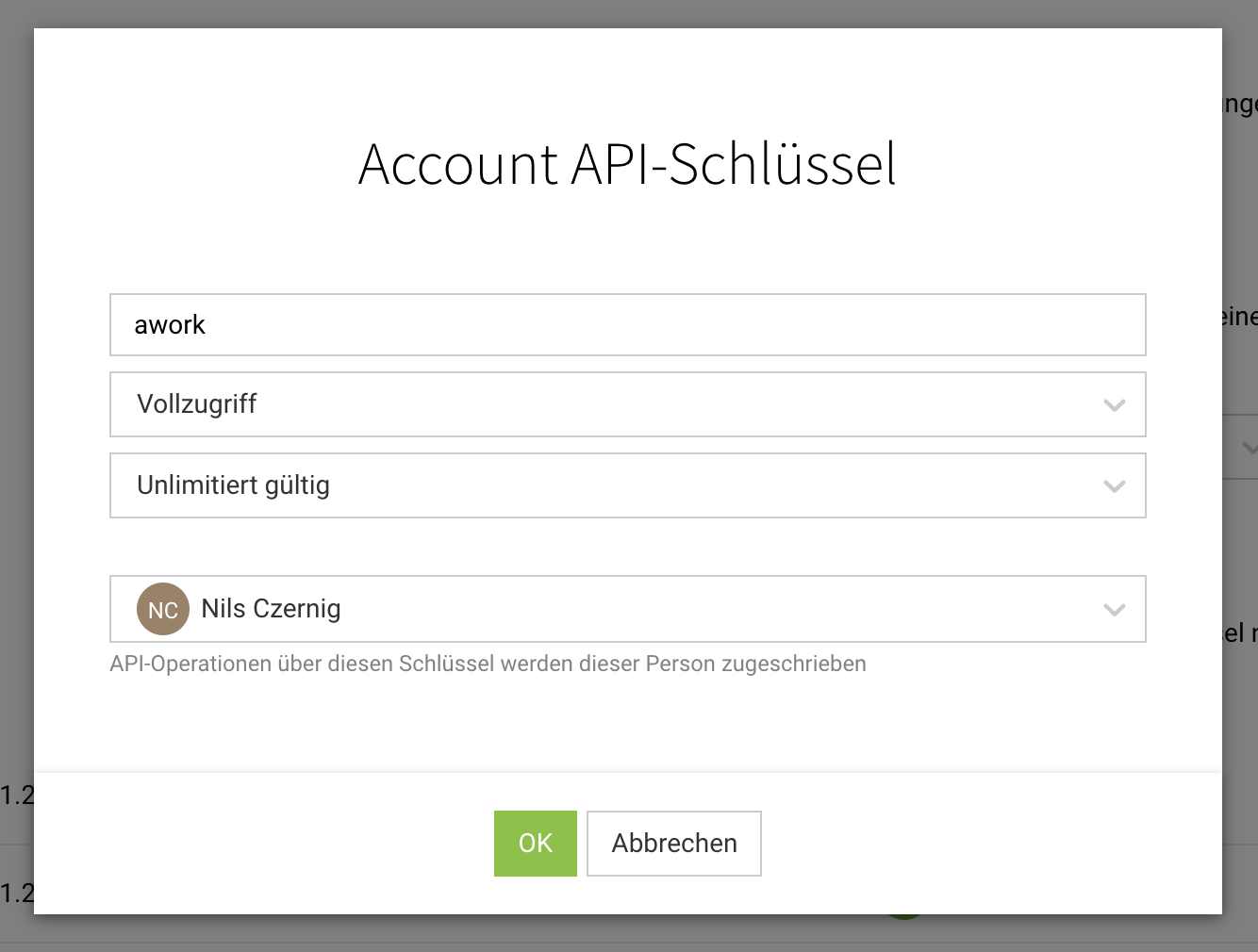
Schritt 1: API-Schlüssel in MOCO erstellen
- Im MOCO-Account: Einstellungen (Zahnrad oben rechts) → Erweiterungen → API und Webhooks
- Neuen API-Schlüssel erstellen mit:
- Namen (z. B. „awork“)
- Vollzugriff, unlimitiert gültig
- Schlüssel kopieren und sicher aufbewahren
Schritt 2: Integration in awork aktivieren
Wende dich nun an unseren Support und bitte diesen, die MOCO-Schnittstelle in awork für dich freizuschalten.
Übersende dabei den eben erstellen Schlüssel und deine MOCO-Subdomain über einen sicheren Weg. Beides wird von awork benötigt, um die Schnittstelle zu konfigurieren.
Teile dem Team bitte mit, wie folgende Details konfiguriert werden sollen:
- Synchronisierung von Abwesenheiten von MOCO zu awork: Ja/Nein
- Zeiterfassung über Aufgabenlisten oder über Aufgaben
- Zeiterfassungen ab einem bestimmten Zeitpunkt
Schritt 3: Erster Test
- Projekt anlegen:
- Lege ein neues Projekt in MOCO an und aktiviere das Feld Sync zu awork.
- Speichere das Projekt.
- Übertragung prüfen:
- Überprüfe in awork, ob das Projekt korrekt übertragen wurde.
Zusätzliche optionale Integrations-Einstellungen
Die folgenden optionalen Einstellungen können konfiguriert werden:
- Nicht planbare Abwesenheiten ignorieren: Lege fest, ob nicht planbare MOCO-Abwesenheiten von der Synchronisierung ausgeschlossen werden sollen
- MOCO-gesteuerte Aktualisierung von awork-Projektdaten deaktivieren: verhindert, dass Änderungen aus MOCO bestehende Projektdaten in awork überschreiben (einschließlich Projektbudget und Projektbeschreibung)
- Oder nur Aktualisierungen der awork-Projektbeschreibungen deaktivieren: ermöglicht weiterhin die Synchronisierung von Projektdaten, während bestehende awork-Projektbeschreibungen erhalten bleiben, um Textüberschreibungen zu vermeiden
- MOCO-ID-Präfix in awork-Projektnamen entfernen: sorgt für einheitlichere Benennungen im Workspace („Projektname“ statt „P1234 - Projektname“)
- Projektbudget aus geplanten Dauern aktualisieren: berechnet das awork-Projektbudget anhand der gesamten geplanten Dauern von Aufgaben und Aufgabenlisten
- Aktualisierung der Projektmitglieder bei Projektupdates deaktivieren
- Oder Projektmitglieder niemals übertragen: deaktiviert die Synchronisierung der Projektmiglieder zwischen MOCO und awork vollständig
Bitte teile uns mit, welche Optionen wir für deinen Workspace aktiviert sollen.
Projekterstellung in awork mit Vorlagen (optional)
- Eigenes Feld in Moco öffnen: Öffne in MOCO die Einstellungen (Zahnrad oben rechts) und wähle das eigene Feld mit dem Namen awork Projektvorlage.
- Vorlagen hinzufügen: Füge in die Einfachauswahl-Optionen die Vorlagen hinzu, die du in MOCO/awork verwenden möchtest. Wichtig: Achte darauf, dass keine Leerzeichen vor oder hinter dem Komma vorhanden sind.
- Template nutzen: Das ausgewählte Template wird automatisch zur Projekterstellung in awork verwendet.
Wenn du möchtest, dass standardmäßig keine Vorlage vorausgewählt ist, oder wenn User die Möglichkeit haben sollen, ein Projekt komplett ohne Vorlage zu erstellen, dann setze im Feld awork Projektvorlage direkt vor den Namen der Projektvorlagen am Anfang ein Komma.
Wichtige Hinweise und Troubleshooting
- Benutzerberechtigungen in beiden Systemen:
Überprüfe in beiden Systemen, ob die Benutzerberechtigungen korrekt gesetzt und ob der Benutzer auf den jeweiligen Projekten besetzt ist. Dies muss in awork und MOCO identisch sein. In MOCO benötigt der Benutzer Vollzugriff auf Projekte und muss als "Person für die Zeiterfassung" im Projekt hinzugefügt werden. - Bereits bestehende MOCO-Projekte zu awork übermitteln: Wenn du bestehende MOCO-Projekte in awork erstellen möchtest, aktiviere einfach den Sync zu awork nachträglich. Dann wird das Projekt in awork erstellt.
- Bereits bestehende awork-Projekte zu MOCO übertragen:
Wenn du bestehende awork-Projekte nachträglich nach MOCO übertragen möchtest, lege dafür ein MOCO-Projekt an, füge den entsprechenden Link des awork-Projektes ein und aktiviere danach den Sync zu awork. - Änderung der eigenen Subdomain: Wenn ihr eure awork-Domain ändert, läuft die Integration ohne Änderung weiter. Die awork-Links in MOCO werden beim nächsten Speichern des jeweiligen Projekts automatisch aktualisiert.
- Gelöschte Leistungen in Moco: Wird eine Leistung in MOCO gelöscht und existiert im selben Projekt bereits eine Leistung mit demselben Namen oder wird später neu erstellt, ordnet awork die zugehörige Aufgabe oder Aufgabenliste automatisch dieser Leistung zu.
Wichtig: Projekte können nur einmal verknüpft werden. Ein awork-Projekt-Link, der bereits in einem MOCO-Projekt verwendet wird, wird in einem weiteren MOCO-Projekt ignoriert. Dieses Projekt wird dann nicht synchronisiert.
Troubleshooting mit dem awork Agent
Nutze den awork Agent (🔐 ab dem Standard Plan), um eventuelle Synchronisationsprobleme zu analysieren.
-
Ausführungsprotokolle prüfen: Der awork Agent analysiert die verfügbaren MOCO-Logs.
-
Fehlgeschlagene oder übersprungene Synchronisierungen erklären: Er zeigt auf, warum eine Synchronisierung fehlgeschlagen oder übersprungen wurde.
-
Einzelne Projekte und Zeiteinträge, alle Zeiterfassungen eines bestimmten Zeitraums bzw. Projekts oder Abwesenheiten erneut synchronisieren
-
Vor der Ausführung bestätigen: Vor einem Resync bittet der Agent um deine Bestätigung.
-
Beispielanfragen: Warum ist meine MOCO-Synchronisierung fehlgeschlagen? Synchronisiere diesen Zeiteintrag erneut. Warum wurde dieses Projekt nicht synchronisiert? Prüfe das Ausführungsprotokoll und synchronisiere dieses Projekt erneut.
Kündigung der MOCO Integration
Die MOCO Integration kann nicht vom User selbst in awork gekündigt werden. Meldet euch dazu bei unserem Support-Team unter support@awork.com.
Häufige Fragen (FAQ)
Was kostet die Integration?
Für die Integration berechnen wir einen Festpreis von 50 Euro pro Monat. Die Mindestvertragsdauer und Kündigungsfrist für dieses Add-on richten sich nach den Konditionen eures aktuellen Plans.
Wird der Titel der Aufgabe in awork in die Beschreibung der Zeiterfassung in MOCO übernommen?
Ja, der Aufgabenname kann in das Notizfeld der Zeiterfassung in MOCO übernommen werden. Gib dazu einfach bei Aktivierung der Integration dem Support-Team Bescheid, dass du diese Funktion nutzen möchtest. Das Feature kann auch nachträglich aktiviert werden.
Kann eine Aufgabe in awork umbenannt werden oder werden Zeiten dann nicht mehr zugeordnet werden?
Die Zuordnung der Zeiterfassung funktioniert weiterhin, auch wenn eine Aufgabe umbenannt wird.
Werden Änderung an den Zeiten in awork auch in MOCO aktualisiert?
Ja, Änderungen an Dauer, Notiz, Datum, Abrechenbarkeit, Aufgabe, Aufgabenliste und Projekt der Zeiterfassung werden übertragen. Eine Änderung an der Aufgabe oder Aufgabenliste ändert dabei auch das zugehörige Leistungselement.
Werden Zeiten erneut von awork zu MOCO synchronisiert, wenn die Zeiten bereits manuell zu MOCO übertragen wurden und danach die Integration aktiviert wird?
Ja, die Zeiten würden erneut übertragen werden, aber du kannst einen Zeitpunkt definieren, ab welchem die Übertragung der Zeiten erfolgen soll. Informiere unser Support Team über diesen Zeitpunkt wenn die Schnittstelle aktiviert wird.
Ist es möglich, dass Änderungen an Projekten in MOCO auch nach der ersten Projekterstellung zu awork synchronisiert werden?
Ja. Änderungen an einem verknüpften MOCO-Projekt werden automatisch zu awork übertragen: Projektname, Kunde, Start- und Enddatum und Beschreibung. Neue und geänderte Leistungen werden ebenfalls übertragen. Projektmitglieder werden bei Änderungen nur aktualisiert.
Voraussetzung: Die Aktualisierung von awork-Projektdaten und Projektmitgliedern ist in der Konfiguration aktiviert. Beides kann auf Anfrage durch unser Support-Team deaktiviert werden.
Werden Zeiten, die in MOCO bearbeitet/gelöscht werden auch in awork bearbeitet/gelöscht?
Wird eine Zeit in MOCO bearbeitet oder gelöscht, erfolgt keine Synchronisation zu awork. Andersherum, wenn du eine Zeiterfassung in awork änderst oder löschst, wird diese auch in MOCO aktualisiert bzw. gelöscht.
Wenn ein Projekt in MOCO gelöscht wird, wird dann auch das Projekt in awork gelöscht?
Nein, das Löschen eines Projektes in MOCO hat keine Auswirkungen auf das Projekt in awork. Das Projekt in awork wird dadurch nicht gelöscht.
Können Zeiten von MOCO zu awork synchronisiert werden?
Zeiterfassungen werden nur von awork zu MOCO übertragen, nicht umgekehrt.
Wird das Budget von in MOCO angelegten Aufgaben auch zu awork übertragen?
Das Budget wird nicht direkt von MOCO zu awork übertragen. In MOCO wird ein monetäres Budget verwendet, in awork ein zeitliches Budget. Der Planaufwand einer Aufgabe oder Aufgabenliste wird aus dem Budget der MOCO-Leistung und dem Stundensatz berechnet (Formel: MOCO-Budget / MOCO-Stundensatz = awork Planaufwand). Bei Stundensatz nach Projekt wird der Projektstundensatz verwendet, bei Stundensatz nach Leistung der Stundensatz der Leistung. Bei Stundensatz nach Person und bei Leistungen ohne Budget wird kein Planaufwand gesetzt.
Wird die Beschreibung der Leistung aus MOCO mit in das Beschreibungsfeld in awork übertragen?
Ja, im Modus Zeiterfassung über Aufgaben wird die Beschreibung der Moco-Leistung beim Anlegen der awork-Aufgabe übernommen. Spätere Änderungen werden nicht übertragen. Im Modus Zeiterfassung über Aufgabenlisten kann die Beschreibung nicht übertragen werden.
Kann die Übertragung der Projektmitglieder von MOCO zu awork deaktiviert werden?
Ja, die Übertragung von Projektmitgliedern kann entweder nur für bestehende Projekte oder auch beim Erstellen von neuen Projekten komplett deaktiviert werden. Wende die hierzu bitte an den Support damit wir die Schnittstelle entsprechend konfigurieren können.
Ich habe bereits ein Projekt in MOCO erstellt, das zu awork übertragen wurde. Kann ich aus diesem Projekt ein neues awork Projekt erstellen?
Lösche zuerst das bisherige awork-Projekt, oder bitte den Support, das MOCO-Projekt mit einem neuen awork-Projekt zu verknüpfen. Ersetze dann im MOCO-Projekt den awork-Link durch https://recreate und speichere. Falls noch kein neues Projekt in awork erscheint, speichere das MOCO-Projekt noch einmal oder warte bis zum nächsten Tag.
Kann ich die Verlinkung später ändern und ein awork-Projekt mit einem anderen Moco-Projekt verlinken?
Nicht selbst. Ein awork-Projekt kann nur mit einem MOCO-Projekt verknüpft sein. Wenn eine Verknüpfung geändert werden muss, übernimmt das der Support.
Wer ist für die Moco Integration zuständig?
awork ist für die Integration zuständig. Wende dich bei Fragen an das awork Support Team.
 Bereitgestellt von happysupport.ai