
Asana Importer
Importiere deine Daten schnell und einfach aus Asana zu awork!
Mit dem Asana Importer übernimmst du Projekte, Aufgaben und – optional – Unteraufgaben, Kommentare sowie Anhänge aus Asana in awork. Die Importdauer liegt in der Regel zwischen 2 und 15 Minuten und hängt von Anzahl und Größe der Projekte ab.
Hauptvorteile und Anwendungsfälle
Wenn du von Asana zu awork wechselst, spart dir der Importer ordentlich Klickarbeit:
-
Schneller Projektumzug durch Import von Projekten und Aufgaben aus Asana
-
Mehr Kontext durch optionalen Import von Unteraufgaben, Kommentaren und Anhängen
-
Kontrollierter Import durch Mapping von Asana-Feldern auf Eigene Felder in awork
So verwendest du den Asana Importer
Voraussetzungen
-
Zugriff auf den Importer Hub in awork (typischerweise Admin-/Owner-Rechte)
-
Personal Access Token in Asana erstellen können (Zugriff auf die Asana Entwickler-Konsole)
-
Vorab anlegen: Wenn du Eigene Felder, Projektvorlagen oder Projekttypen nutzen möchtest, müssen diese vorher in awork existieren
Wichtig: Nutzerzuweisungen funktionieren nur zuverlässig, wenn die Personen in Asana und awork mit identischer E-Mail-Adresse existieren.
1. Importer Hub in awork öffnen
-
Öffne in awork Einstellungen (Zahnradsymbol links unten im Hauptmenü) und navigiere zum Importer Hub
-
Wähle Asana und klicke auf Import starten
2. Personal Access Token in Asana erstellen
Für den Import benötigt awork einen Asana Personal Access Token (Zugangstoken):
- Öffne deinen Asana Workspace
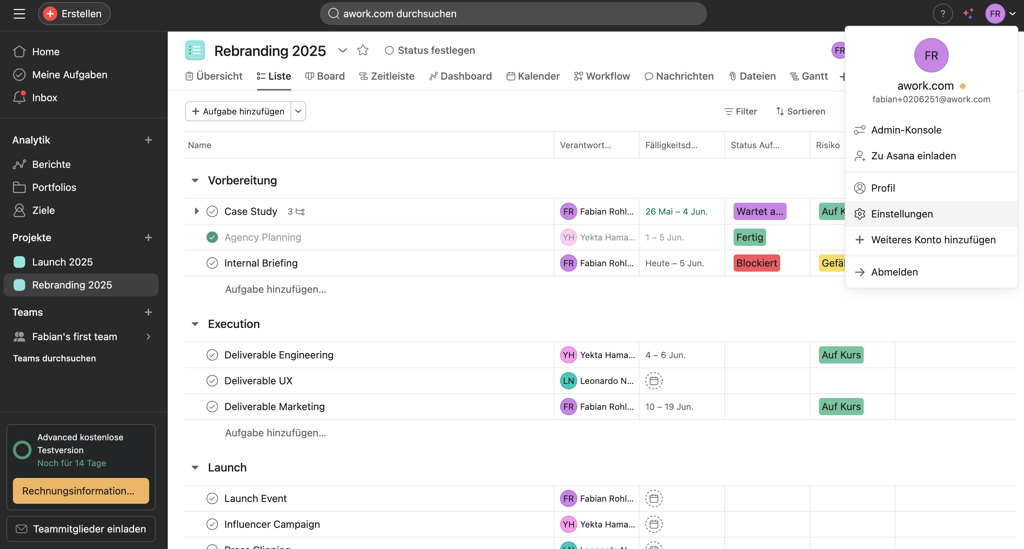
- Klicke in Asana auf dein Profil und wähle Einstellungen (es öffnet sich ein Pop-up)
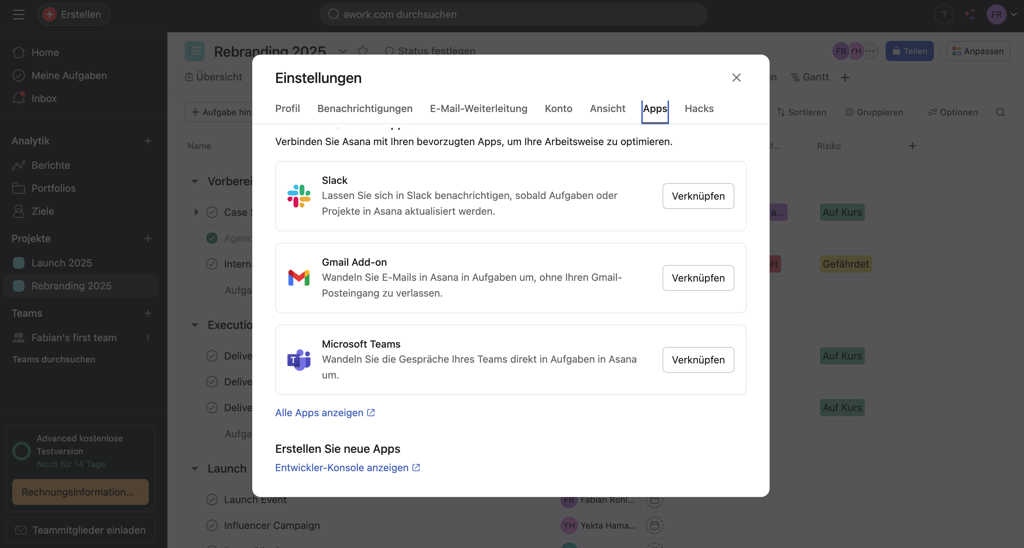
- Scrolle im Pop-up ganz nach unten und klicke auf Entwickler-Konsole anzeigen
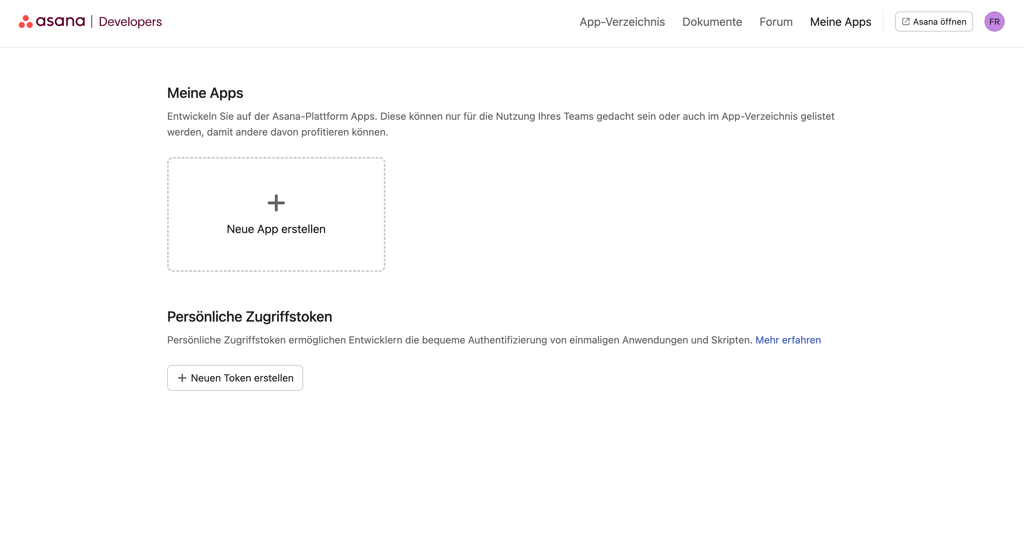
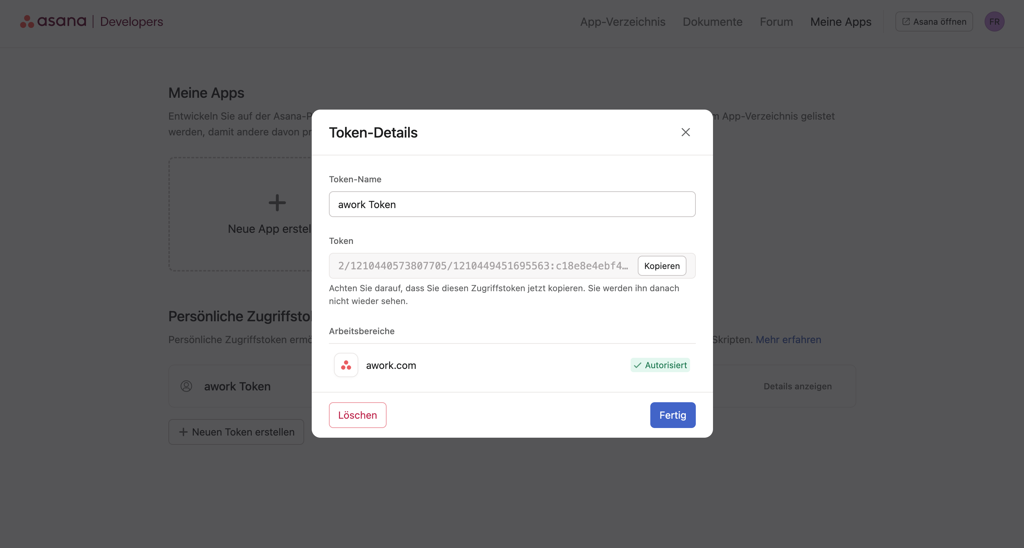
- Es öffnet sich ein neuer Tab. Klicke dort auf Neuen Token erstellen
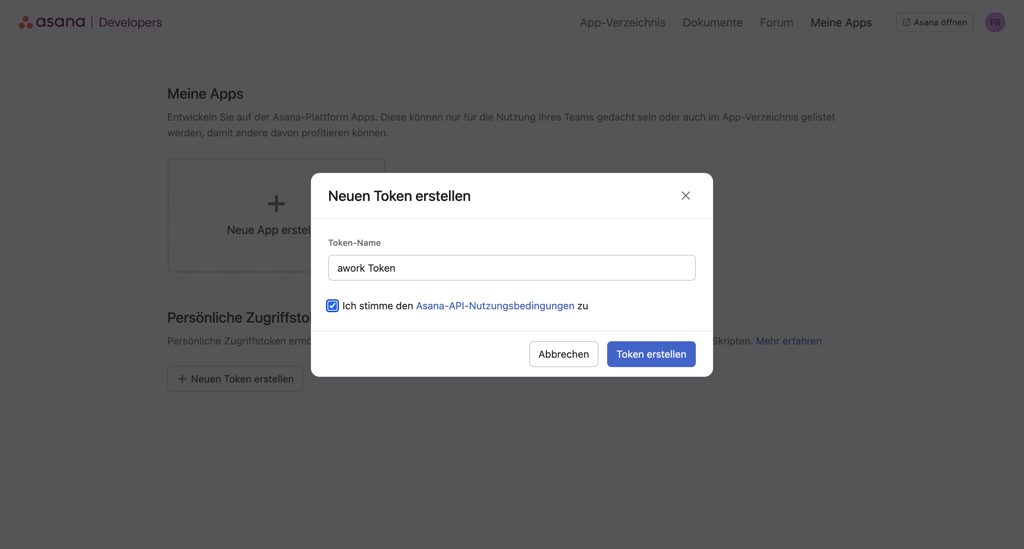
- Vergib einen Namen (z. B. awork Token), bestätige die Asana-API-Nutzungsbedingungen und klicke auf Token erstellen
- Im nächsten Pop-up wird dir dein Token angezeigt. Kopiere ihn und speichere ihn sicher, damit du ihn gleich in awork einfügen kannst
3. Token in awork einfügen
- Wechsle zurück zu awork
- Füge den Token in das entsprechende Feld ein und klicke auf Weiter
4. Projekttyp und Projektvorlage (optional) auswählen
Optional kannst du einen Projekttyp und eine Projektvorlage auswählen. Beide müssen vorher in awork existieren.
5. Eigene Felder mappen
Im nächsten Schritt kannst du Eigene Felder aus Asana auf Eigene Felder in awork abbilden (Mapping). Wenn du eine Spalte nicht mappen möchtest, wähle Nicht zuordnen.
- Die Eigenen Felder müssen in awork bereits angelegt sein, bevor du sie im Import auswählen kannst.
- Ein Status muss zuerst in einer Projektvorlage angelegt werden, bevor du ihn im Mapping verwenden kannst. Andernfalls wird der Status nicht korrekt importiert.
6. Import-Optionen auswählen (Unteraufgaben, Kommentare, Anhänge)
Du kannst separat auswählen, ob du Unteraufgaben, Kommentare und Anhänge importieren möchtest.
Beachte: In awork gibt es nur eine Ebene an Unteraufgaben.
7. Zusammenfassung prüfen und Import starten
Vor dem Start siehst du eine Zusammenfassung deiner Auswahl (z. B. Projekte, Aufgaben, Unteraufgaben, Dateien und Kommentare). Die Berechnung kann ein paar Sekunden dauern.
Klicke danach auf Import starten.
8. Fortschritt verfolgen und Ergebnis prüfen
Während des Imports siehst du den Fortschritt sowie eine geschätzte verbleibende Zeit.
Wenn dein Import erfolgreich war, erhältst du eine Bestätigung. Wenn der Import fehlschlägt, siehst du ebenfalls eine Benachrichtigung. Mit Zurück zur Startseite kannst du den Importprozess erneut starten.
Nach erfolgreichem Import findest du dein importiertes Projekt in deinem awork Workspace.
Spalten zu Eigenen Feldern mappen
Du kannst Spalten/Felder aus Asana auf folgende awork-Felder mappen (Auszug/Übersicht):
| Asana | awork |
|---|---|
| Name Aufgabe | Aufgabe |
| Genehmigungsstatus | Aufgabe |
| Aufgabe als erledigt markieren | Status |
| Unteraufgabe | Unteraufgabe sowie Timeline (Start-/Fälligkeitsdatum) und Datum (Custom Field) |
| Verantwortlich | Zugewiesen an und Person (Custom Field) |
| Beschreibung | Beschreibung sowie Text (Custom Field) |
| Kommentare | Kommentar |
| Dateien anhängen | Anhang |
| Einzelauswahl | Text (Custom Field), Auswahl (Custom Field) oder Status |
| Mehrfachauswahl | Text (Custom Field) |
| Datum | Timeline (Start-/Fälligkeitsdatum) und Datum (Custom Field) |
| Personen | Zugewiesen an und Person (Custom Field) |
| Text | Beschreibung und Text (Custom Field) |
| Zahl | Text (Custom Field) und Zahl (Custom Field). Die Zahl in Asana ist mit Text und Zahl in awork verknüpft. |
| Formel | Text (Custom Field) |
| ID | Text (Custom Field) |
| Zeiterfassung | Erfasste Zeiten |
| Berechnung | Text (Custom Field) |
| Projekte | Text (Custom Field) |
| Tags | Tags sowie Text (Custom Field) oder Auswahl (Custom Field) |
| Erledigt am | Text (Custom Field) und Datum (Custom Field) |
| Zuletzt geändert am | Text (Custom Field) und Datum (Custom Field) |
| Erstellt am | Text (Custom Field) und Datum (Custom Field) |
| Erstellt von | Zugewiesen an und Person (Custom Field) |
| Beteiligte | Zugewiesen an und Person (Custom Field) |
Tipps, Einschränkungen und Sicherheit
Bekannte Einschränkungen
- Unteraufgaben: awork unterstützt nur eine Ebene an Unteraufgaben. Tiefer verschachtelte Strukturen aus Asana werden entsprechend reduziert
Tipps für ein sauberes Ergebnis
-
E-Mail-Adressen abgleichen zwischen Asana und awork, bevor du importierst
-
Eigene Felder vorab in awork anlegen
-
Projektvorlage vorbereiten (inkl. Status) und ggf. Projekttyp in awork anlegen
Umgang mit dem Token
-
Token schützen: Behandle deinen Asana Personal Access Token wie ein Passwort und teile ihn nicht öffentlich
-
Token widerrufen: Wenn du vermutest, dass der Token kompromittiert wurde, widerrufe ihn in Asana und erstelle einen neuen
FAQ
Wie lange dauert der Import aus Asana?
Meist dauert der Import zwischen 2 und 15 Minuten. Die Dauer hängt von der Anzahl der Projekte sowie der Menge an Aufgaben, Unteraufgaben, Kommentaren und Anhängen ab.
Warum werden Aufgaben nicht der richtigen Person zugewiesen?
Zuweisungen funktionieren nur, wenn die Person in Asana und awork mit identischer E-Mail-Adresse existiert. Prüfe außerdem, ob die Person in awork Zugriff auf den Workspace hat.
Warum werden Status nicht korrekt importiert?
Ein Status muss zuerst in einer Projektvorlage in awork angelegt sein, bevor du ihn im Mapping verwenden kannst. Wenn kein passender Status existiert, kann er beim Import nicht korrekt zugeordnet werden.
Kann ich Eigene Felder aus Asana auf awork mappen?
Ja. Die Ziel-Felder müssen jedoch vor dem Import als Eigene Felder in awork angelegt werden. Im Mapping kannst du Felder außerdem bewusst auslassen, indem du Nicht zuordnen auswählst.
Werden verschachtelte Unteraufgaben aus Asana vollständig übernommen?
awork unterstützt nur eine Ebene an Unteraufgaben. Wenn du in Asana mehrere Verschachtelungsebenen nutzt, werden diese beim Import entsprechend vereinfacht.
 Bereitgestellt von happysupport.ai