
Monday Importer
Importiere deine Daten aus Monday schnell und einfach in awork.
Importiere Projekte und Inhalte aus Monday.com in deinen awork Workspace – inklusive Aufgaben, Unteraufgaben, Dateien und Kommentaren.
Mit dem Monday Importer ziehst du sauber um, behältst die Kontrolle beim Mapping und siehst den Fortschritt live im Import. Der Import dauert zwischen 2 und 15 Minuten – abhängig von der Menge an Projekten, die ihr importiert.
Hauptvorteile und Anwendungsfälle
Warum sich der Import lohnt:
-
Strukturierter Umzug mit Projekten und zugehörigen Inhalten aus Monday.com in awork
-
Flexibles Mapping von Monday-Spalten auf Eigene Felder und gezielte Auswahl, was übernommen wird
-
Transparenter Fortschritt mit Import-Fortschritt und geschätzter verbleibender Zeit direkt im Prozess
So verwendest du den Monday Importer
Voraussetzungen
-
Zugriff auf den Importer Hub in awork (typischerweise Admin-/Owner-Rechte)
-
Personal Access Token in Monday erstellen können (Zugriff auf die Monday Entwickler-Konsole)
-
Vorab anlegen: Wenn du Eigene Felder, Projektvorlagen oder Projekttypen nutzen möchtest, müssen diese vorher in awork existieren
Stelle sicher, dass zugewiesene Nutzer in Monday.com und awork mit identischer E-Mail-Adresse existieren
1. Importer Hub in awork öffnen
-
Öffne in awork Einstellungen (Zahnradsymbol links unten im Hauptmenü) und navigiere zum Importer Hub
-
Wähle Monday und klicke auf Import starten
2. Zugangstoken in Monday erstellen
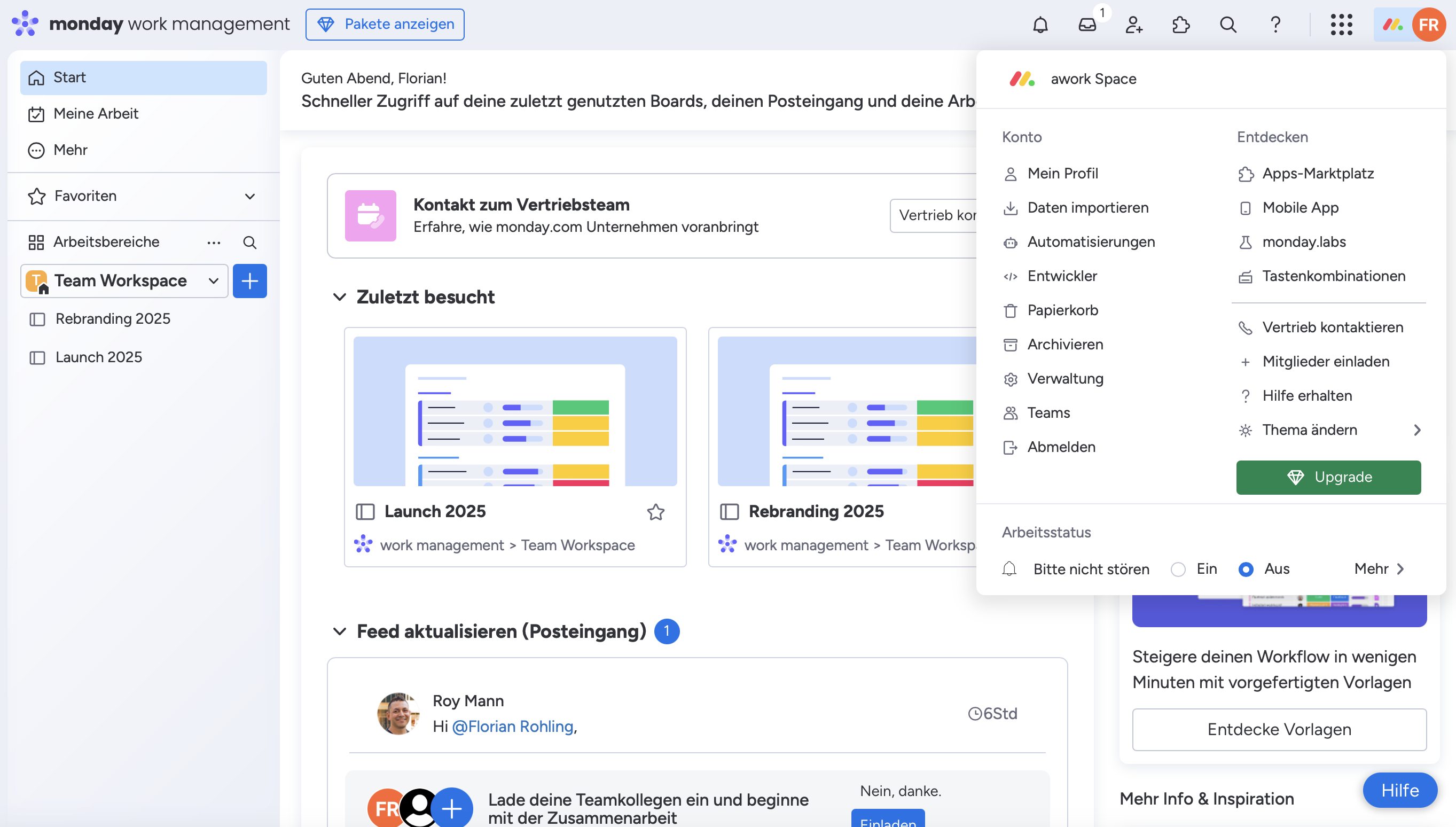
- Klicke in Monday.com auf dein Profil und dann im Menü auf Entwickler
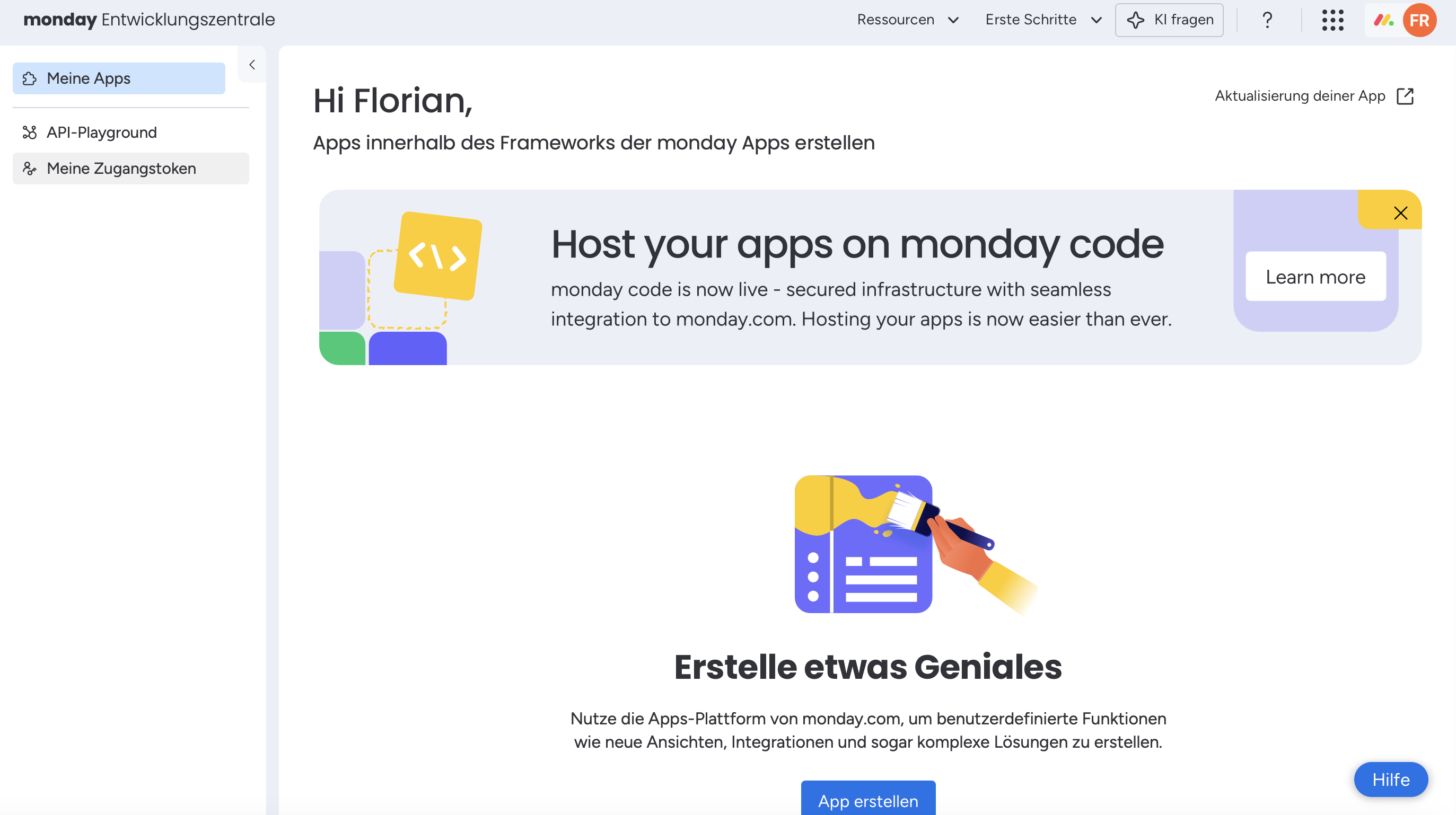
- Klicke auf Meine Zugangstoken
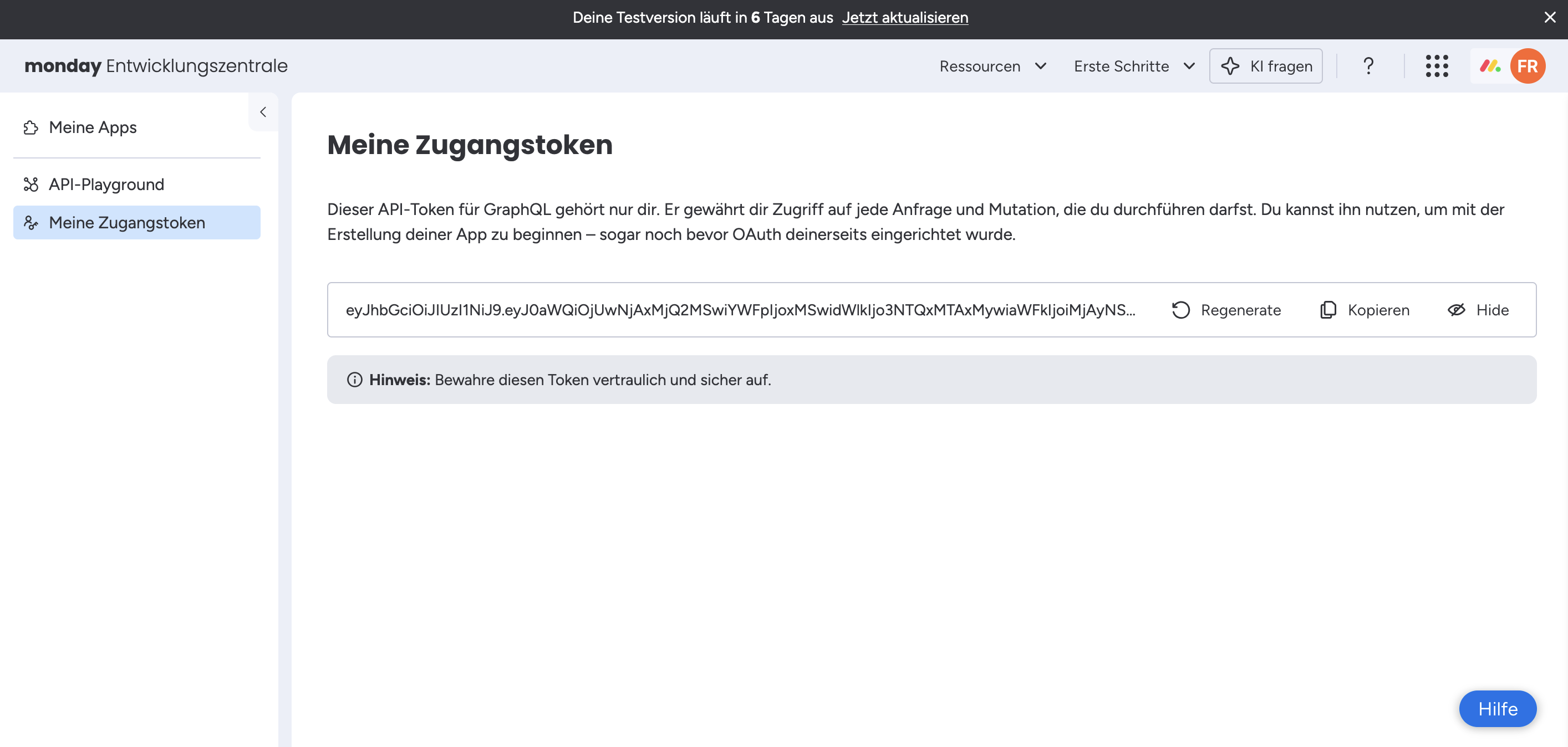
- Klicke auf Show
- Kopiere den Zugangstoken
3. Token in awork einfügen
-
Wechsle zurück zu awork
-
Füge den aus Monday kopierten Zugangstoken in das zugehörige Feld ein und klicke auf Weiter
4. Projekttyp und Projektvorlage (optional) auswählen
Wähle ein oder mehrere Projekte aus, die du importieren möchtest. Optional kannst du einen Projekttyp und eine Projektvorlage auswählen. Beide müssen vorher in awork angelegt werden.
5. Eigene Felder mappen
Im nächsten Schritt kannst du Monday-Spalten auf Eigene Felder in awork abbilden (Mapping). Wenn du eine Spalte nicht mappen möchtest, wähle Nicht zuordnen.
Die Eigenen Felder müssen in awork bereits angelegt sein, bevor du sie im Import auswählen kannst.
Ein Status muss zuerst in einer Projektvorlage angelegt werden, bevor du ihn im Mapping verwenden kannst. Andernfalls wird der Status nicht korrekt importiert.
6. Import-Optionen auswählen (Unteraufgaben, Kommentare)
Mappe Unteraufgaben separat und wähle aus, ob du Kommentare importieren möchtest.
Beachte: Importierte Kommentare werden nicht der jeweiligen kommentierenden Person zugewiesen, sondern der importierenden Person
7. Zusammenfassung prüfen und Import starten
Prüfe die Zusammenfassung (Projekte, Aufgaben, Unteraufgaben, Dateien und Kommentare). Das kann ein paar Sekunden dauern
Klicke danach auf Import starten.
8. Fortschritt verfolgen und Ergebnis prüfen
Während des Imports siehst du den Fortschritt sowie eine geschätzte verbleibende Zeit.
Bei Erfolg siehst du eine Bestätigung Wenn der Import fehlschlägt, siehst du ebenfalls eine Benachrichtigung. Klicke auf Zurück zur Startseite, um den Prozess erneut zu starten.
Nach Abschluss findest du das importierte Projekt in deinem awork Workspace.
Spalten-Mapping: Monday-Spalten zu Eigenen Feldern in awork
Du kannst Spalten aus Monday.com zu den folgenden Feldern in awork mappen:
| Monday | awork |
|---|---|
| Item | Aufgabe |
| Sub-Item | Unteraufgabe |
| Aktualisierung | Kommentare |
| Text | Tags, Text (Eigenes Feld), Aufgabenbeschreibung |
| Zahl | Zahl (Eigenes Feld) |
| Datum | Text (Eigenes Feld), Datum (Eigenes Feld) |
| Timeline | Timeline (Start-/Fälligkeitsdatum) |
| Label | Text (Eigenes Feld), Auswahl (Eigenes Feld), Status |
| Checkbox | Priorität, Checkbox (Eigenes Feld) |
| Personen | Zugewiesener User, Person (Eigenes Feld) |
| Ort | Text (Eigenes Feld) |
| Link | Text (Eigenes Feld), Link (Eigenes Feld) |
| Dateien | Aufgabendateien |
| Zeiterfassung | Erfasste Zeit bei Aufgabe |
Tipps und Best Practices für einen sauberen Import
Damit dein Import nicht stolpert:
-
Prüfe E-Mail-Adressen, damit Aufgaben-Zuweisungen zu den richtigen Nutzern passen
-
Erstelle Eigene Felder vorab, damit du Monday-Spalten direkt mappen kannst
-
Lege Projektvorlagen und Projekttypen vorher an, wenn du sie im Import auswählen willst
-
Pflege Status in einer Projektvorlage, sonst werden Status nicht korrekt importiert
-
Plane Kommentar-Ownership ein, weil importierte Kommentare der importierenden Person zugewiesen werden
FAQ
Wie lange dauert ein Import aus Monday?
Der Import dauert zwischen 2 und 15 Minuten, abhängig von der Menge an Projekten, die ihr importiert.
Was brauche ich, um den Monday Importer zu starten?
Du brauchst einen Zugangstoken aus Monday. In awork startest du den Prozess über Einstellungen → Importer → Import starten bei Monday.
Warum werden Status manchmal nicht korrekt importiert?
Ein Status muss zuerst in einer Projektvorlage in awork angelegt werden, bevor du ihn im Import benutzen kannst. Sonst wird der Status nicht korrekt importiert.
Werden importierte Kommentare der ursprünglichen Person zugewiesen?
Nein. Importierte Kommentare werden nicht der jeweiligen kommentierenden Person zugewiesen, sondern der importierenden Person.
Was kann ich tun, wenn der Import fehlschlägt?
Du erhältst eine Benachrichtigung. Über Zurück zur Startseite kannst du den Import-Prozess nochmal von vorne starten.
 Bereitgestellt von happysupport.ai