
Make Integration
Verbinde awork mit Make, um Workflows zwischen awork und anderen Apps visuell zu automatisieren – ganz ohne Programmierkenntnisse.
Mit den awork-Modulen in Make können Aktionen in awork andere App-Aktionen auslösen - oder von diesen ausgelöst werden. So gestaltest du deine Workflows genau nach deinen Anforderungen.
Hauptvorteile und Anwendungsfälle
Nutze Make, um Workflow-Automatisierungen mit den folgenden awork-Modulen zu erstellen:
- Projekte: Erstellen, aktualisieren, abrufen und löschen
- Unternehmen: Überwachen, erstellen, aktualisieren, abrufen und löschen
- Zeiteinträge: Überwachen, erstellen, aktualisieren, abrufen und löschen
So verbindest du awork mit Make
Du richtest zunächst den API-Zugriff in awork ein und erstellst anschließend eine Verbindung in Make.
API-Zugriff in awork einrichten
- Stelle sicher, dass du sowohl ein awork- als auch ein Make-Konto hast
- Gehe in deinem awork-Workspace zu Einstellungen (Zahnradsymbol links unten im Hauptmenü) und wähle Integrationen
- Klicke im Bereich API clients auf + API Client, um einen neuen Client anzulegen
Gib die folgenden Informationen ein und klicke auf Speichern:
- Name: Beliebiger Name mit mindestens 6 Zeichen
- Client ID: Gib die Client ID im Format my-app ein (zum Beispiel
make-app) - Redirect URI: Füge
https://www.make.com/oauth/cb/aworkundhttps://www.integromat.com/oauth/cb/aworkhinzu und klicke jeweils auf + Hinzufügen - Aktiviere Vertraulicher Client
Wichtig: Nach dem Speichern wird ein Pop-up mit deinem neuen Client Secret angezeigt. Kopiere es und bewahre es sicher auf.
Szenario und Modul in Make einrichten
- Öffne die Make-Web-App und melde dich an
- Öffne Scenarios und klicke auf + Create a new scenario
- Klicke auf das Plus-Symbol, um ein awork-Modul zu deinem Szenario hinzuzufügen

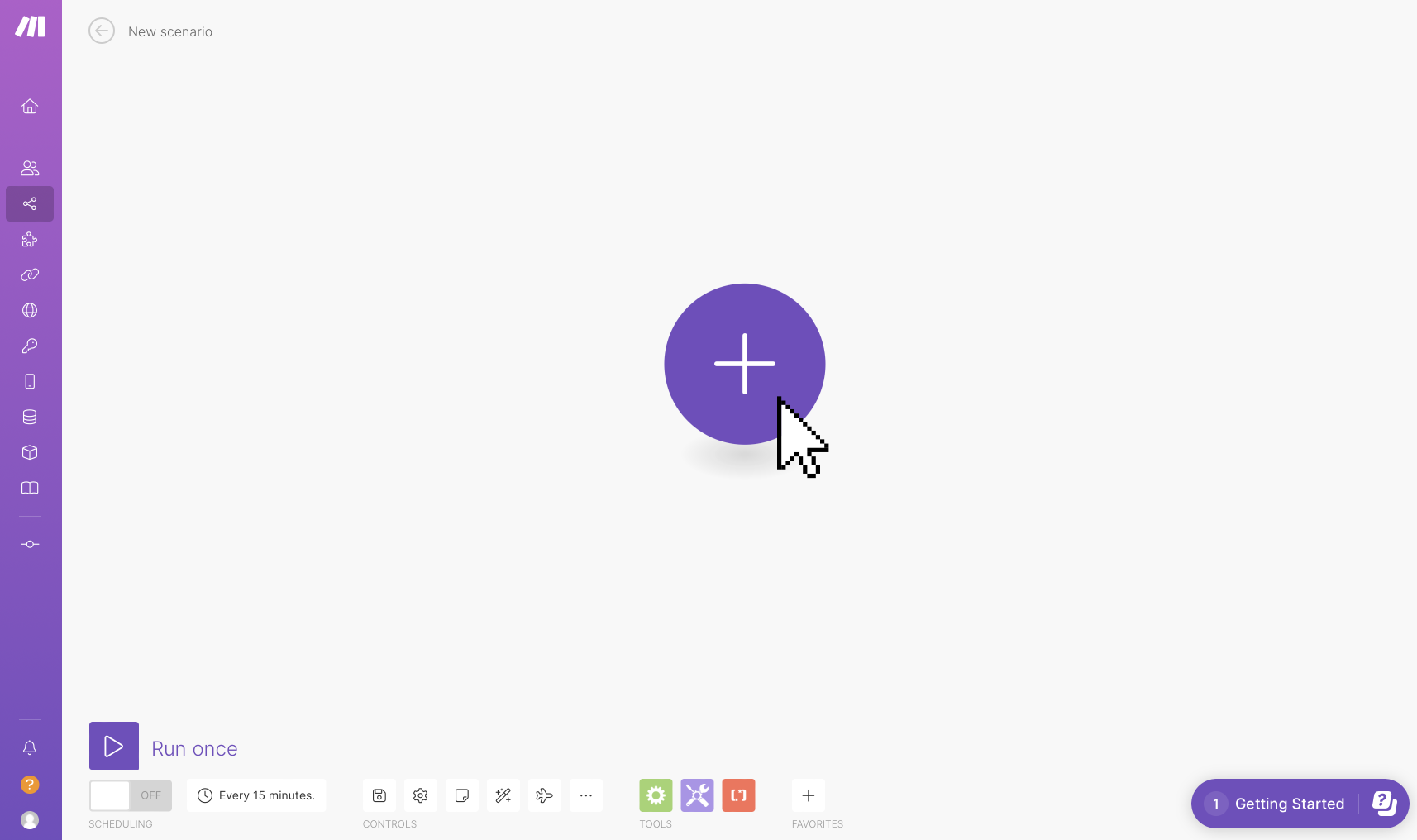
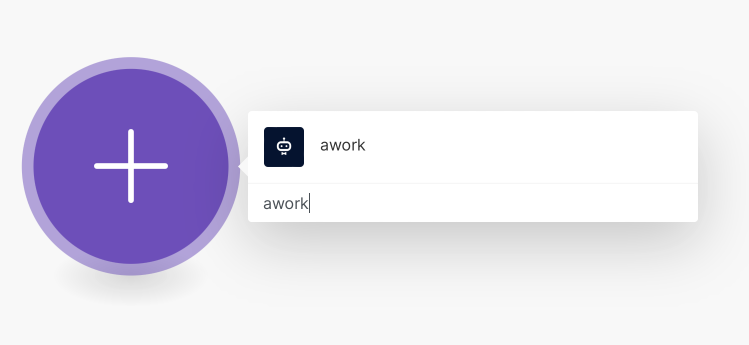
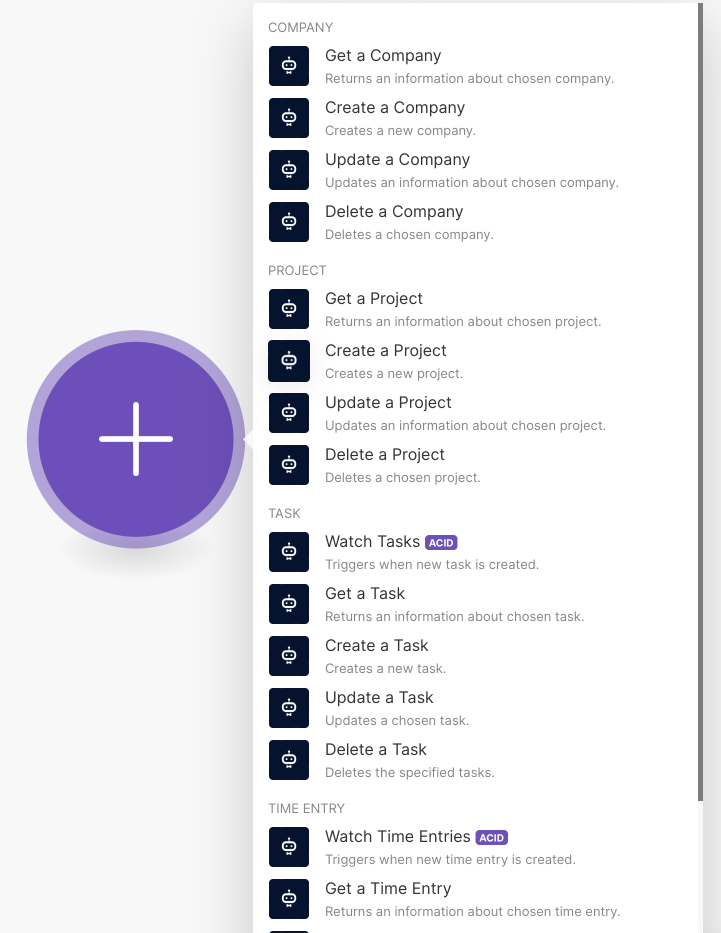
Eine Verbindung zu deinem awork-Workspace erstellen
Klicke im Modul neben dem Feld Connection auf Add.
Gib die folgenden Informationen ein und speichere die Verbindung:
- Connection name: Beliebiger Name (muss nicht mit dem Namen des API-Clients in awork übereinstimmen)
- Client ID: Die Client ID aus awork
- Client Secret: Das zuvor kopierte Client Secret aus awork
Verbindung autorisieren
Autorisiere die Make-App, auf dein awork-Konto zuzugreifen.
- Erteile im neuen Fenster make.com die Berechtigung für einen dauerhaften uneingeschränkten Zugriff
- Wähle deinen awork-Workspace aus, um fortzufahren
Sobald die Verbindung erfolgreich verifiziert wurde, kannst du appübergreifende Workflows erstellen.
Best Practices und nächste Schritte
- Bewahre dein Client Secret sicher auf: Kopiere es aus dem Pop-up und speichere es an einem sicheren Ort
- Starte mit einem einfachen Szenario: Zum Beispiel eine Nachricht in einem bestimmten Slack-Kanal senden, wenn sich bestimmte Aufgaben ändern
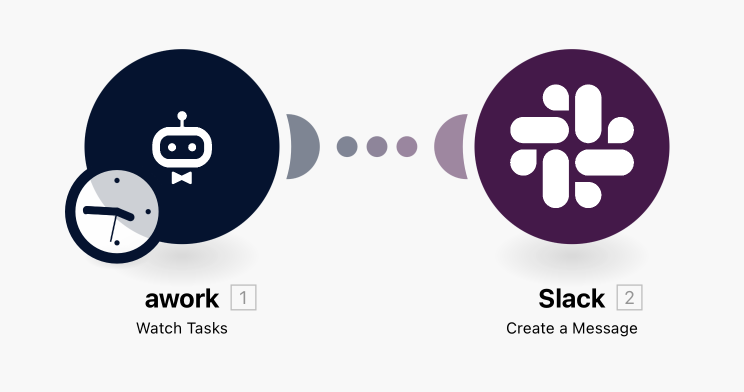
Tipp: Weitere Unterstützung und Beispiele findest du im Make Help Center.
FAQ
Was ist Make?
Make ist eine No-Code-Plattform für Workflow-Automatisierung, mit der du visuell Workflows zwischen verschiedenen Apps erstellen, verwalten und automatisieren kannst.
Wo richte ich den API-Zugriff in awork ein?
Gehe in deinem awork-Workspace zu Einstellungen > Integrationen und klicke im Bereich API clients auf + API Client, um einen neuen Client anzulegen.
Welche Redirect URIs benötige ich für die Verbindung mit Make?
Füge in awork die folgenden Redirect URIs hinzu: https://www.make.com/oauth/cb/awork und https://www.integromat.com/oauth/cb/awork
Wo finde ich das Client Secret?
Nachdem du beim Erstellen des API-Clients in awork auf Speichern geklickt hast, erscheint ein Pop-up mit deinem neuen Client Secret. Kopiere es und bewahre es sicher auf.
Wo finde ich weitere Beispiele für awork-Module in Make?
Weitere Unterstützung und Beispiele findest du im Make Help Center.
 Bereitgestellt von happysupport.ai